

Comment ajouter un concurrent comme source dans Picasi ?
De quoi s’agit-il ?
Vous ajoutez un nouveau site web ou une nouvelle entreprise à votre Workspace. Picasi analyse l’URL indiquée et détecte automatiquement les canaux publics disponibles : LinkedIn, YouTube, les flux RSS et les adresses de newsletter.
Comment procéder
-
Ouvrir les sources
Clique sur Sources dans le menu de navigation de gauche.
-
Lancer la création
Clique sur Ajouter une source en haut à droite.
-
Remplir les champs
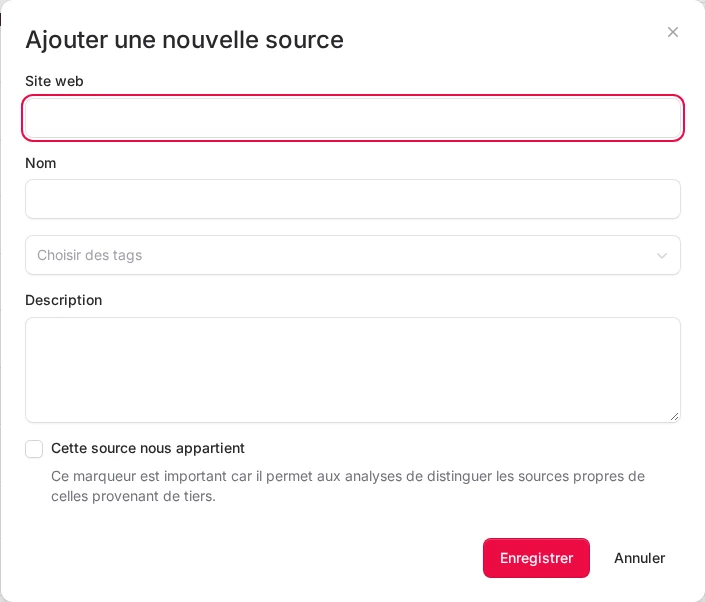
- Site web : le site web principal de la source, par exemple
https://muster-ag.de. Vous n’avez pas besoin d’ajouter le préfixehttps://— Picasi le complète automatiquement. - Nom : un nom interne que tu verras dans le Workspace. Il s’agit généralement du nom de l’entreprise.
- Tags : facultatif. Les tags permettent de regrouper les sources ultérieurement et de les filtrer dans l’Inbox.
- Description : facultatif. Une note pour vous, par exemple pourquoi vous suivez la source.
- Cette source nous appartient : cochez cette case si la source correspond à votre propre profil LinkedIn, YouTube ou flux RSS. Si l’URL correspond au site web de l’équipe, Picasi coche automatiquement cette case. Ce marquage contrôle le filtre Uniquement des sources propres / Exclure les sources propres et sépare vos publications dans la revue mensuelle du marché du tableau de la concurrence.
- Site web : le site web principal de la source, par exemple
-
Enregistrer
Clique sur Enregistrer. Picasi crée la source et lance la découverte des chaînes en arrière-plan.
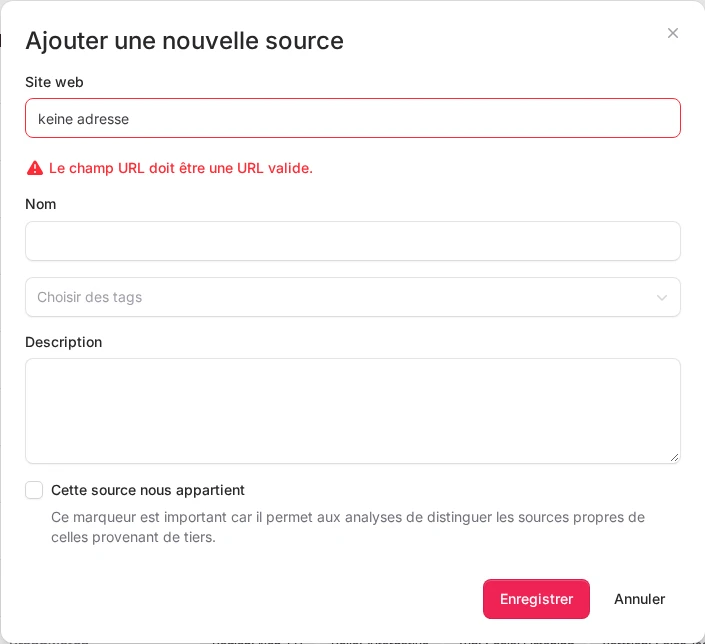
Si Picasi ne peut pas lire la saisie comme une adresse web, par exemple parce qu’un point manque (entreprise au lieu de entreprise.fr), il n’enregistre pas la source. Un message d’erreur s’affiche alors sous le champ Site web. Il parle d’« URL », mais il s’agit de la saisie dans ce champ.
Résultat
La source apparaît dans la liste des sources. La découverte des chaînes s’effectue en arrière-plan et dure entre deux et cinq minutes, selon le site web. Dès qu’elle est terminée, vous pouvez voir les chaînes découvertes sur la page de détails de la source.