

Utiliser Picasi dans l'assistant IA - Démarrage
Imagine que tu sois en train de travailler sur une analyse concurrentielle dans Claude et que tu souhaites savoir ce que la société Muster AG a publié sur LinkedIn la semaine dernière. Au lieu d’ouvrir l’application Picasi, il te suffit de demander : « Montre-moi les dernières Updates de la société Muster AG provenant de Picasi. » Claude te répond immédiatement avec les données actuelles.
C’est possible grâce au MCP — le Model Context Protocol. Picasi met en œuvre un serveur MCP via lequel les assistants IA peuvent travailler avec les données de ton Workspace : rechercher des Updates, répertorier des sources, récupérer des rapports.
Cette leçon te présente les bases de Claude Code, la méthode la plus couramment utilisée.
Ce dont tu as besoin
- Un compte Picasi avec le rôle d’administrateur ou de propriétaire
- Claude Code CLI (installé et connecté)
Comment procéder
-
Accéder aux connexions IA
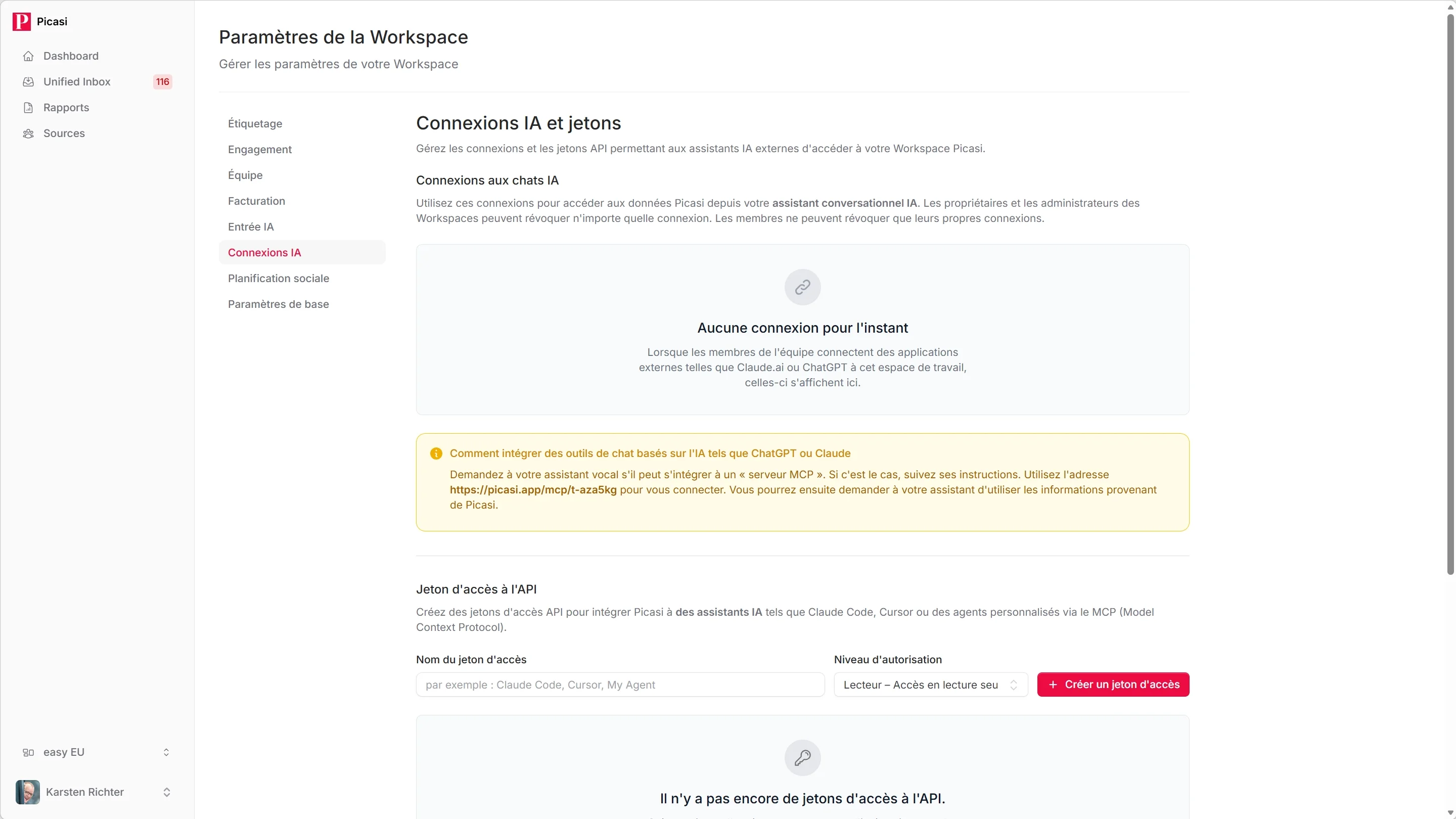
Dans Picasi, ouvrez le menu Paramètres et cliquez sur Connexions IA et jetons. Tu y gères les jetons API de ce Workspace. Tes propres connexions OAuth se trouvent ailleurs, sous Paramètres personnels → Connexions.
-
Créer un jeton API
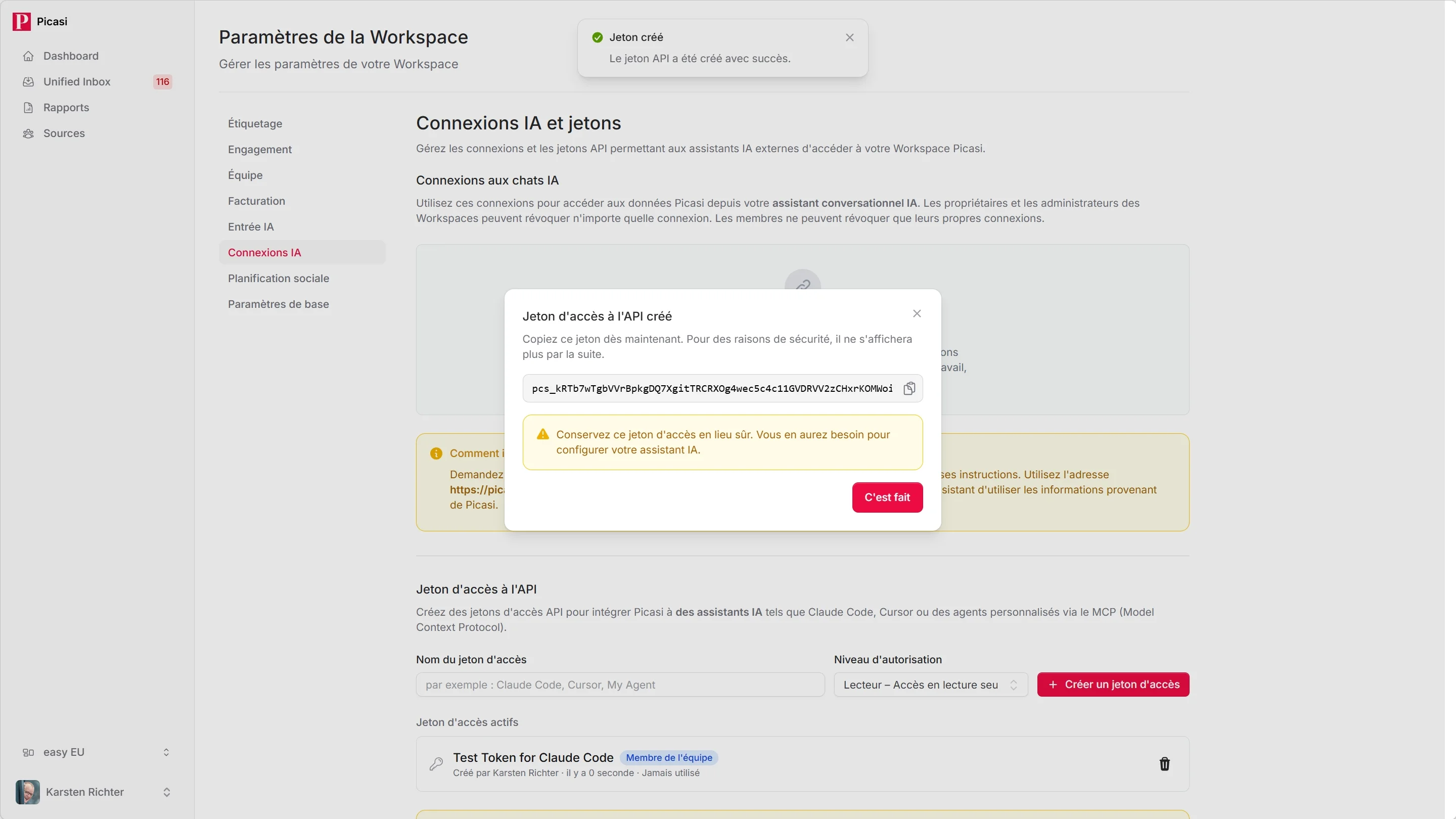
Clique sur Créer un nouveau jeton. Donne-lui un nom qui indique clairement son utilisation — par exemple
Claude Code – LenaouClaude Code – Agentur.Sélectionne le rôle approprié :
- Membre — peut lire les Updates et générer des rapports ; suffisant pour la plupart des cas d’utilisation
- Admin — peut en outre créer et modifier des sources et des canaux
Clique sur Créer un jeton.
-
Copier l’URL MCP
Sur la même page, tu trouveras votre URL MCP. Elle est la même pour tous les Workspaces :
https://picasi.app/mcpLe Workspace que voit l’assistant est décidé par le jeton de l’étape 2. Un jeton appartient à un seul Workspace.
-
Configurer Claude Code
Ouvre un terminal et ajoutez Picasi comme serveur MCP à Claude Code :
Fenêtre de terminal claude mcp add picasi \--transport http \--url https://picasi.app/mcp \--header "Authorization: Bearer DEIN_TOKEN"Remplace
DEIN_TOKENpar le jeton de l’étape 2.Tu peux également saisir la configuration directement dans le fichier
.mcp.jsonde la racine de votre projet :{"mcpServers": {"picasi": {"type": "http","url": "https://picasi.app/mcp","headers": {"Authorization": "Bearer DEIN_TOKEN"}}}} -
Tester la connexion
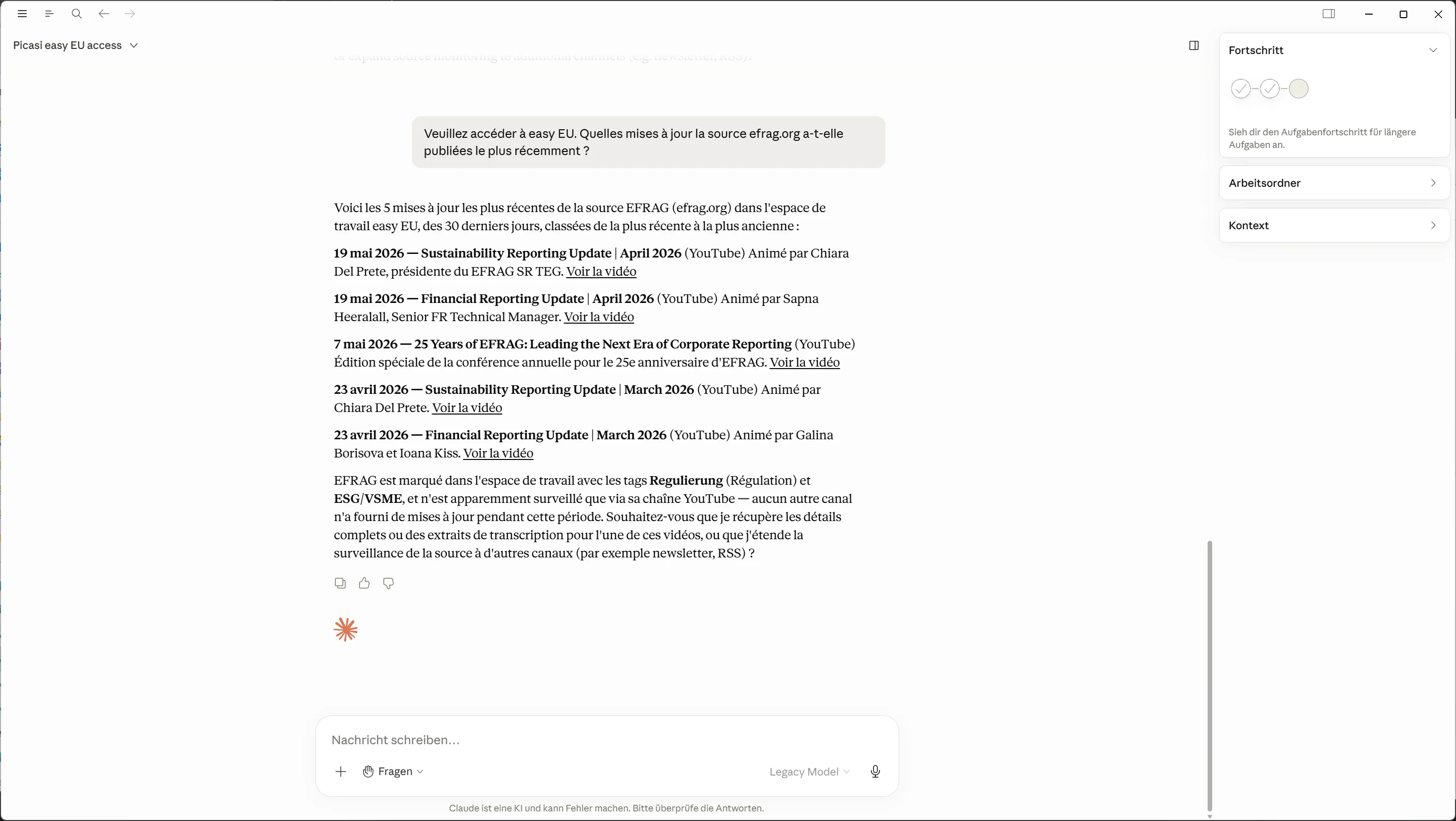
Lance Claude Code et posez une question telle que :
Qu’est-ce que Muster AG a publié sur Picasi la semaine dernière ?
Ou :
Montre-moi mes derniers rapports dans Picasi.
Si la connexion fonctionne, Claude répondra avec des données réelles issues de votre Workspace.
Ce que vous pouvez désormais faire avec Picasi dans l’assistant IA
- Rechercher des Updates par source, période et thème
- Compter les Updates au lieu de les lister, par source ou par mois
- Enregistrer, écarter et étiqueter les Updates avec des tags de thème
- Créer des rapports, les récupérer et les retravailler dans la conversation
- Lister et gérer les sources et les canaux (avec un jeton d’administrateur)
Vous trouverez une liste complète des outils disponibles dans la référence des outils MCP.
Et maintenant ?
Vous avez connecté Picasi à Claude Code. À partir de là, vous pouvez intégrer les données Picasi dans n’importe quelle analyse sans avoir à passer d’un outil à l’autre.