

Bienvenue chez Picasi - ton premier départ
Picasi permet de réaliser une veille concurrentielle à partir d’une seule et même plateforme : créer des sources, consulter les Updates, générer des rapports. Avant de pouvoir utiliser toutes ces fonctionnalités, il faut configurer un Workspace. Cette leçon te guide tout au long de la première mise en route, de l’inscription jusqu’au tableau de bord.
À la fin, vous disposerez d’un Workspace opérationnel avec l’URL de votre site web comme contexte IA et au moins une source à surveiller.
Voici comment procéder
-
Connecte-toi
Ouvre picasi.app et clique sur Se connecter. Picasi utilise WorkOS pour l’authentification — tu peux vous connecter avec votre adresse e-mail et votre mot de passe ou via un fournisseur SSO, selon ce que vous avez choisi lors de votre inscription.
Une fois connecté, le premier propriétaire du Workspace accède directement à l’assistant d’intégration. Si tu y reviens plus tard et que l’assistant n’apparaît plus, tu le trouveras sous Paramètres → Paramètres de base.
-
Donner un nom au Workspace
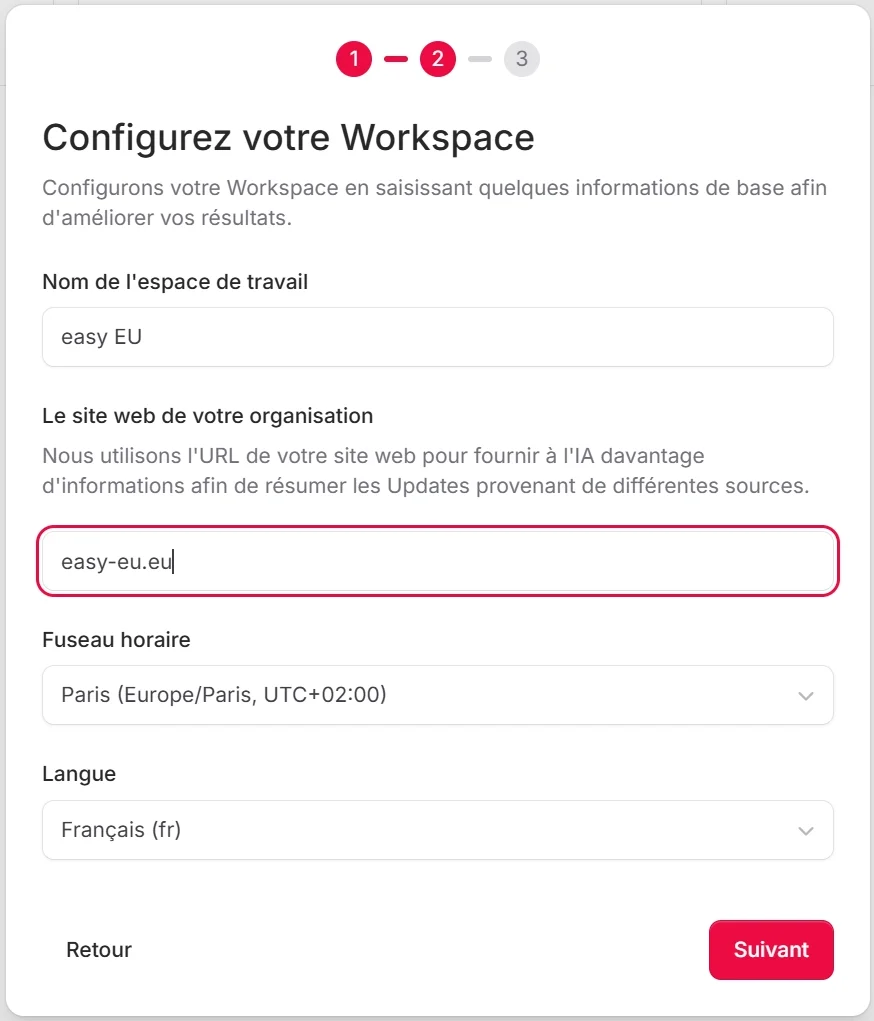
Dans un premier temps, donnez un nom à votre Workspace. Celui-ci n’est visible qu’en interne — utilisez simplement le nom de votre entreprise ou une désignation courte telle que
Muster AG – Marketing.Clique sur Suivant lorsque tu as terminé.
-
Saisir l’URL de votre site web
À la deuxième étape, saisis l’URL de votre propre site web, par exemple
https://muster-ag.de. Picasi utilise cette URL comme contexte pour tous les rapports : l’IA sait alors qui vous êtes et peut prendre en compte votre situation lors des analyses.À partir de ce site web, Picasi extrait en arrière-plan un profil d’entreprise — un document dans la catégorie Entreprise qui sert de contexte à chaque analyse. Vous pourrez le vérifier et le remplacer plus tard.
Tu peux modifier l’URL à tout moment sous Paramètres du Workspace → Entrée IA.
-
Sélectionner le fuseau horaire et la langue
Définis le fuseau horaire et la langue qui conviennent à votre équipe. Le fuseau horaire détermine quand les rapports planifiés seront envoyés — cela est particulièrement important si tu souhaites configurer des rapports automatisés ultérieurement.
-
Saisir les premières sources
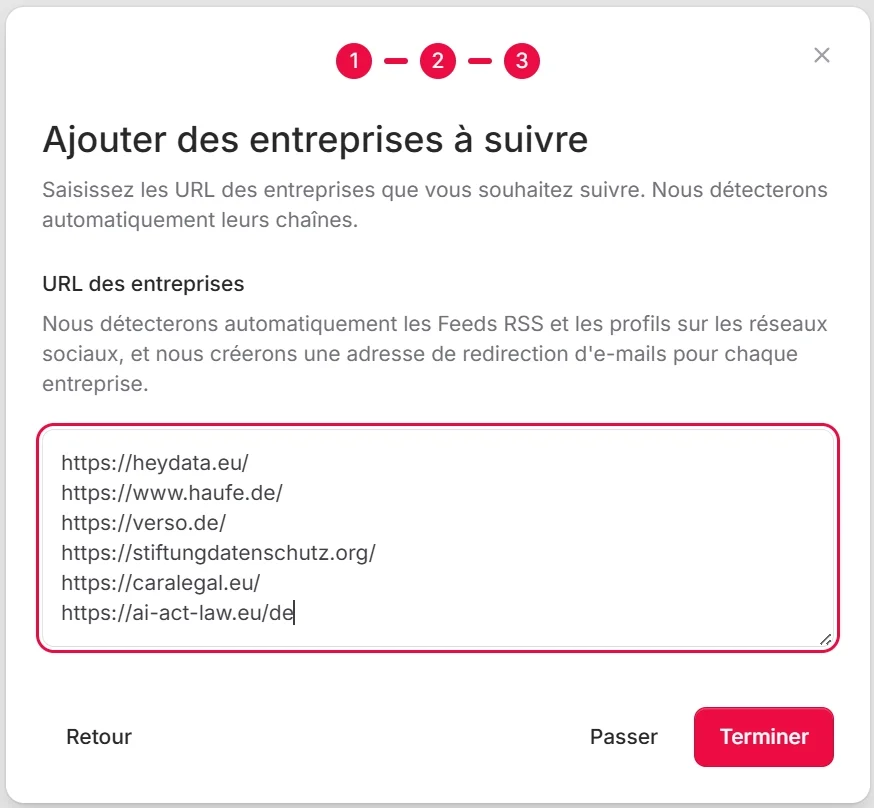
Dans la dernière étape, saisis les URL des sites web des concurrents ou des entités que tu souhaites surveiller. Par exemple
https://competitor-gmbh.de.Tu peux saisir plusieurs URL à la fois ici. Picasi crée les sources et recherche automatiquement leurs canaux — LinkedIn, YouTube, RSS et newsletters. Ce processus s’effectue en arrière-plan et prend quelques minutes.
Si tu préfères ajouter les sources plus tard, à ton rythme, tu peux également ignorer cette étape.
-
Explorer le tableau de bord
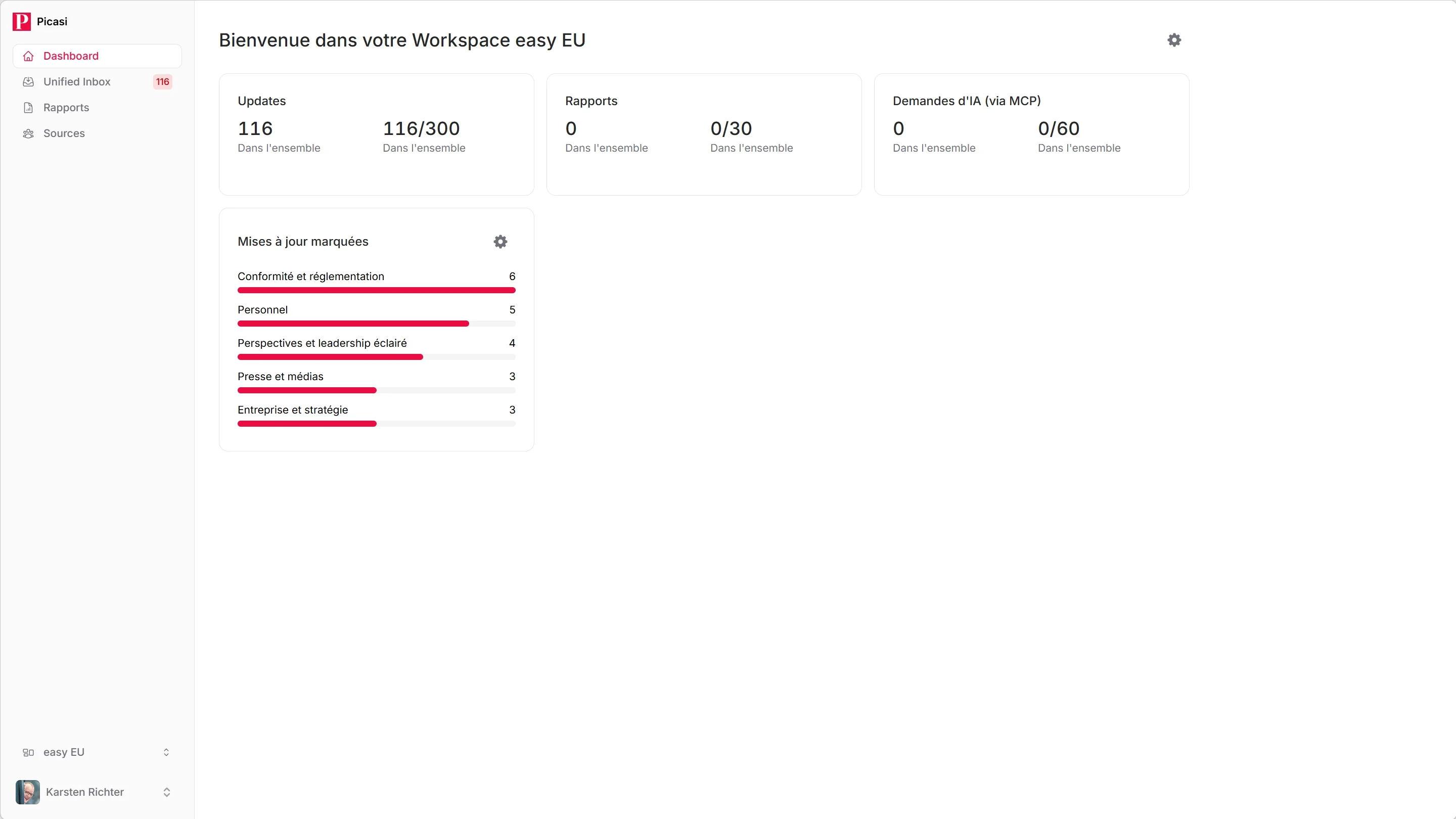
Une fois l’assistant terminé, tu accèdes au tableau de bord. Tu y trouveras en un coup d’œil :
- Le nombre d’Updates reçues aujourd’hui
- Le nombre de sources et de canaux actifs
- La progression de vos limites mensuelles (Updates et rapports)
Dans le menu de navigation de gauche, tu accèdes à toutes les sections : Inbox, Sources, Rapports, Rapports planifiés et Paramètres.
Et maintenant ?
Dès que Picasi a découvert les premières chaînes, celles-ci sont immédiatement récupérées. Les premières Updates apparaissent dans ton Inbox en quelques secondes.
À partir de votre Workspace, Picasi déduit en outre un profil de Workspace et s’en sert pour chercher d’autres sources à suivre. Les premières suggestions arrivent environ une semaine après le démarrage — par e-mail et dans la liste des sources.