

Créer ton premier rapport
Si vous avez accumulé quelques Updates dans votre Inbox, il est temps de passer à l’étape suivante : un rapport. Picasi peut générer en quelques secondes un résumé structuré à partir de vos Updates : qu’ont fait vos concurrents cette semaine, sur quoi ont-ils écrit, qu’est-ce qui ressort ?
Dans cette leçon, tu vas créer ton premier rapport, le consulter dans la vue Rapports et apprendre à le partager ou à l’exporter.
Ce dont tu as besoin
Pour que le résumé soit pertinent, il faut qu’il y ait au moins cinq à dix Updates dans l’Inbox ou dans Enregistré. Avec seulement une ou deux Updates, le résultat sera forcément succinct.
Comment procéder
-
Ouvrir l’Inbox
Clique sur Inbox dans le menu de navigation. Si nécessaire, passez dans le dossier Enregistré si tu souhaites créer un rapport à partir d’un ensemble sélectionné d’Updates.
-
Lancer le résumé
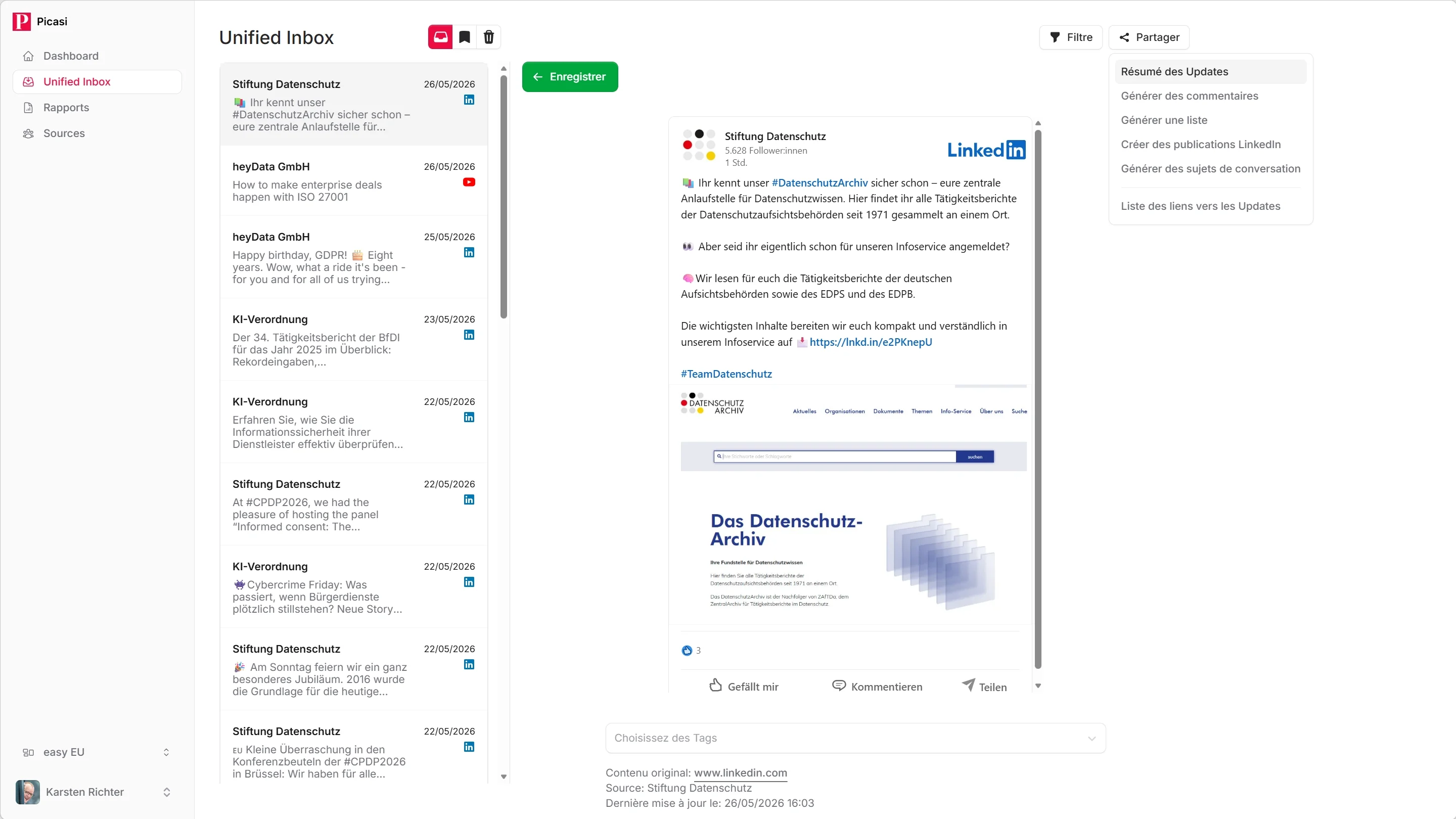
Clique sur Résumé en haut de l’Inbox. Une petite fenêtre s’ouvre.
Tu peux ici, si tu le souhaites, saisir un texte de référence — il s’agit d’une brève instruction indiquant ce à quoi l’IA doit prêter une attention particulière. Par exemple :
Focus sur les nouveautés produit et les changements de prix
Ou :
Qu’a communiqué Muster AG sur la durabilité ?
Si tu ne spécifies pas de texte de mise en avant, Picasi crée un aperçu général des thèmes les plus importants.
-
Lancer la génération
Clique sur Générer. Picasi transmet les Updates actuellement visibles à l’IA et lance la tâche en arrière-plan.
Un message s’affiche brièvement pour t’indiquer que la tâche est en cours. Tu peux continuer à utiliser l’Inbox pendant ce temps — vous n’avez pas besoin d’attendre.
-
Lire le rapport
Clique sur Rapports dans le menu de navigation. Votre nouveau rapport apparaît en haut de la liste, marqué du type Résumé et de la date.
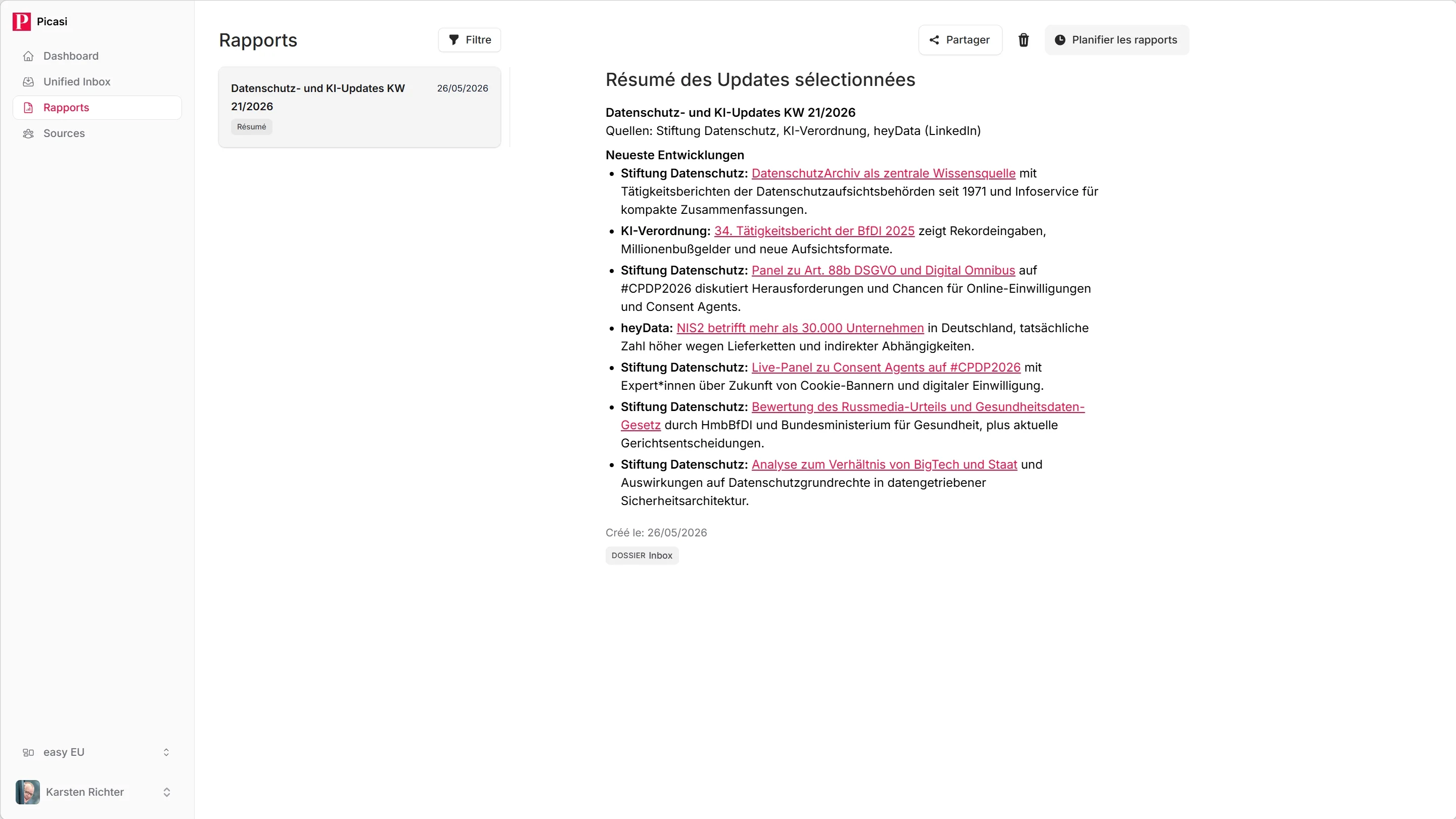
Clique sur le rapport pour le lire dans la zone de détail à droite. Un résumé type contient :
- Les thèmes les plus importants de la période
- Les anomalies et les tendances
- Les Updates individuelles les plus pertinentes avec un bref contexte
-
Exporter ou partager le rapport
Si tu souhaites partager le rapport, plusieurs options s’offrent à toi :
- Exporter : Au format texte brut, HTML ou Markdown — idéal pour copier-coller dans des e-mails ou des documents
- Envoyer par e-mail : envoyer directement depuis Picasi vers n’importe quelle adresse e-mail
- Partager publiquement : Picasi génère un lien anonyme que tu peux partager avec une personne qui ne possède pas de compte Picasi
Autres types de rapports
Outre le résumé, il existe quatre autres types de rapports que vous pouvez générer depuis l’Inbox :
- Analyse — évaluation structurée avec les points forts, les points faibles et des recommandations d’action
- Liste — liste sélectionnée des Updates les plus pertinentes, avec un filtre IA pour des thèmes spécifiques
- Publications LinkedIn — trois publications prêtes à l’emploi que tu peux publier directement sur LinkedIn
- Sujets de conversation — trois à cinq Updates propices à l’engagement sous forme de commentaires
Tous les types fonctionnent selon le même principe : clique sur le bouton correspondant dans l’Inbox, saisis éventuellement un thème, puis génère le rapport.
Et maintenant ?
Vous avez créé votre premier rapport. L’étape suivante consiste à découvrir comment générer automatiquement des rapports — quotidiennement ou hebdomadairement, sans que personne n’ait à appuyer manuellement sur le bouton.