

Comprendre l'Inbox - ton centre de travail quotidien
L’Inbox est l’endroit où vous travaillez quotidiennement avec Picasi. C’est là que sont regroupées toutes les nouvelles Updates de vos sources suivies : publications LinkedIn, vidéos YouTube, newsletters, Updates de sites web. À partir de ce vivier, vous générez des rapports, enregistrez ce qui vous intéresse pour plus tard et rejetez ce qui n’est pas pertinent.
Cette leçon vous montre comment l’Inbox est structurée et comment l’utiliser efficacement.
Comment l’Inbox est structurée
L’Inbox est divisée en trois dossiers :
- Inbox — nouvelles Updates non encore évaluées
- Enregistré — Updates que vous avez jugées pertinentes et conservées
- Rejetés — les Updates que tu as délibérément supprimées
L’affichage se présente en deux colonnes : à gauche, la liste des Updates ; à droite, le contenu de l’Update actuellement sélectionnée. Tu navigues en cliquant ou à l’aide des touches fléchées — cela permet de gagner beaucoup de temps à ceux qui parcourent de nombreuses Updates chaque jour.
Voici comment procéder
-
Ouvrir l’Inbox
Clique sur Inbox dans le menu de navigation. Tu vois toutes les nouvelles Updates — triées par date de réception, les plus récentes en premier.
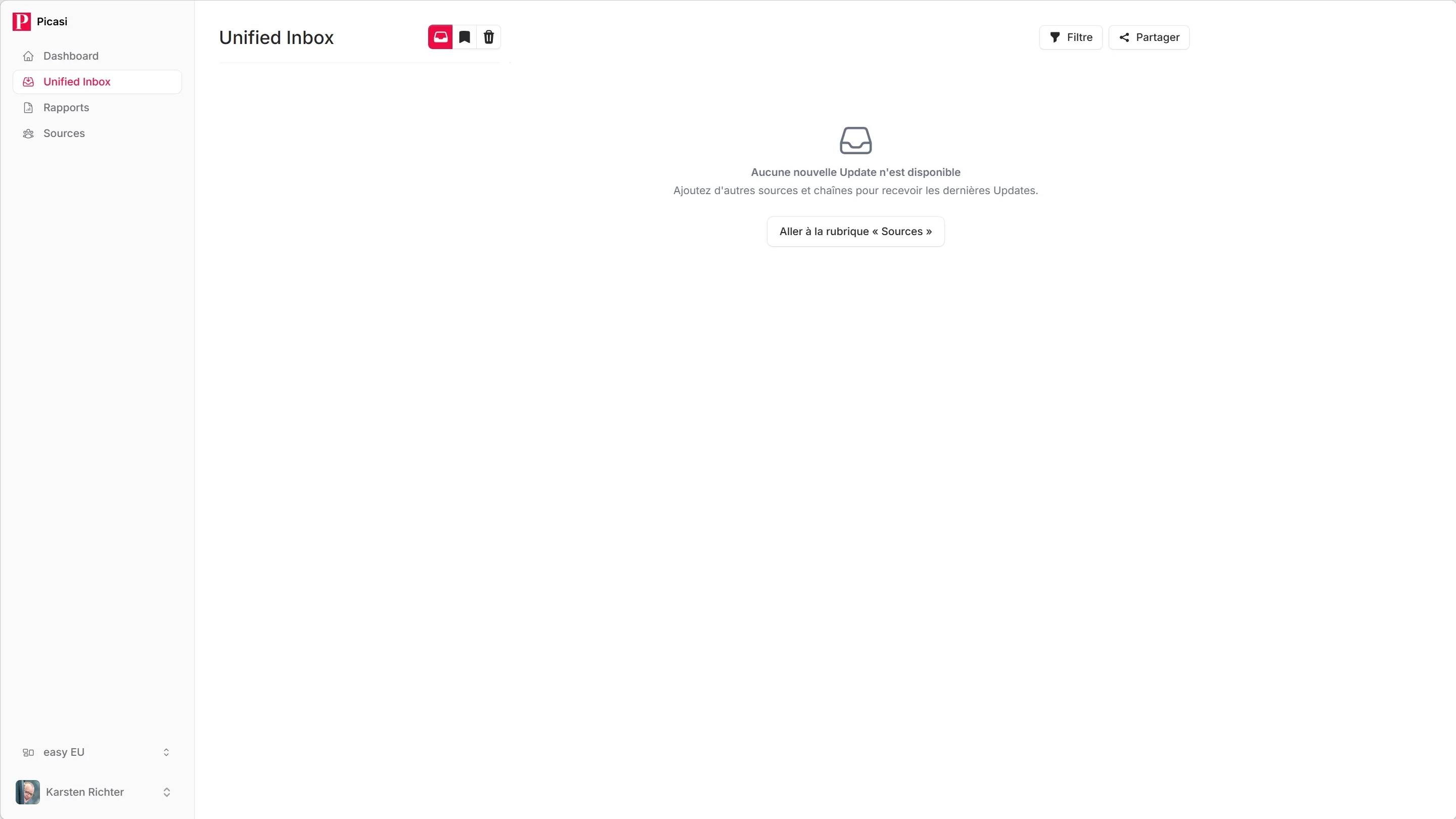
Si l’Inbox est vide, cela signifie soit qu’aucune Update n’est encore arrivée, soit que toutes ont déjà été évaluées. Dans ce cas, consultez le dossier Enregistré.
-
Lire une Update
Clique sur une Update dans la liste de gauche. Dans la partie droite, tu verras le contenu complet : le texte de la publication ou de l’article de la newsletter, la date, la source et le type de canal.
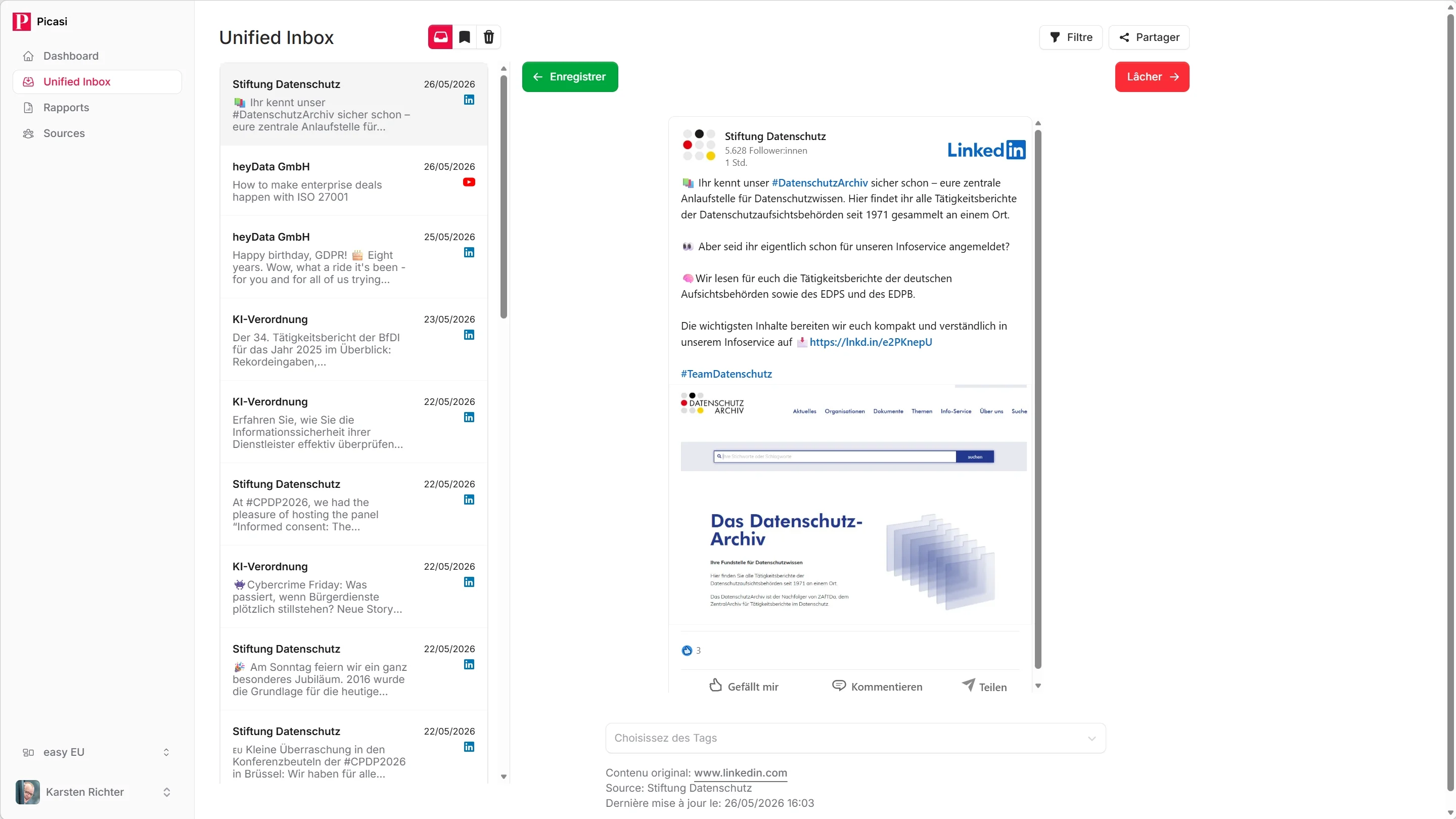
Le lien Ouvrir l’original te redirige vers la source sur LinkedIn, YouTube ou le site web si tu as besoin de plus de contexte.
-
Marquer l’Update comme pertinente
Si une Update est pertinente pour votre équipe — un lancement de produit intéressant de la part d’un concurrent, un nouveau partenariat, une publication LinkedIn qui attire l’attention — cliquez sur Enregistrer ou appuyez sur la flèche vers la droite.
L’Update est déplacée vers le dossier Enregistré et y reste de manière permanente.
-
Ignorer une Update
Si une Update ne t’intéresse pas, clique sur Ignorer ou appuie sur la flèche vers la gauche. Elle disparaîtra de l’Inbox et sera placée dans le dossier Ignorées.
-
Passer d’un dossier à l’autre
En haut de l’Inbox, tu vois les trois onglets de dossiers. Passe dans Enregistré pour voir toutes les Updates conservées — c’est la base de tes rapports.
Dans le dossier Rejetés, tu trouveras tout ce que tu as écarté, tant que cela n’a pas encore été supprimé automatiquement.
Raccourcis clavier
Si vous passez en revue de nombreuses Updates chaque jour, vous travaillerez bien plus efficacement en utilisant les raccourcis clavier :
↑/↓— Update précédente / suivante dans la liste→— déplacer l’Update vers Enregistré←— déplacer l’Update vers Rejetés
Tu n’as pas besoin de cliquer sur une Update — tu peux naviguer directement dans la liste à l’aide des touches et évaluer en même temps.
Pourquoi trois dossiers ?
L’Inbox est le point d’entrée, pas une archive. Tout ce qui y atterrit attend votre décision : pertinent ou non ? Cette séparation garde l’Inbox bien rangée et garantit que les rapports se basent sur des contenus réellement pertinents.
Enregistré est votre archive organisée. Lorsque vous générez un résumé ou une analyse IA, Picasi utilise par défaut les dernières Updates enregistrées — exactement les contenus que vous avez jugés importants.
Et maintenant ?
Tu sais désormais comment utiliser l’Inbox au quotidien. L’étape suivante consiste à générer un rapport à partir des Updates enregistrées : un résumé, une analyse ou des publications LinkedIn.