

Uso de Picasi en el asistente AI - Primeros pasos
Imagina que estás trabajando en Claude en un análisis de la competencia y quieres saber qué publicó la semana pasada Muster AG en LinkedIn. En lugar de abrir la aplicación Picasi, simplemente preguntas: «Muéstrame las últimas Updates de Muster AG de Picasi». Claude responde directamente con los datos actuales.
Esto es posible gracias al MCP (Model Context Protocol). Picasi implementa un servidor MCP a través del cual los asistentes de IA pueden trabajar con los datos de tu Workspace: buscar Updates, enumerar fuentes, recuperar informes.
Esta lección te muestra cómo empezar con Claude Code, la forma más utilizada.
Lo que necesitas
- Una cuenta de Picasi con rol de administrador o propietario
- Claude Code CLI (instalado y con sesión iniciada)
Cómo proceder
-
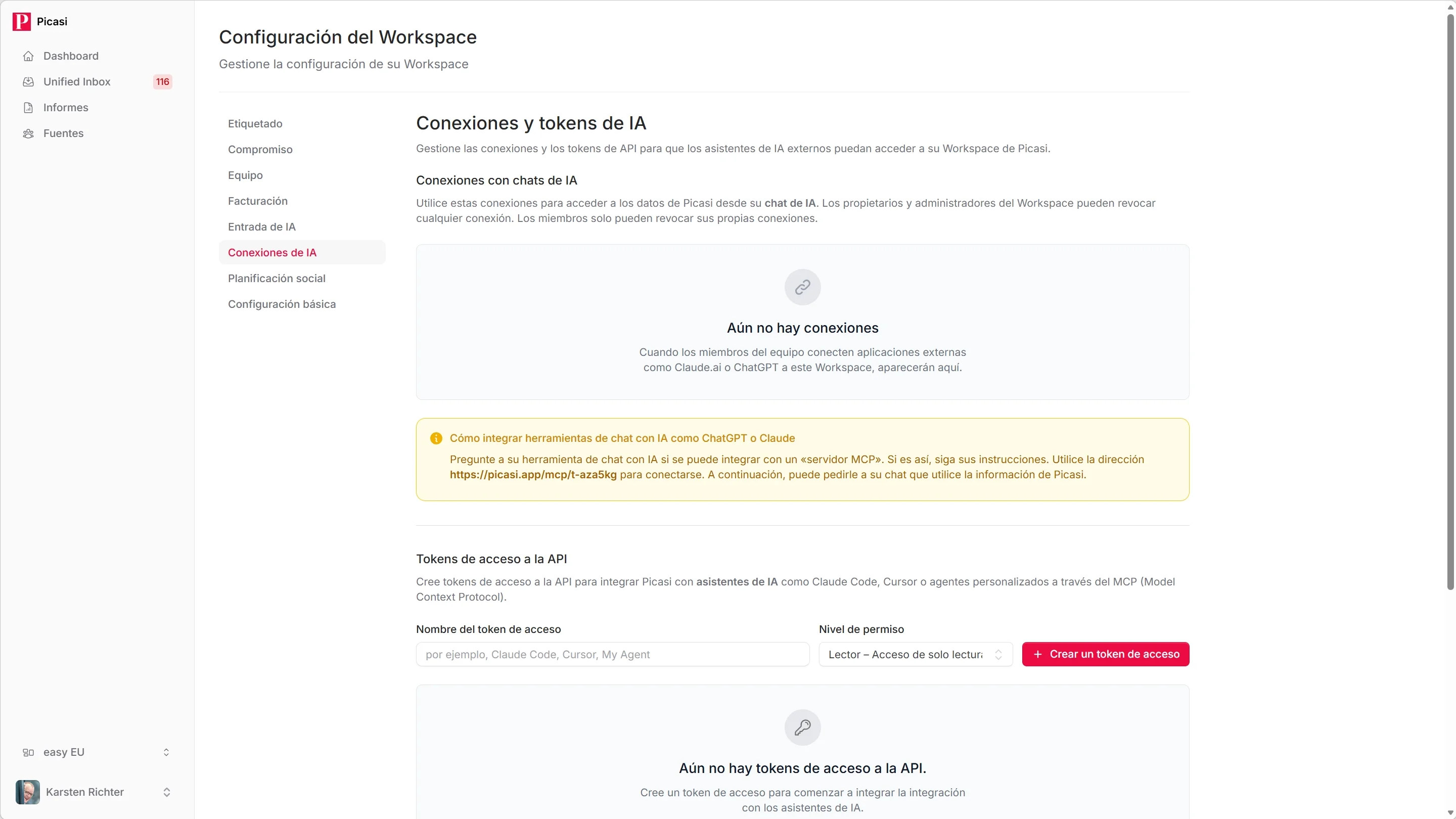
Navega a Conexiones de IA
En Picasi, abre el menú Configuración y haz clic en Conexiones de IA y tokens. Aquí gestionas los tokens de API de este Workspace. Tus propias conexiones OAuth están en otro sitio, en Ajustes personales → Conexiones.
-
Crear un token de API
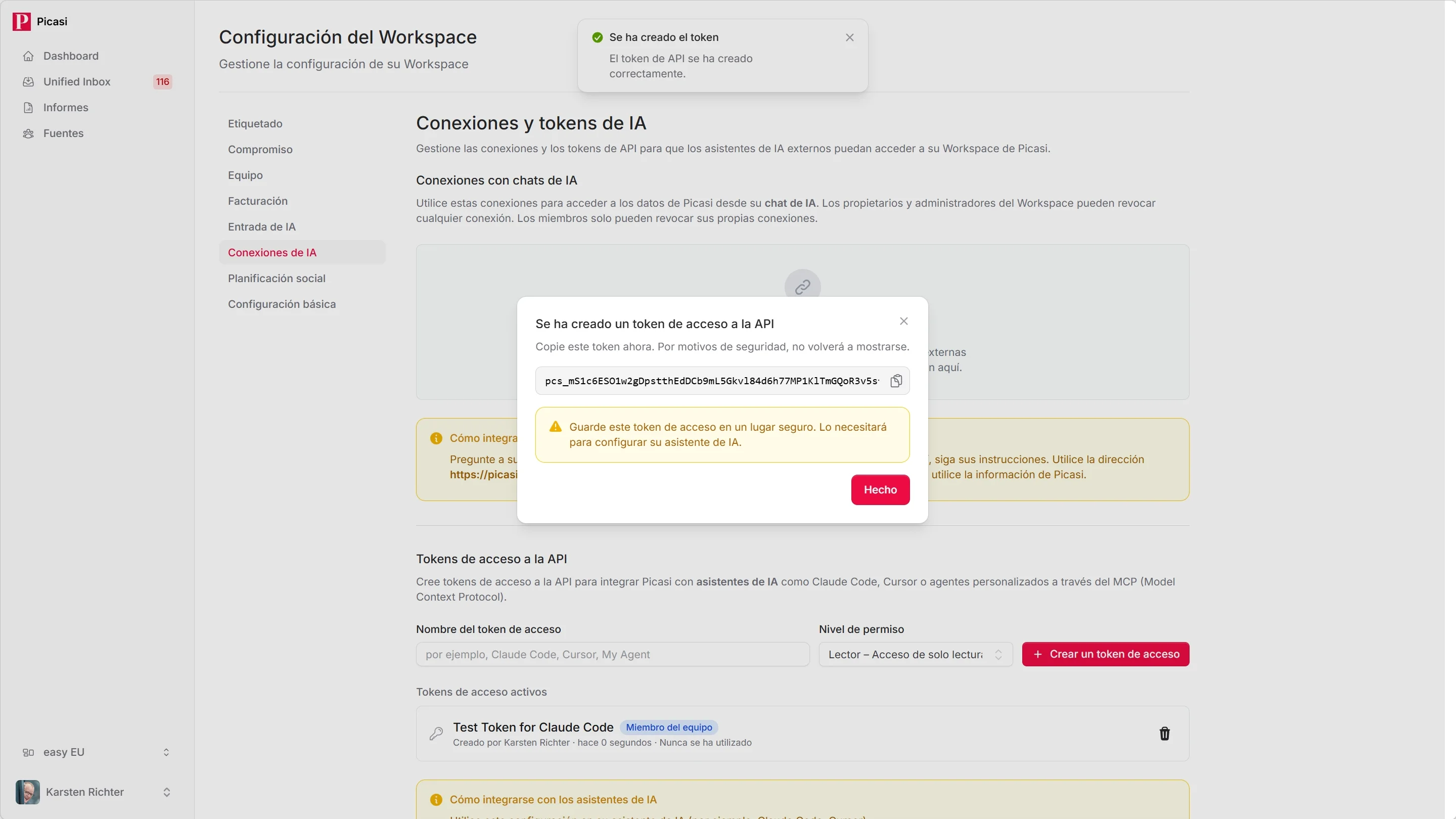
Haz clic en Crear nuevo token. Asigna un nombre que deje claro el propósito de uso, por ejemplo,
Claude Code – LenaoClaude Code – Agentur.Selecciona el rol adecuado:
- Miembro: puede leer Updates y generar informes; suficiente para la mayoría de los casos de uso
- Admin: además, puede crear y editar fuentes y canales
Haz clic en Crear token.
-
Copiar la URL de MCP
En la misma página encontraréis vuestra URL de MCP. Es la misma para todos los Workspaces:
https://picasi.app/mcpQué Workspace ve el asistente lo decide el token del paso 2. Un token pertenece exactamente a un Workspace.
-
Configurar Claude Code
Abre un terminal y añade Picasi como servidor MCP a Claude Code:
Ventana de terminal claude mcp add picasi \--transport http \--url https://picasi.app/mcp \--header "Authorization: Bearer DEIN_TOKEN"Sustituye
DEIN_TOKENpor el token del paso 2.Como alternativa, puedes introducir la configuración directamente en el archivo
.mcp.jsonde la raíz de tu proyecto:{"mcpServers": {"picasi": {"type": "http","url": "https://picasi.app/mcp","headers": {"Authorization": "Bearer DEIN_TOKEN"}}}} -
Probar la conexión
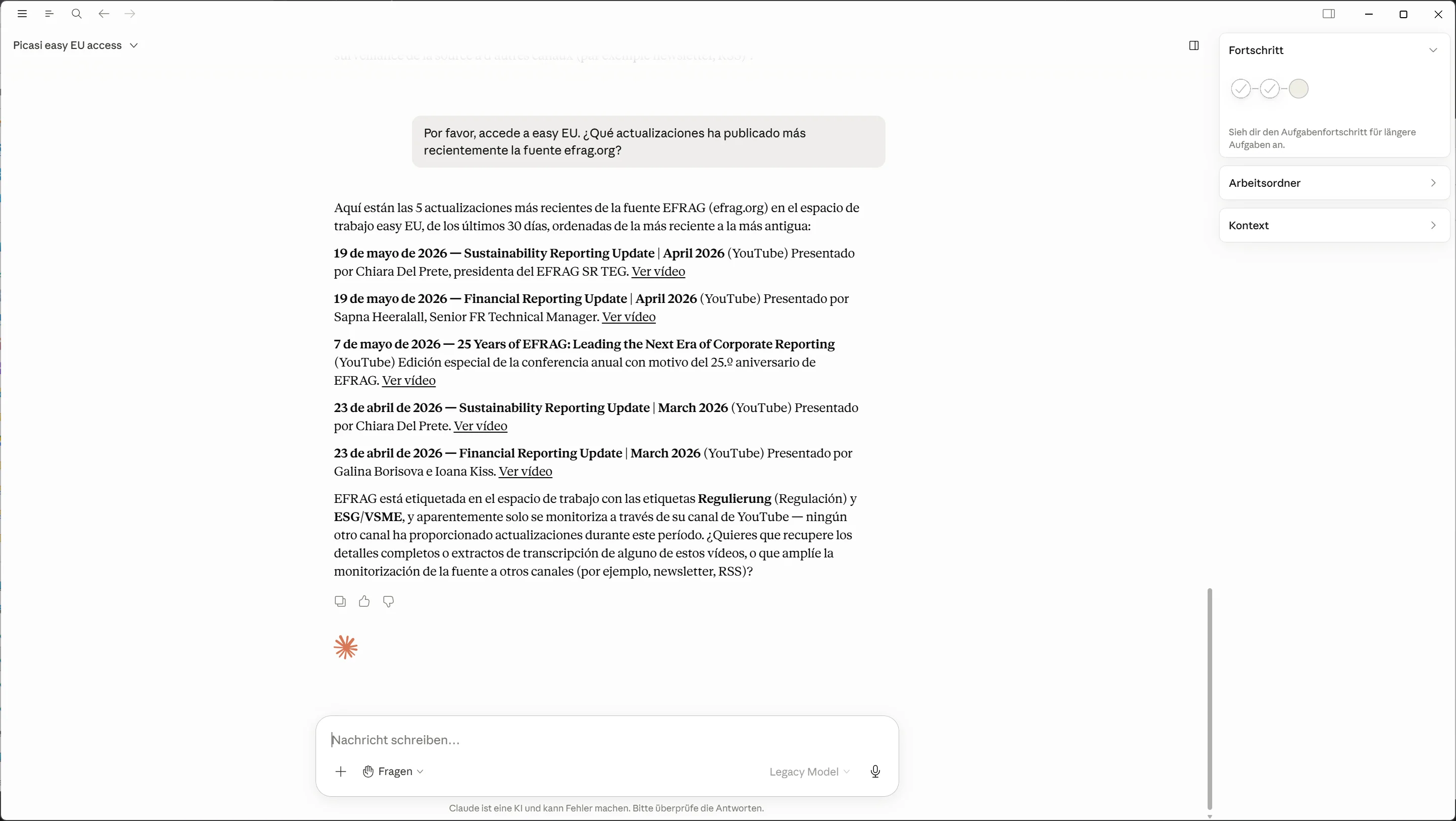
Inicia Claude Code y pregunta algo como:
¿Qué publicó Muster AG en Picasi la semana pasada?
O bien:
Muéstrame mis últimos informes en Picasi.
Si la conexión funciona, Claude responderá con datos reales de tu Workspace.
Lo que ahora puedes hacer con Picasi en el asistente de IA
- Buscar Updates por fuente, periodo y tema
- Contar Updates en lugar de enumerarlos, por fuente o por mes
- Guardar, descartar y etiquetar Updates con etiquetas temáticas
- Crear informes, recuperarlos y procesarlos en el chat
- Enumerar y gestionar fuentes y canales (con token de administrador)
Encontrarás una lista completa de las herramientas disponibles en la Referencia de herramientas MCP.
¿Y ahora qué?
Has conectado Picasi con Claude Code. A partir de aquí, puedes incluir datos de Picasi en cualquier análisis sin tener que cambiar de herramienta.