

Entender la Inbox: su centro de trabajo diario
La Inbox es el lugar donde trabajas a diario con Picasi. Aquí llegan todas las Updates recientes de las fuentes que sigues: publicaciones de LinkedIn, vídeos de YouTube, boletines informativos, Updates de sitios web. A partir de este conjunto, generas informes, guardas lo que te interesa para más tarde y descartas lo que es irrelevante.
Esta lección te muestra cómo está estructurada la Inbox y cómo trabajar con ella de forma eficiente.
Cómo está estructurada la Inbox
La Inbox se divide en tres carpetas:
- Inbox: Updates nuevas que aún no has evaluado
- Guardado: Updates que has considerado relevantes y has conservado
- Descartados: Updates que has descartado deliberadamente
La vista tiene dos columnas: a la izquierda, la lista de Updates; a la derecha, el contenido de la Update seleccionada actualmente. Puedes navegar haciendo clic o con las teclas de flecha; si revisas muchas Updates a diario, esto te ahorrará mucho tiempo.
Cómo proceder
-
Abrir la Inbox
Haz clic en Inbox en el menú de navegación. Verás todas las Updates nuevas, ordenadas por fecha de recepción, con las más recientes primero.
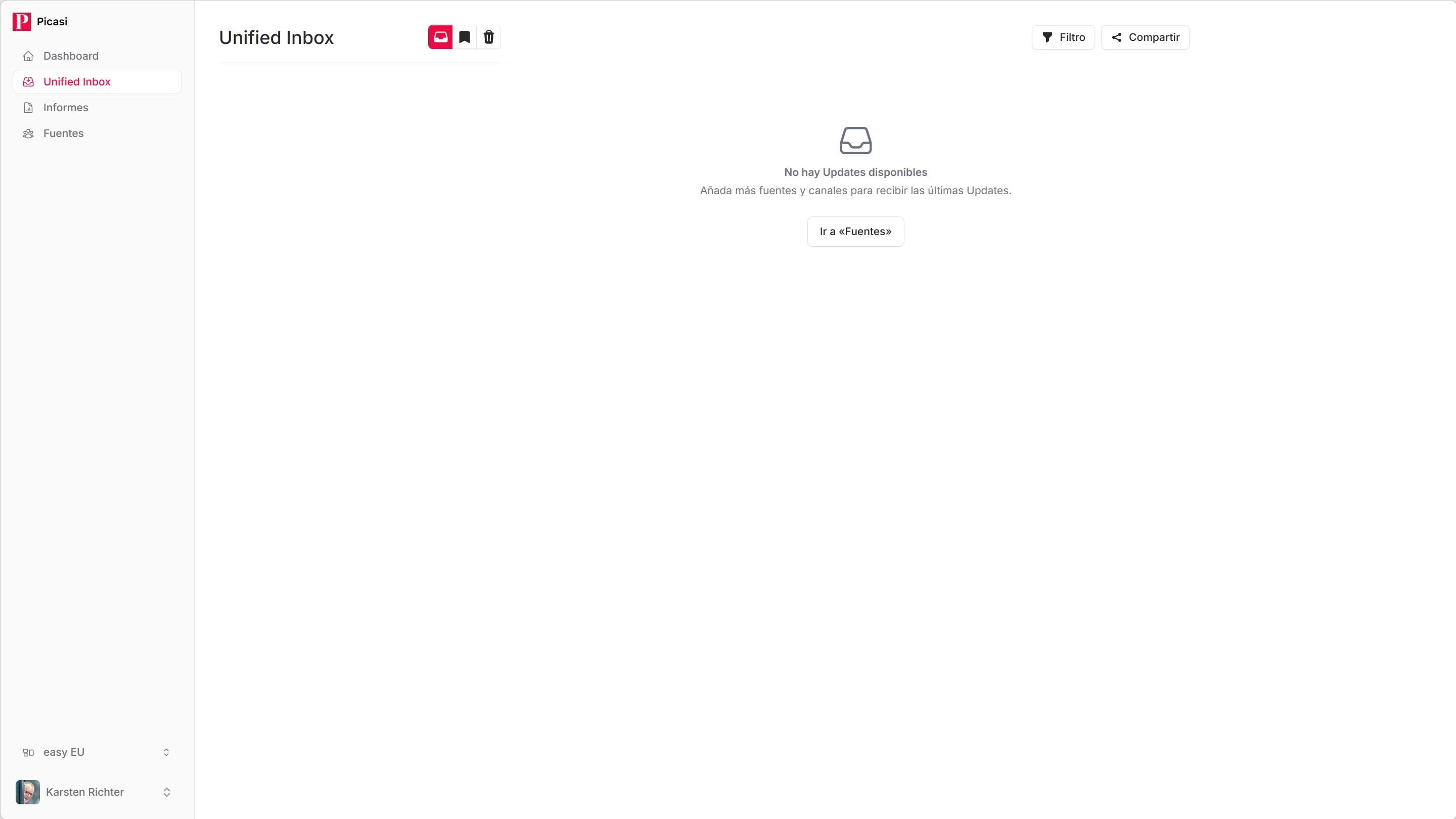
Si la Inbox está vacía, significa que aún no se han recibido Updates o que ya se han evaluado todas. En ese caso, consulta la carpeta Guardado.
-
Leer Update
Haz clic en una Update de la lista de la izquierda. En el panel de la derecha verás el contenido completo: el texto de la publicación o del artículo del boletín, la fecha, la fuente y el tipo de canal.
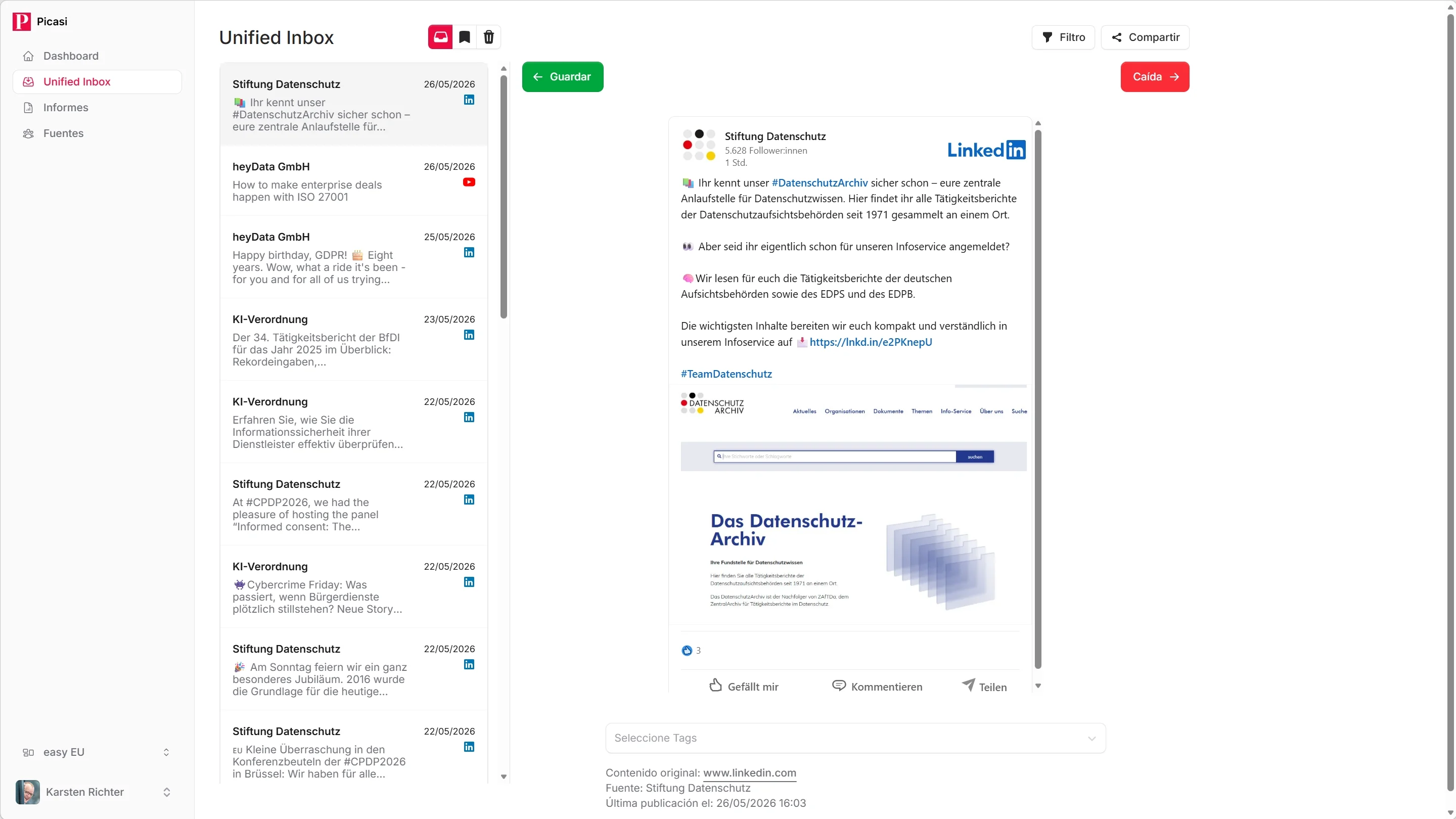
Con el enlace Abrir original accederás a la fuente en LinkedIn, YouTube o el sitio web, por si necesitas más contexto.
-
Marcar la Update como relevante
Si una Update es relevante para tu equipo —un lanzamiento de producto interesante de tu competencia, una nueva colaboración, una publicación llamativa en LinkedIn—, haz clic en Guardar o pulsa la tecla de flecha hacia la derecha.
La Update se moverá a la carpeta Guardado y permanecerá allí de forma permanente.
-
Descartar una Update
Si una Update no te interesa, haz clic en Descartar o pulsa la tecla de flecha hacia la izquierda. Desaparecerá de la Inbox y se guardará en la carpeta Descartados.
-
Cambiar de carpeta
En la parte superior de la Inbox verás las tres pestañas de carpetas. Cambia a Guardado para ver todas las Updates guardadas; esta es la base de tus informes.
En la carpeta Descartados encontrarás todo lo que hayas descartado, siempre que aún no se haya eliminado automáticamente.
Atajos de teclado
Si revisas muchas Updates a diario, trabajarás de forma mucho más eficiente con los atajos de teclado:
↑/↓— Update anterior / siguiente en la lista→— mover la Update a Guardado←— Mover la Update a Descartados
No es necesario que hagas clic en ninguna Update: puedes navegar directamente por la lista con las teclas y evaluarla al mismo tiempo.
¿Por qué tres carpetas?
La Inbox es el punto de entrada, no un archivo. Todo lo que llega allí espera tu decisión: ¿es relevante o no? Esta separación mantiene la Inbox ordenada y garantiza que los informes se basen en contenidos realmente relevantes.
Guardado es tu archivo curado. Cuando generas un resumen o un análisis de IA, Picasi trabaja por defecto con las últimas Updates guardadas: exactamente los contenidos que has considerado importantes.
¿Y ahora qué?
Ahora ya sabes cómo trabajar a diario con la Inbox. El siguiente paso es generar un informe a partir de las Updates guardadas: un resumen, un análisis o publicaciones en LinkedIn.