

Bienvenido a Picasi - tu primera salida
Picasi te permite realizar un seguimiento de la competencia desde un único lugar: crear fuentes, leer Updates y generar informes. Antes de ponerlo todo en marcha, es necesario configurar un Workspace. Esta lección te guiará a través de los primeros pasos, desde el registro hasta el panel de control.
Al final, tendrás un Workspace operativo con la URL de tu sitio web como contexto de IA y al menos una fuente para monitorizar.
Cómo proceder
-
Inicia sesión
Abre picasi.app y haz clic en Iniciar sesión. Picasi utiliza WorkOS para la autenticación: puedes iniciar sesión con tu correo electrónico y contraseña o mediante un proveedor de SSO, según lo que hayas elegido al registrarte.
Tras iniciar sesión, el primer propietario del Workspace accederá directamente al asistente de incorporación. Si vuelves más tarde y el asistente ya no aparece, lo encontrarás en Configuración → Configuración básica.
-
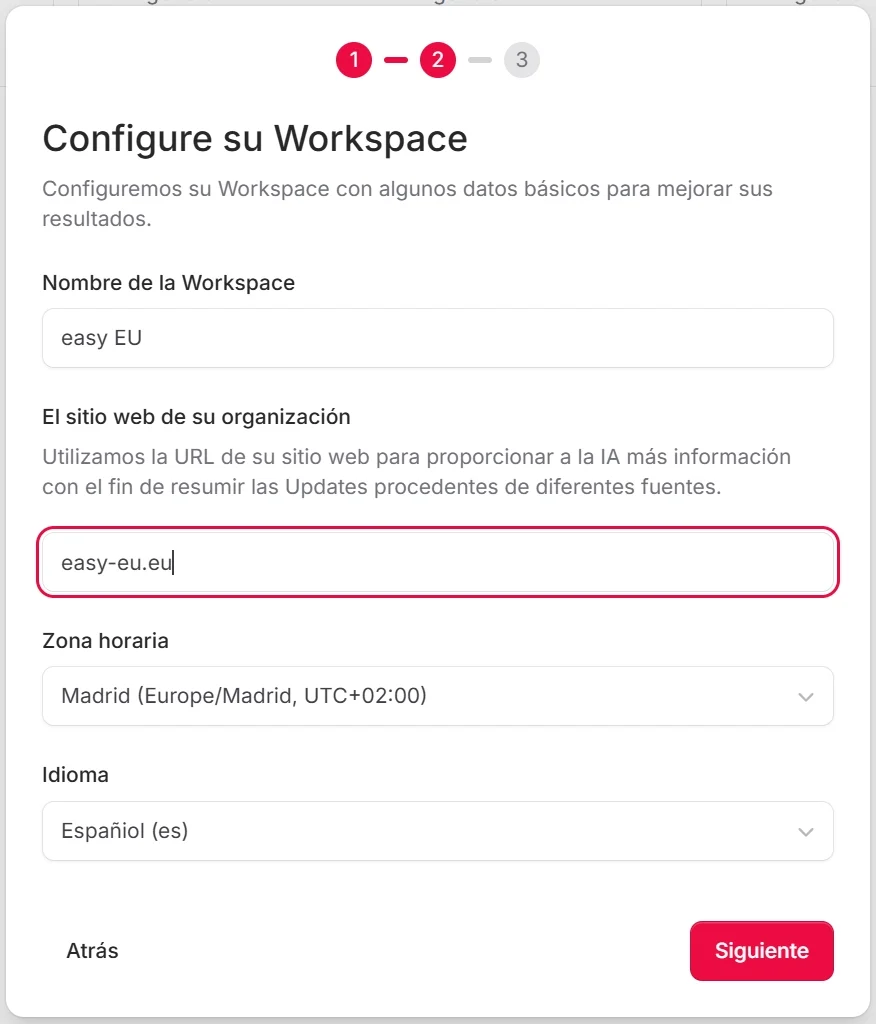
Asignar un nombre al Workspace
En el primer paso, asigna un nombre a tu Workspace. Esto solo es visible internamente para vosotros; simplemente utiliza el nombre de tu empresa o una designación breve como
Muster AG – Marketing.Haz clic en Siguiente cuando hayas terminado.
-
Introducir la URL de tu sitio web
En el segundo paso, introduce la URL de tu propio sitio web, por ejemplo,
https://muster-ag.de. Picasi utiliza esta URL como contexto para todos los informes: así, la IA sabrá quiénes sois y podrá tener en cuenta vuestra situación en los análisis.De ese sitio web Picasi extrae en segundo plano un perfil de empresa: un documento en la categoría Empresa que sirve de contexto a cada análisis. Podéis revisarlo y sustituirlo más adelante.
Puedes cambiar la URL en cualquier momento en Configuración del Workspace → Entrada de IA.
-
Seleccionar zona horaria e idioma
Configura la zona horaria y el idioma que mejor se adapten a tu equipo. La zona horaria determina cuándo se envían los informes programados; esto es especialmente relevante si más adelante deseas configurar informes automatizados.
-
Introducir las primeras fuentes
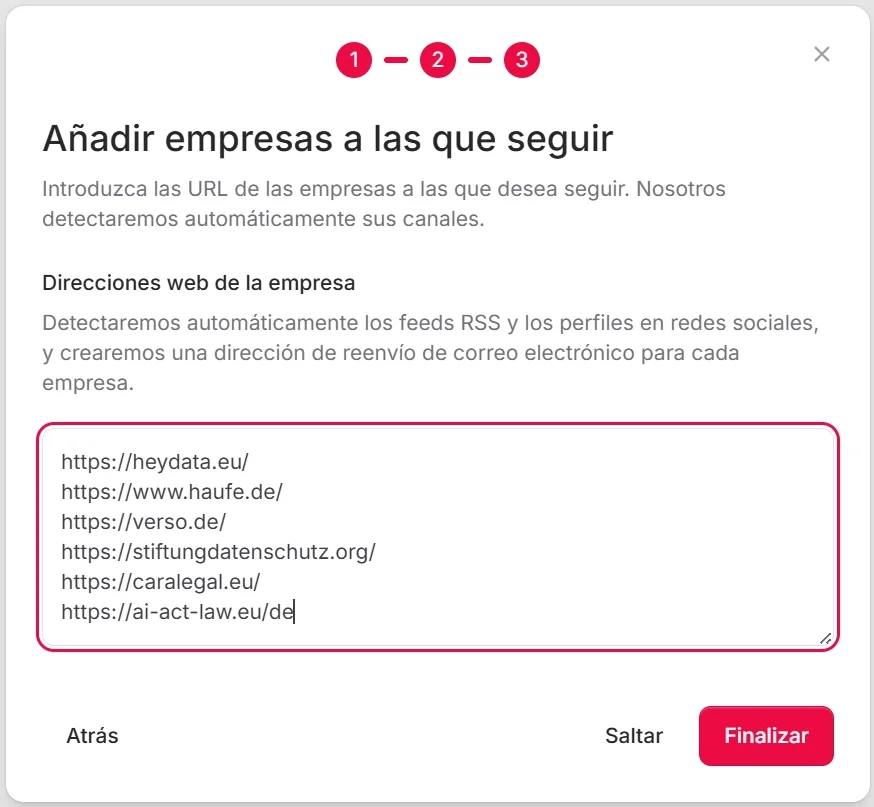
En el último paso, introduce las URL de los sitios web de la competencia o de los objetos de seguimiento que queráis tener bajo control. Por ejemplo,
https://competitor-gmbh.de.Aquí puedes introducir varias URL a la vez. Picasi crea las fuentes y busca automáticamente sus canales: LinkedIn, YouTube, RSS y boletines informativos. Esto se ejecuta en segundo plano y tarda unos minutos.
Si prefieres añadir las fuentes más tarde con calma, también puedes saltarte este paso.
-
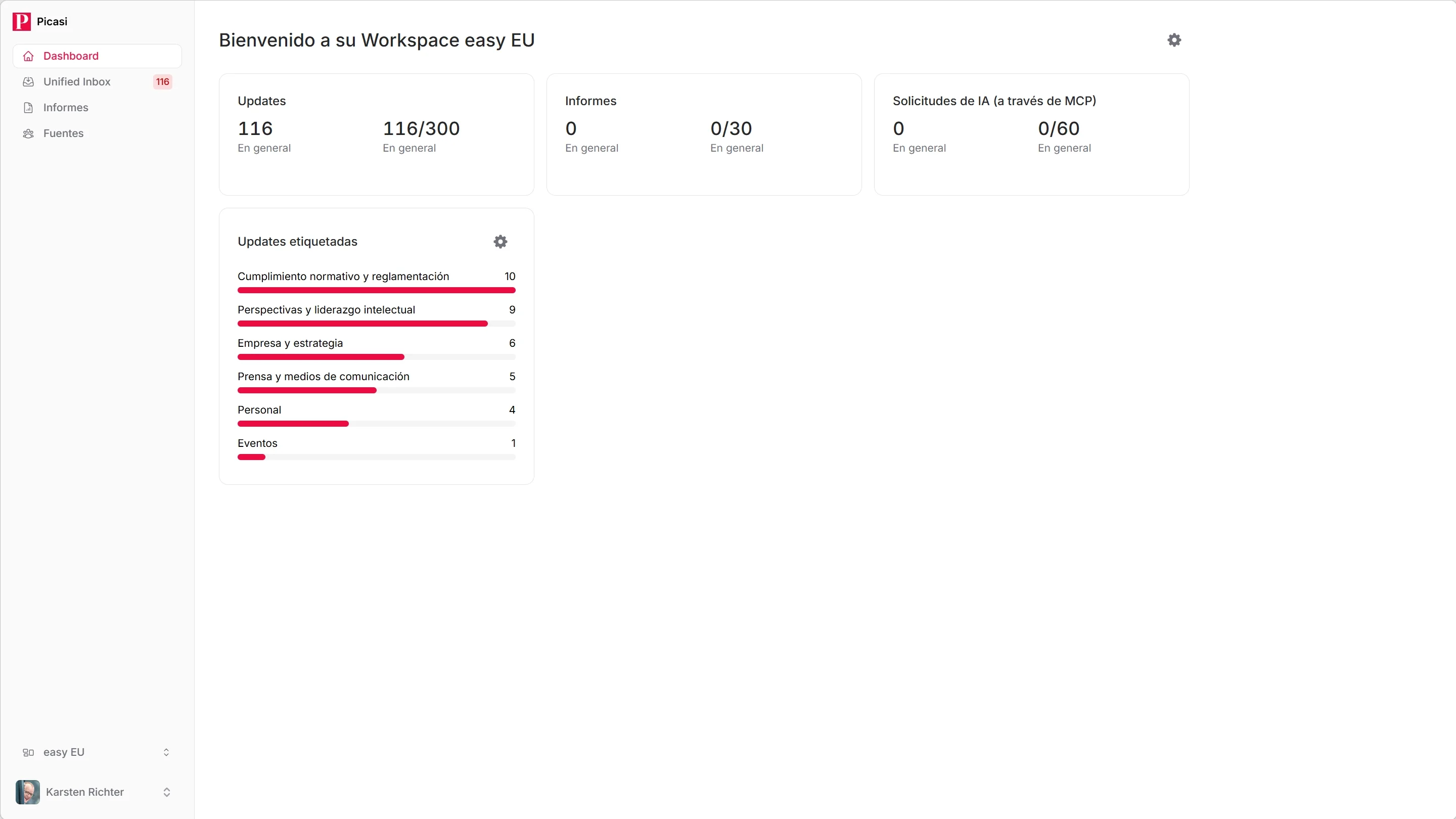
Explora el panel de control
Tras el asistente, verás el panel de control. Aquí encontrarás de un vistazo:
- Cuántas Updates se han recibido hoy
- Cuántas fuentes y canales están activos
- El progreso de tus límites mensuales (Updates e informes)
En el menú de navegación de la izquierda puedes acceder a todas las secciones: Inbox, Fuentes, Informes, Informes programados y Configuración.
¿Y ahora qué?
En cuanto Picasi descubre los primeros canales, los recupera inmediatamente. Las primeras Updates aparecen en tu Inbox en pocos segundos.
De vuestro Workspace Picasi deriva además un perfil de Workspace y busca con él más fuentes que merezcan seguimiento. Las primeras sugerencias llegan alrededor de una semana después del comienzo, por correo y en la lista de fuentes.