

Crea tu primer informe
Si has acumulado unas cuantas Updates en la Inbox, es hora de dar el siguiente paso: un informe. Picasi puede generar un resumen estructurado a partir de tus Updates en cuestión de segundos: ¿qué han hecho tus competidores esta semana, sobre qué han escrito, qué destaca?
En esta lección crearás tu primer informe, lo leerás en la vista de informes y aprenderás a compartirlo o exportarlo.
Lo que necesitas
Para que el resumen sea significativo, debe haber al menos entre cinco y diez Updates en la Inbox o en Guardado. Con solo una o dos Updates, el resultado será escaso.
Cómo proceder
-
Abrir la Inbox
Haz clic en Inbox en el menú de navegación. Si es necesario, cambia a la carpeta Guardado si quieres generar un informe a partir de un conjunto seleccionado de Updates.
-
Iniciar el resumen
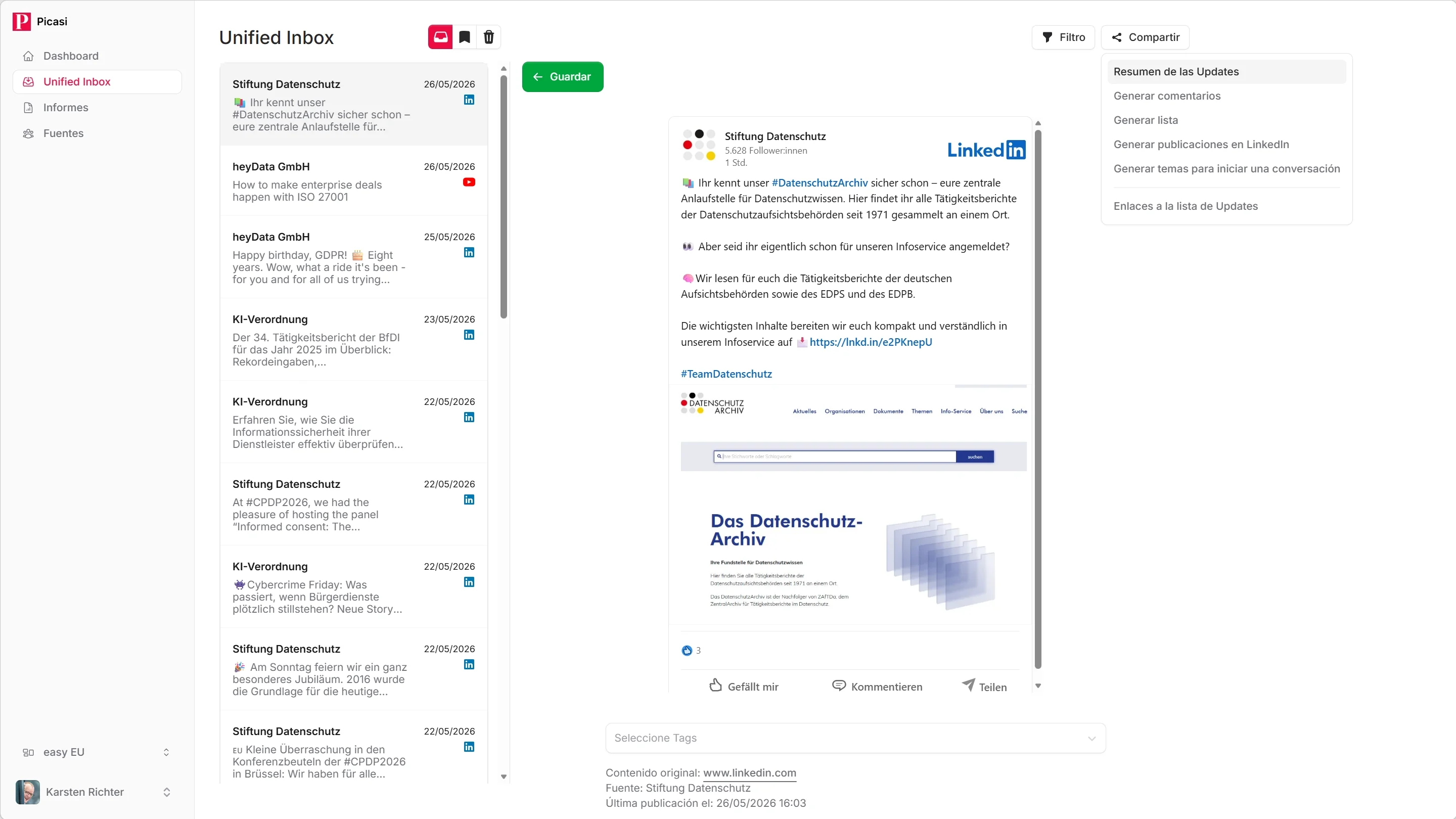
Haz clic en Resumen en la parte superior de la Inbox. Se abrirá una pequeña ventana.
Aquí puedes introducir opcionalmente un texto de enfoque: se trata de una breve indicación sobre a qué debe prestar especial atención la IA. Por ejemplo:
Enfoque en novedades de producto y cambios de precio
O:
¿Qué ha comunicado Muster AG sobre sostenibilidad?
Si no especificas ningún enfoque, Picasi creará un resumen general de los temas más importantes.
-
Iniciar la generación
Haz clic en Generar. Picasi envía las Updates visibles actualmente a la IA e inicia la tarea en segundo plano.
Verás brevemente un mensaje indicando que la tarea se está ejecutando. Mientras tanto, puedes seguir utilizando la Inbox; no es necesario que esperes.
-
Leer el informe
Haz clic en Informes en el menú de navegación. Tu nuevo informe aparecerá en la parte superior de la lista, marcado con el tipo Resumen y la fecha.
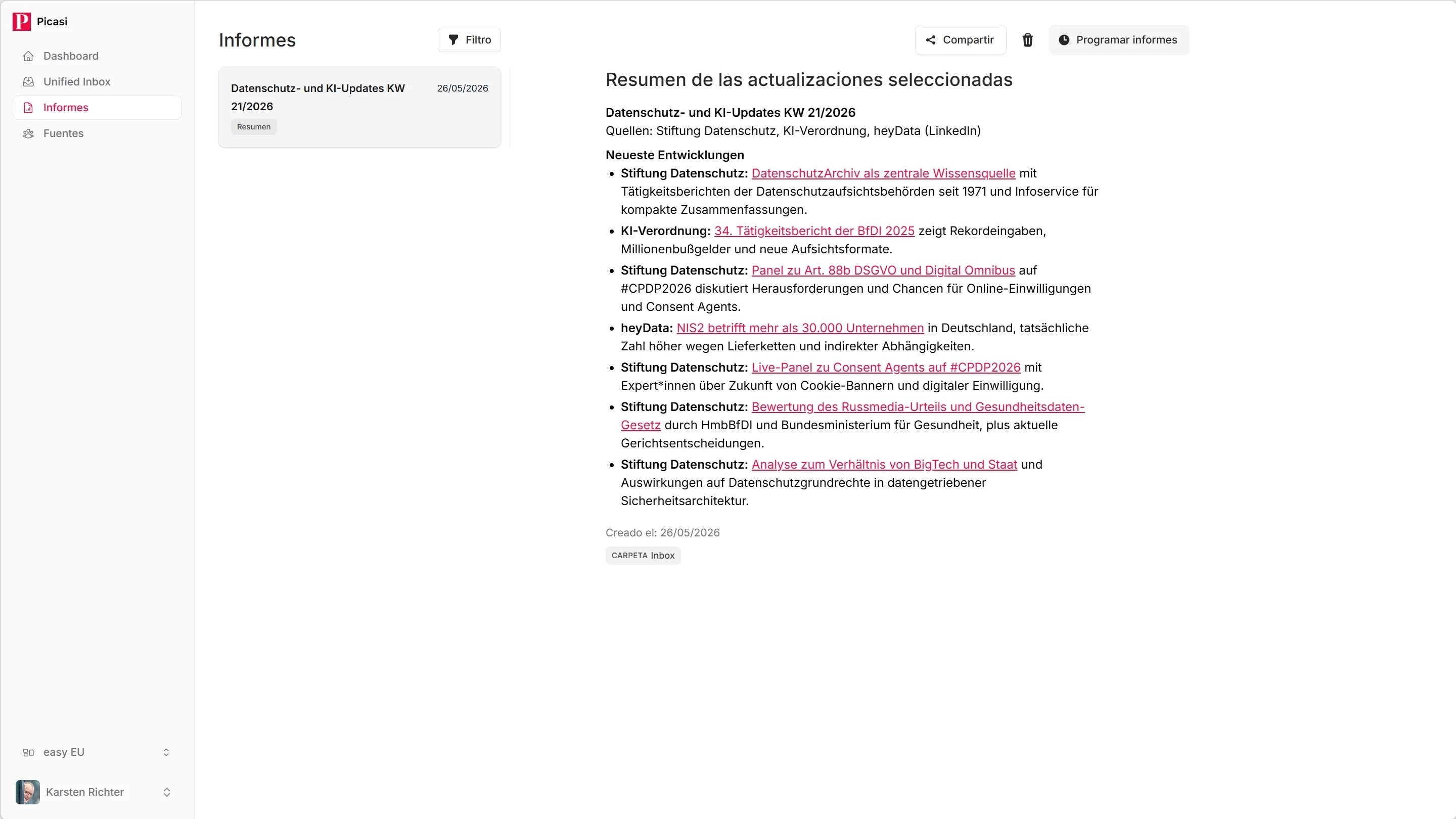
Haz clic en el informe para leerlo en el área de detalles de la derecha. Un resumen típico contiene:
- Los temas más importantes del periodo
- Anomalías y patrones
- Las Updates individuales más relevantes con un breve contexto
-
Exportar o compartir el informe
Si quieres compartir el informe, tienes varias opciones:
- Exportar: Como texto sin formato, HTML o Markdown — ideal para copiar y pegar en correos electrónicos o documentos
- Enviar por correo electrónico: Envía directamente desde Picasi a cualquier dirección de correo electrónico
- Compartir públicamente: Picasi crea un enlace anónimo que puedes compartir con alguien que no tenga una cuenta de Picasi
Otros tipos de informes
Además del resumen, hay otros cuatro tipos que puedes generar desde la Inbox:
- Análisis: evaluación estructurada con puntos fuertes, puntos débiles y recomendaciones de actuación
- Lista: recopilación de las Updates más relevantes, con filtro de IA para temas específicos
- Publicaciones de LinkedIn: tres publicaciones listas para publicar directamente en LinkedIn
- Temas de conversación: de tres a cinco Updates adecuadas para generar comentarios
Todos los tipos funcionan según el mismo principio: haz clic en el botón correspondiente en la Inbox, introduce un tema de interés (opcional) y genera el informe.
¿Y ahora qué?
Has creado tu primer informe. El siguiente paso es descubrir cómo generar informes automáticamente —diariamente o semanalmente— sin que nadie tenga que pulsar el botón manualmente.