

Welkom bij Picasi - je eerste start
Picasi maakt concurrentieanalyse vanuit één platform mogelijk: bronnen aanmaken, Updates lezen, rapporten genereren. Voordat je hiermee aan de slag kunt, moet je eerst een Workspace instellen. Deze les leidt je door de eerste stappen — van het aanmelden tot het dashboard.
Aan het einde heb je een werkende Workspace met de URL van je website als AI-context en ten minste één bron om te volgen.
Zo ga je te werk
-
Log in
Open picasi.app en klik op Inloggen. Picasi gebruikt WorkOS voor de authenticatie — je kunt inloggen met je e-mailadres en wachtwoord of via een SSO-provider, afhankelijk van wat je bij de registratie hebt gekozen.
Na het inloggen komt de eerste Workspace-eigenaar direct in de onboarding-wizard terecht. Als je later terugkeert en de wizard niet meer verschijnt, vind je deze onder Instellingen → Basisinstellingen.
-
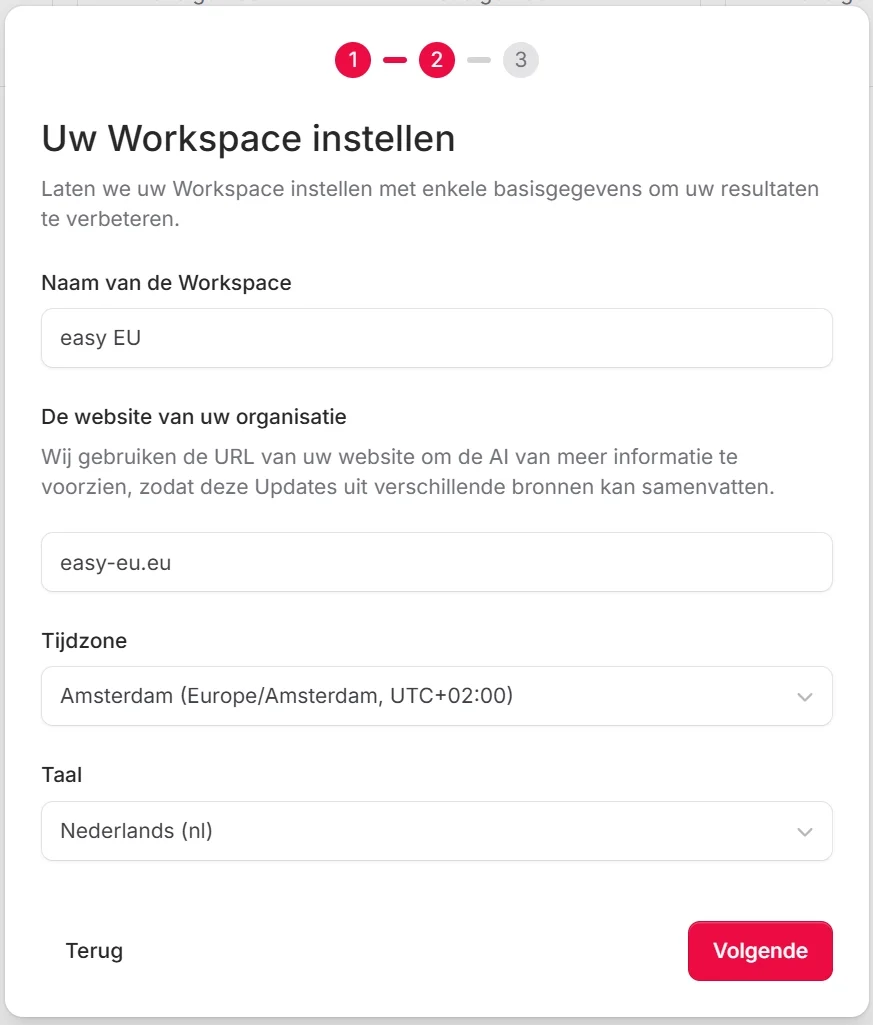
Een naam voor de Workspace toekennen
In de eerste stap geef je je Workspace een naam. Deze is alleen intern zichtbaar — gebruik gewoon je bedrijfsnaam of een korte aanduiding zoals
Muster AG – Marketing.Klik op Volgende als je klaar bent.
-
De URL van je website invoeren
In de tweede stap voer je de URL van je eigen website in, bijvoorbeeld
https://muster-ag.de. Picasi gebruikt deze URL als context voor alle rapporten: de AI weet dan wie je bent en kan bij analyses rekening houden met je situatie.Uit deze website leest Picasi op de achtergrond een bedrijfsprofiel — een document in de categorie Bedrijf dat elke analyse als context dient. Jullie kunnen het later nakijken en vervangen.
Je kunt de URL op elk moment wijzigen onder Workspace-instellingen → AI-invoer.
-
Tijdzone en taal selecteren
Stel de tijdzone en taal in die bij je team passen. De tijdzone bepaalt wanneer geplande rapporten worden verzonden — dit is vooral relevant als je later geautomatiseerde rapporten wilt instellen.
-
Eerste bronnen invoeren
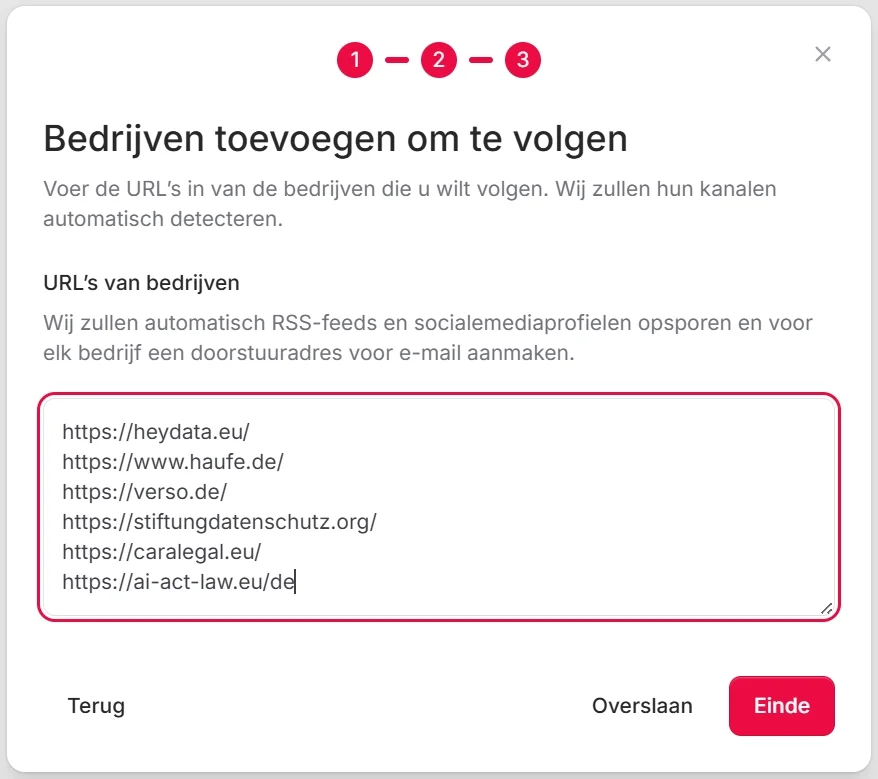
In de laatste stap voer je de website-URL’s in van de concurrenten of objecten die je in de gaten wilt houden. Bijvoorbeeld
https://competitor-gmbh.de.Je kunt hier meerdere URL’s tegelijk invoeren. Picasi maakt de bronnen aan en zoekt automatisch naar hun kanalen — LinkedIn, YouTube, RSS en nieuwsbrieven. Dit gebeurt op de achtergrond en duurt een paar minuten.
Als je de bronnen liever later op je gemak wilt toevoegen, kun je deze stap ook overslaan.
-
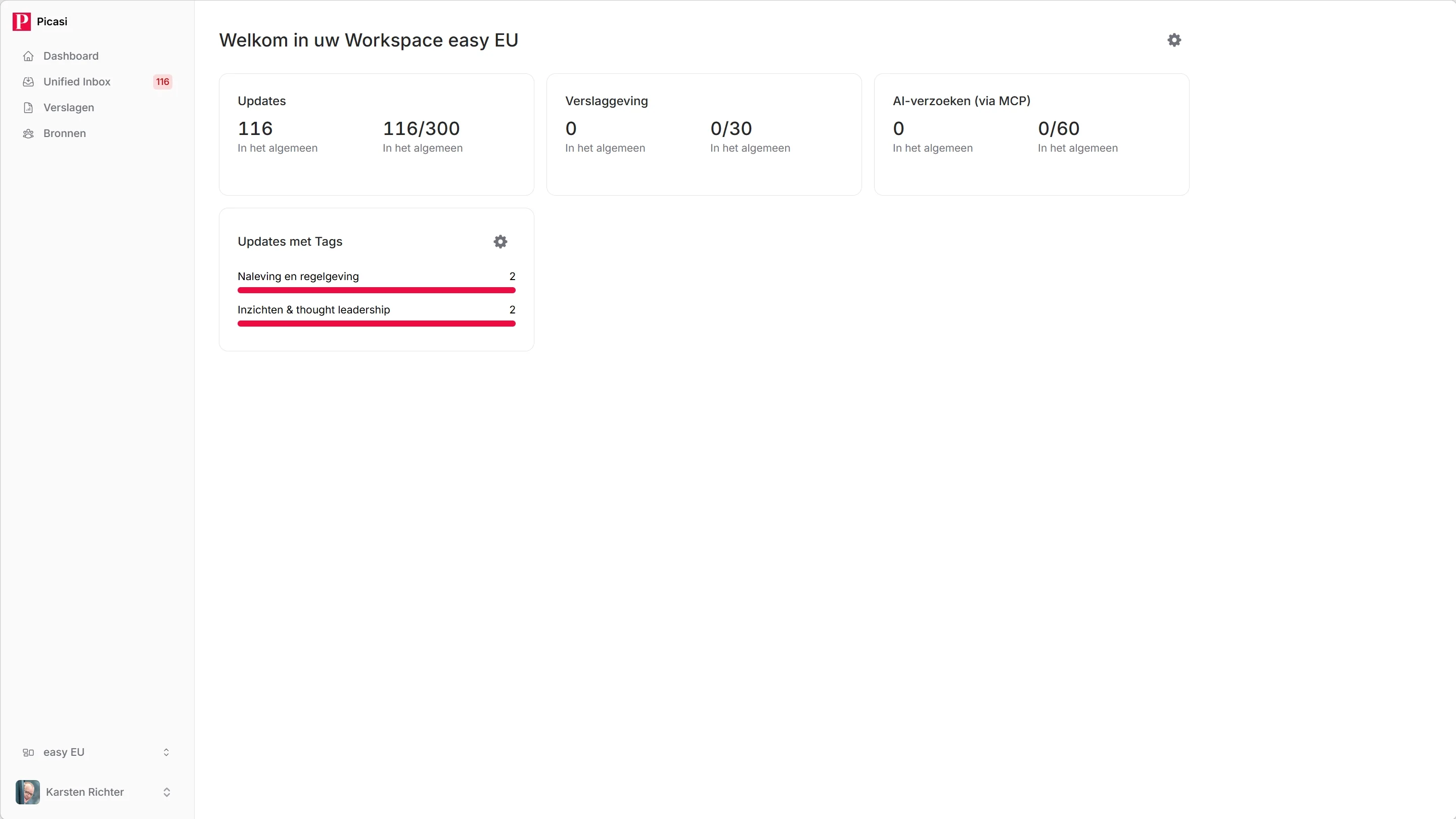
Het dashboard verkennen
Na de wizard zie je het dashboard. Hier zie je in één oogopslag:
- Hoeveel Updates er vandaag zijn binnengekomen
- Hoeveel bronnen en kanalen actief zijn
- De voortgang van je maandelijkse limieten (Updates en rapporten)
Via het navigatiemenu aan de linkerkant kun je alle onderdelen bereiken: Inbox, Bronnen, Rapporten, Geplande rapporten en Instellingen.
Wat nu?
Zodra Picasi de eerste kanalen heeft ontdekt, worden ze meteen opgehaald. De eerste Updates verschijnen binnen een paar seconden in je Inbox.
Uit jullie Workspace leidt Picasi bovendien een Workspace-profiel af en zoekt daarmee naar meer bronnen die het volgen waard zijn. De eerste suggesties komen ongeveer een week na de start — per e-mail en in de bronnenlijst.