

Picasi gebruiken in de AI-assistent - Aan de slag
Stel je voor dat je in Claude bezig bent met een concurrentieanalyse en wilt weten wat Muster AG vorige week op LinkedIn heeft gepost. In plaats van de Picasi-app te openen, vraag je gewoon: “Laat me de laatste Updates van Muster AG uit Picasi zien.” Claude geeft direct antwoord met de actuele gegevens.
Dit is mogelijk via MCP — het Model Context Protocol. Picasi implementeert een MCP-server waarmee AI-assistenten met je Workspace-gegevens kunnen werken: Updates zoeken, bronnen weergeven, rapporten opvragen.
Deze les laat je zien hoe je aan de slag kunt met Claude Code, de meest gebruikte methode.
Wat je nodig hebt
- Een Picasi-account met de rol van beheerder of eigenaar
- Claude Code CLI (geïnstalleerd en ingelogd)
Zo ga je te werk
-
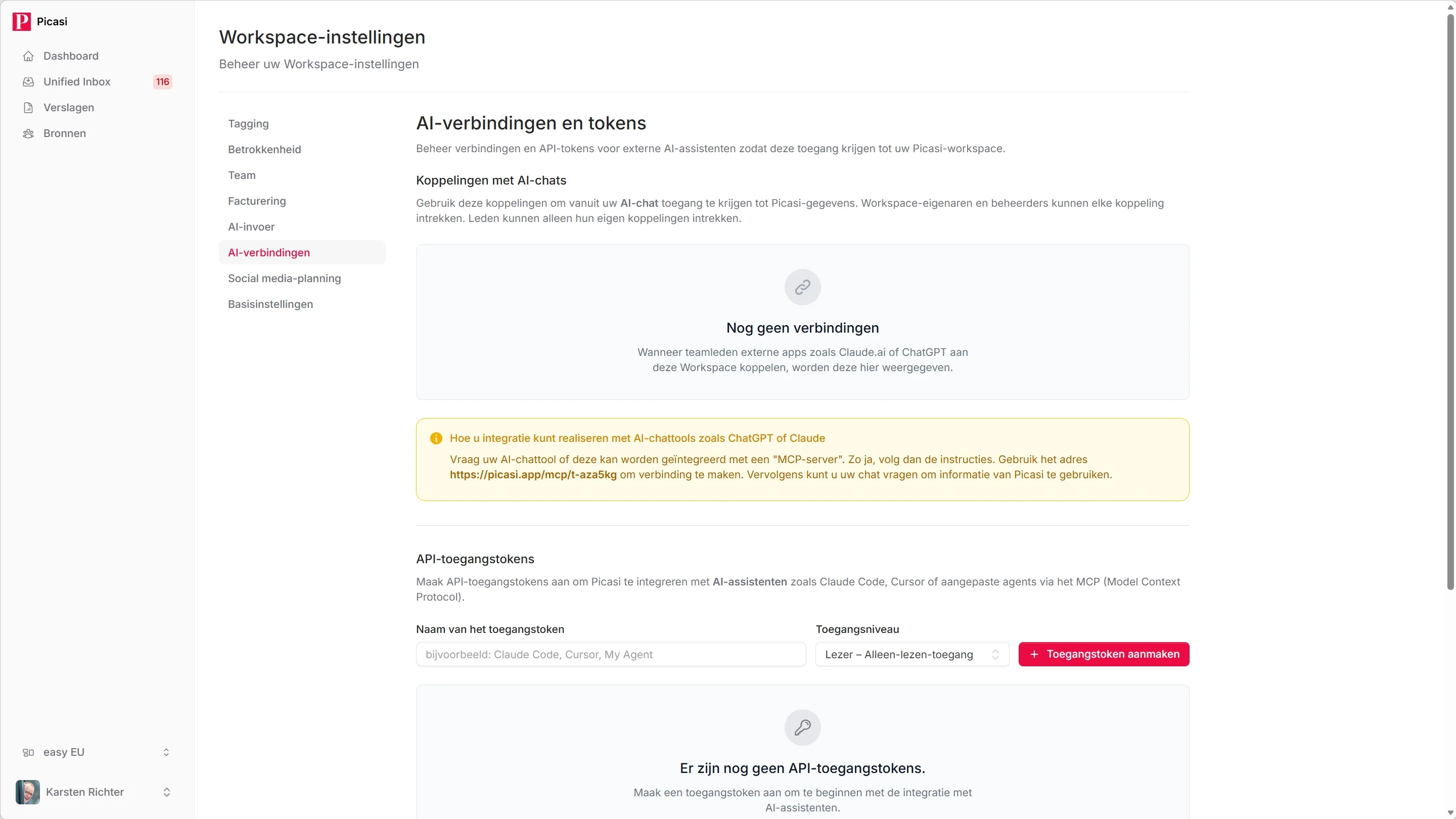
Navigeer naar AI-verbindingen
Open in Picasi het menu Instellingen en klik op AI-verbindingen en tokens. Hier beheer je de API-tokens van dit Workspace. Je eigen OAuth-verbindingen staan ergens anders, onder Persoonlijke instellingen → Verbindingen.
-
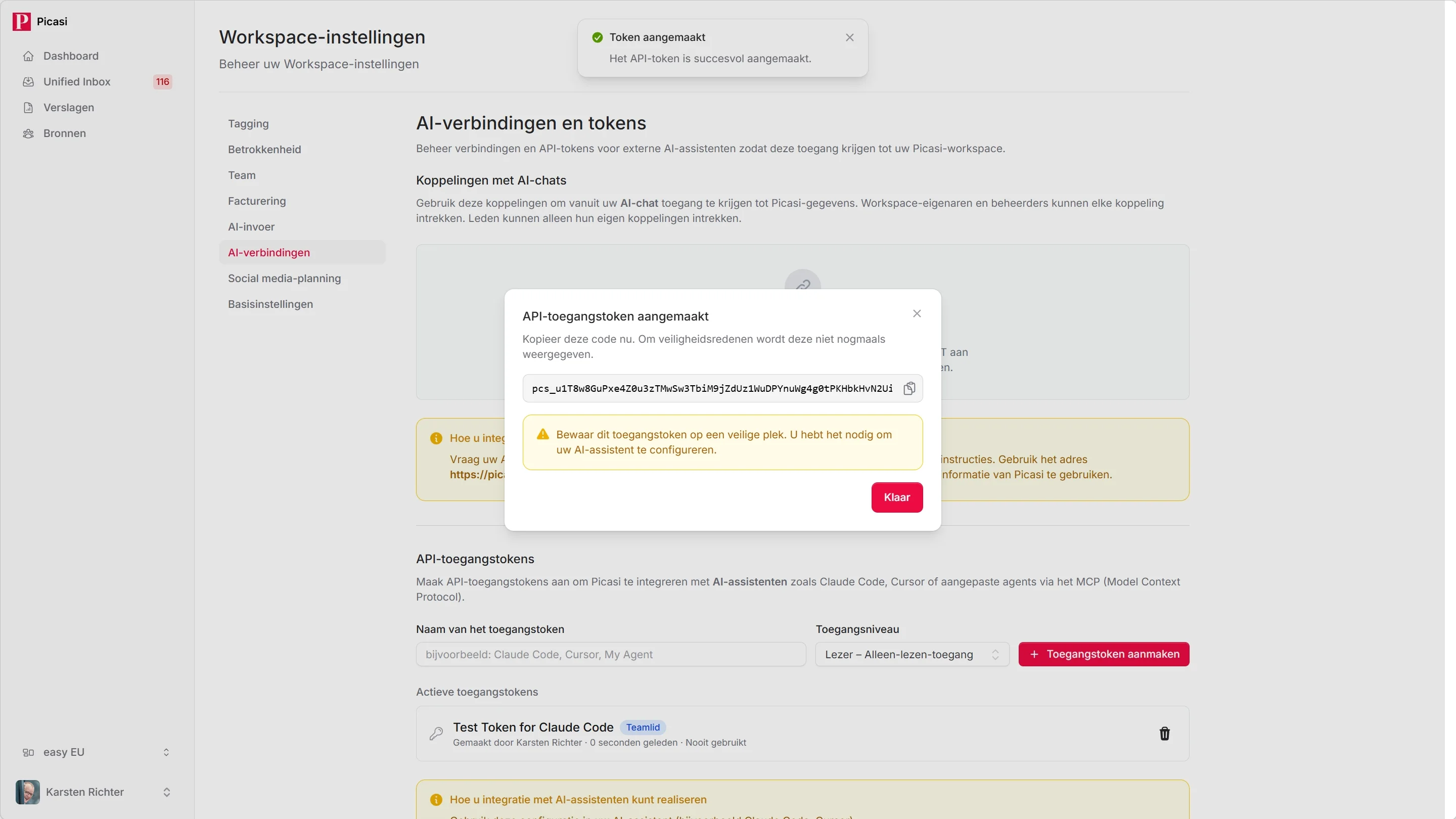
API-token aanmaken
Klik op Nieuw token aanmaken. Geef het een naam die het gebruiksdoel duidelijk maakt — bijvoorbeeld
Claude Code – LenaofClaude Code – Agentur.Kies de juiste rol:
- Lid — kan Updates lezen en rapporten genereren; voldoende voor de meeste toepassingen
- Beheerder — kan bovendien bronnen en kanalen aanmaken en bewerken
Klik op Token aanmaken.
-
MCP-URL kopiëren
Op dezelfde pagina vind je jullie MCP-URL. Die is voor alle Workspaces hetzelfde:
https://picasi.app/mcpWelke Workspace de assistent ziet, bepaalt het token uit stap 2. Een token hoort bij precies één Workspace.
-
Claude Code configureren
Open een terminal en voeg Picasi als MCP-server toe aan Claude Code:
Terminal window claude mcp add picasi \--transport http \--url https://picasi.app/mcp \--header "Authorization: Bearer DEIN_TOKEN"Vervang
DEIN_TOKENdoor het token uit stap 2.Je kunt de configuratie ook rechtstreeks invoeren in het
.mcp.jsonvan je projectroot:{"mcpServers": {"picasi": {"type": "http","url": "https://picasi.app/mcp","headers": {"Authorization": "Bearer DEIN_TOKEN"}}}} -
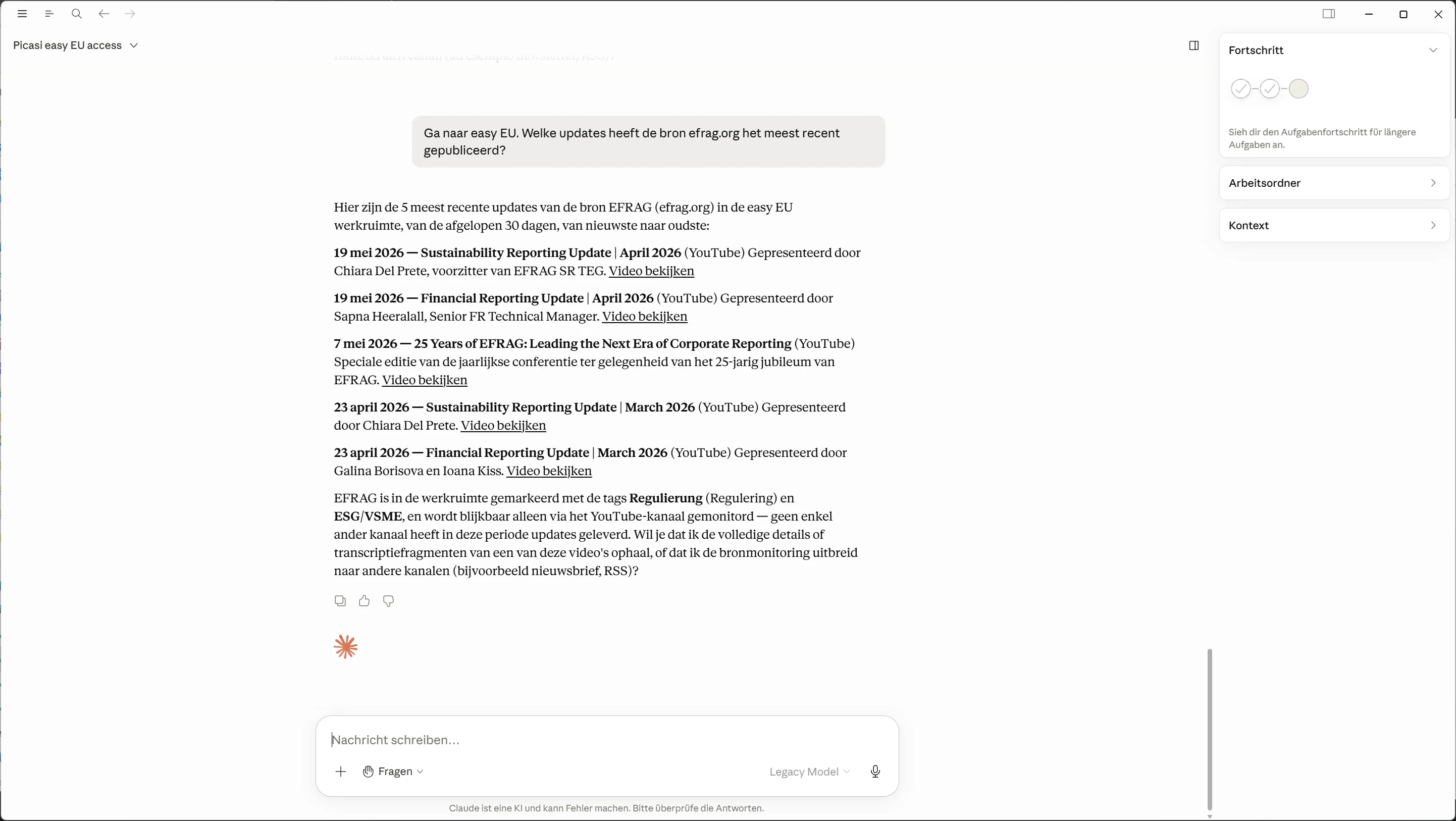
Verbinding testen
Start Claude Code en vraag iets als:
Wat heeft Muster AG vorige week in Picasi gepost?
Of:
Laat me mijn laatste rapporten in Picasi zien.
Als de verbinding werkt, antwoordt Claude met echte gegevens uit je Workspace.
Wat je nu met Picasi in de AI-assistent kunt doen
- Zoek Updates op bron, periode en onderwerp
- Updates tellen in plaats van opsommen, per bron of per maand
- Updates bewaren, verwerpen en van thema-tags voorzien
- Rapporten maken, ophalen en in de chat verder verwerken
- Bronnen en kanalen opsommen en beheren (met admin-token)
Een volledige lijst van beschikbare tools vind je in de MCP-Tools-Referentie.
Wat nu?
Je hebt Picasi gekoppeld aan Claude Code. Vanaf hier kun je Picasi-gegevens in elke analyse opnemen zonder tussen tools te hoeven schakelen.