

Como adiciono um concorrente como fonte no Picasi?
Do que se trata
Adicionas um novo site ou empresa ao vosso Workspace. O Picasi analisa o URL indicado e deteta automaticamente os canais públicos disponíveis — LinkedIn, YouTube, RSS e endereços de newsletter.
Como proceder
-
Abrir Fontes
Na navegação da esquerda, clica em Fontes.
-
Iniciar criação
Em cima à direita, clica em Adicionar fonte.
-
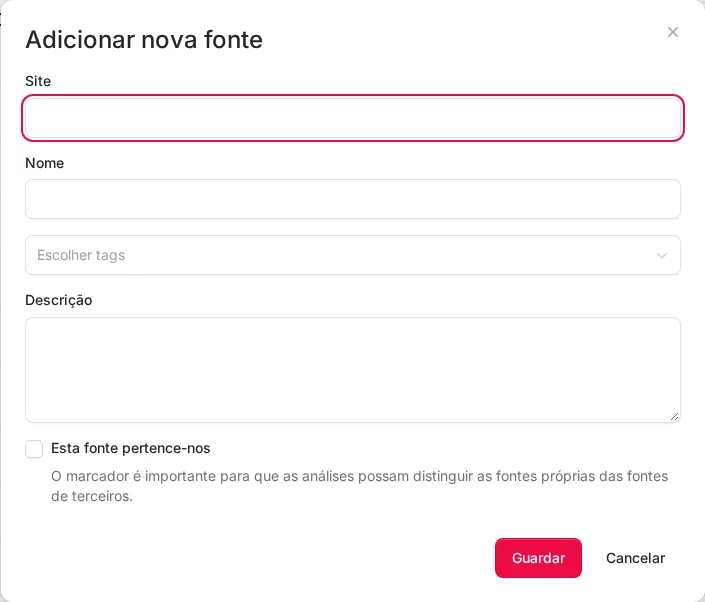
Preencher campos
- Site: O site principal da fonte, p. ex.,
https://exemplo-sa.pt. Não precisas de antecederhttps://— o Picasi acrescenta-o automaticamente. - Nome: Um nome interno que verão no Workspace. Normalmente, o nome da empresa.
- Tags: Opcional. As Tags ajudam a agrupar fontes mais tarde e a filtrá-las na Inbox.
- Descrição: Opcional. Uma nota para a vossa equipa, por exemplo, o motivo pelo qual observam a fonte.
- Esta fonte é nossa: Ativa a opção se a fonte for o vosso próprio perfil de LinkedIn, YouTube ou RSS. Se o URL corresponder ao site da equipa, o Picasi ativa-a automaticamente. Esta marcação controla o filtro Só fontes próprias / Excluir fontes próprias e separa as vossas publicações da tabela de concorrência na Retrospetiva Mensal de Mercado.
- Site: O site principal da fonte, p. ex.,
-
Guardar
Clica em Guardar. O Picasi cria a fonte e inicia a deteção de canais em segundo plano.
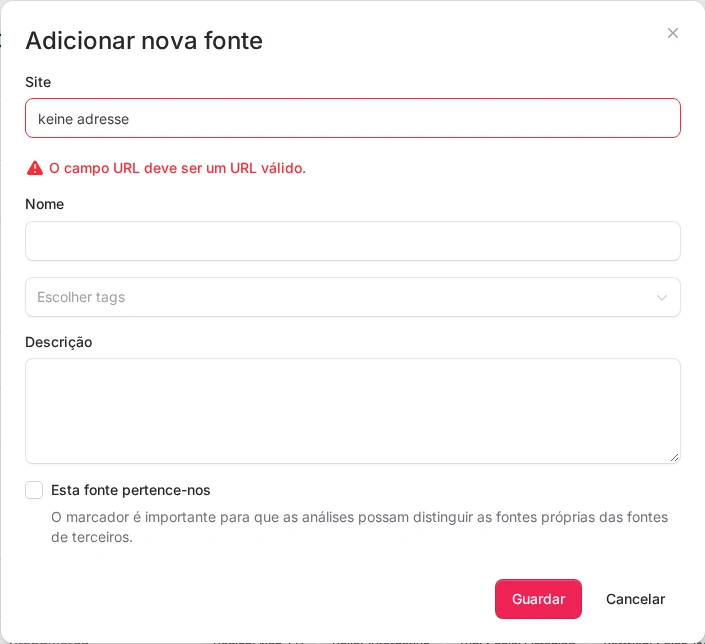
Se o Picasi não conseguir ler a entrada como endereço web, por exemplo porque falta um ponto (empresa em vez de empresa.pt), não guarda a fonte. Por baixo do campo Site aparece então uma mensagem de erro. Fala de «URL», mas refere-se à entrada neste campo.
Resultado
A fonte aparece na lista de fontes. Por baixo, corre a deteção de canais, que demora entre dois e cinco minutos, consoante o site. Assim que estiver concluída, vês os canais detetados na página de detalhes da fonte.