

Criar o teu primeiro relatório
Quando acumulaste uma mão-cheia de Updates na Inbox, é hora do próximo passo: um relatório. O Picasi consegue gerar em segundos, a partir dos vossos Updates, um resumo estruturado — o que fizeram os vossos concorrentes esta semana, sobre o que escreveram, o que se destaca?
Nesta lição, geras o teu primeiro relatório, lê-lo na vista de relatórios e aprendes como partilhá-lo ou exportá-lo.
O que precisas
Para que o resumo faça sentido, deverá haver pelo menos cinco a dez Updates na Inbox ou em Guardado. Com apenas um ou dois Updates, o resultado será correspondentemente escasso.
Como proceder
-
Abrir a Inbox
Na navegação, clica em Inbox. Se necessário, muda para a pasta Guardado quando queres gerar o relatório a partir de um conjunto curado de Updates.
-
Iniciar o resumo
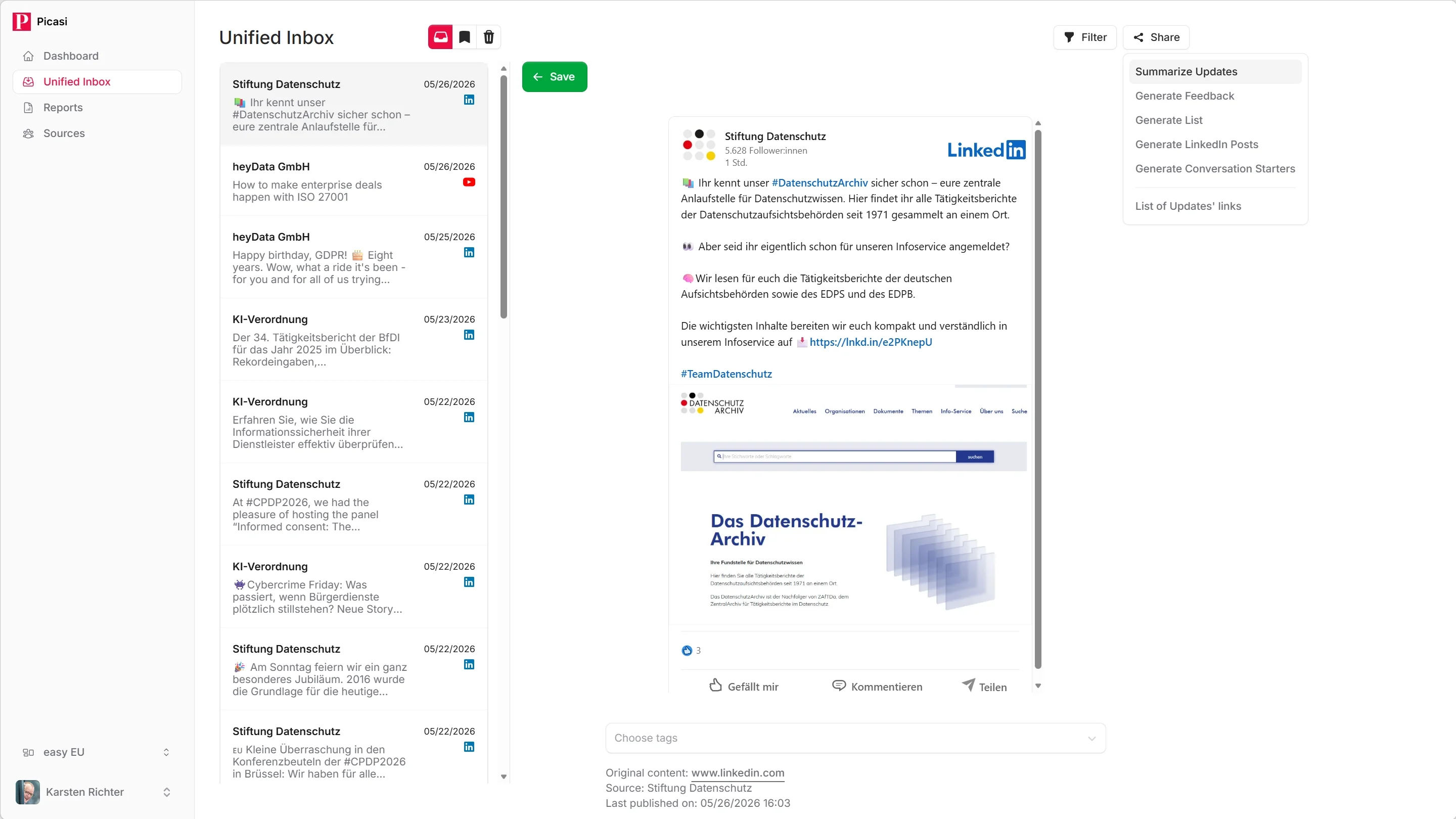
Em cima na Inbox, clica em Resumo. Abre-se uma pequena janela.
Aqui podes, opcionalmente, introduzir um texto de foco — uma breve instrução para aquilo a que a IA deve prestar atenção especial. Por exemplo:
Foco em novidades de produtos e alterações de preços
Ou:
O que comunicou a Muster AG sobre sustentabilidade?
Se não definires foco, o Picasi cria uma visão geral dos temas mais importantes.
-
Iniciar a geração
Clica em Gerar. O Picasi entrega os Updates atualmente visíveis à IA e inicia o job em segundo plano.
Vês por instantes a mensagem de que o trabalho está a correr. Podes continuar a usar a Inbox entretanto — não precisas de esperar.
-
Ler o relatório
Na navegação, clica em Relatórios. O teu novo relatório aparece no topo da lista, marcado com o tipo Resumo e a data.
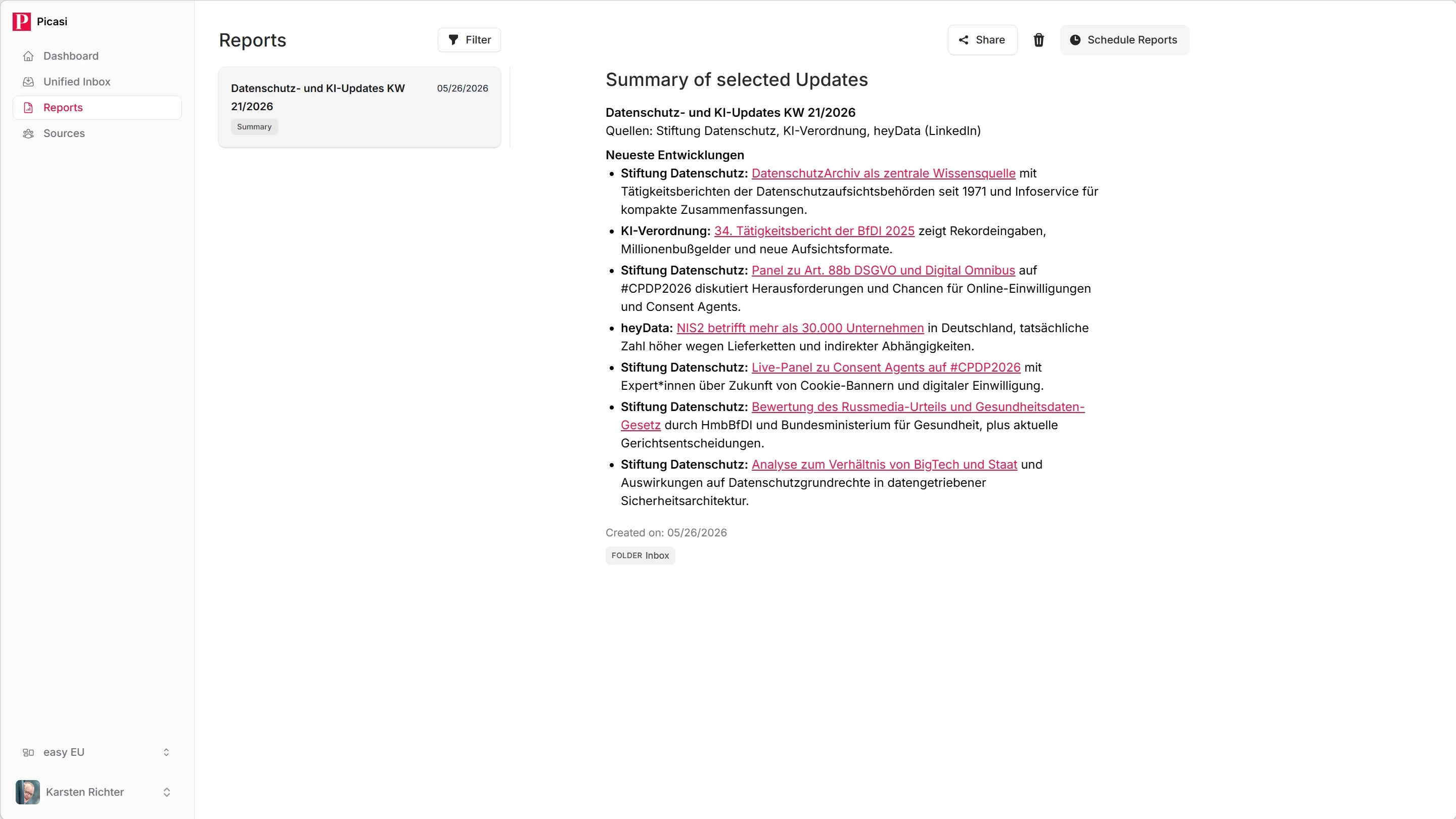
Clica no relatório para o leres à direita na área de detalhe. Um resumo típico contém:
- Os temas mais importantes do período
- Anomalias e padrões
- Os Updates individuais mais relevantes com breve contexto
-
Exportar ou partilhar o relatório
Se queres passar o relatório adiante, tens várias possibilidades:
- Exportar: como texto simples, HTML ou Markdown — bom para copiar e colar em e-mails ou documentos
- Enviar por e-mail: diretamente do Picasi para qualquer endereço de e-mail
- Partilhar publicamente: o Picasi cria um link anónimo que podes partilhar com alguém que não tem conta do Picasi
Outros tipos de relatório
Além do resumo, existem mais quatro tipos que podes gerar a partir da Inbox:
- Análise — avaliação estruturada com pontos fortes, pontos fracos e recomendações de ação
- Lista — seleção curada dos Updates mais relevantes, com filtro de IA para temas específicos
- Posts do LinkedIn — três posts prontos que podes publicar diretamente no LinkedIn
- Iniciadores de conversa — três a cinco Updates que se prestam a interação por comentário
Todos os tipos funcionam segundo o mesmo princípio: clicar no botão correspondente na Inbox, introduzir foco (opcional), gerar.
E agora?
Já criaste o teu primeiro relatório. Como próximo passo, podes descobrir como deixar os relatórios serem gerados automaticamente — diária ou semanalmente, sem que ninguém carregue manualmente no botão.