

Bem-vindo ao Picasi — o teu primeiro passo
O Picasi permite monitorizar a concorrência num único lugar: criar fontes, ler Updates, gerar relatórios. Antes de tudo isso funcionar, é preciso configurar um Workspace. Esta lição guia-te pelo primeiro passo — do registo até ao dashboard.
No final, terás um Workspace funcional com o URL do vosso site como contexto de IA e, pelo menos, uma fonte para monitorizar.
Como proceder
-
Inicia sessão
Abre picasi.app e clica em Iniciar sessão. O Picasi usa o WorkOS para a autenticação — podes iniciar sessão com e-mail e palavra-passe ou através de um fornecedor de SSO, dependendo do que escolheste no registo.
Depois do login, o primeiro Workspace-Owner é encaminhado diretamente para o assistente de integração. Se regressares mais tarde e o assistente já não aparecer, encontra-lo em Definições → Definições básicas.
-
Dar um nome ao Workspace
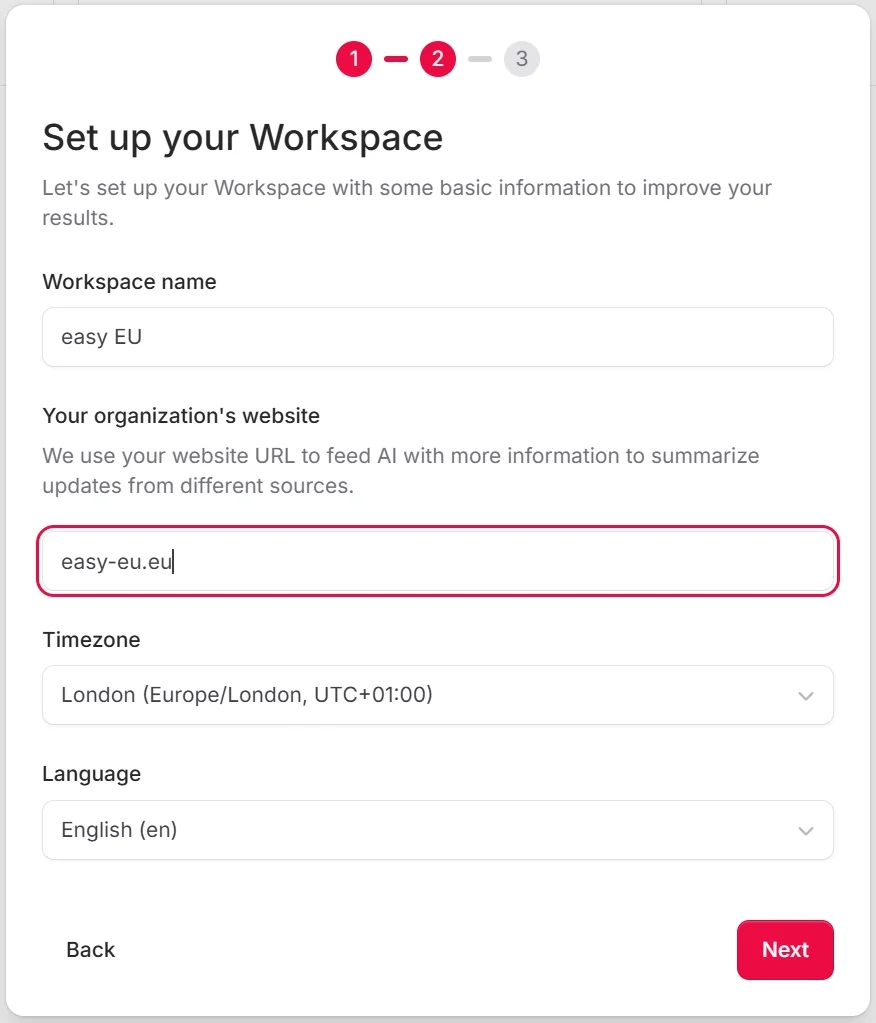
No primeiro passo, dás um nome ao vosso Workspace. Só é visível internamente para vocês — usa simplesmente o nome da vossa empresa ou uma designação curta como
Muster AG – Marketing.Clica em Seguinte quando terminares.
-
Introduzir o URL do vosso site
No segundo passo, introduzes o URL do vosso próprio site, por exemplo
https://exemplo-sa.pt. O Picasi usa este URL como contexto para todos os relatórios: a IA sabe assim quem vocês são e pode ter em conta a vossa situação nas análises.Desse site o Picasi extrai em segundo plano um perfil de empresa — um documento na categoria Empresa que serve de contexto a cada análise. Podes vê-lo e substituí-lo mais tarde.
Podes alterar o URL a qualquer momento em Definições do Workspace → Entrada de IA.
-
Escolher fuso horário e idioma
Define o fuso horário e o idioma que se adequam à vossa equipa. O fuso horário determina quando os relatórios agendados são enviados — isto é especialmente relevante quando quiserem configurar relatórios automatizados mais tarde.
-
Introduzir as primeiras fontes
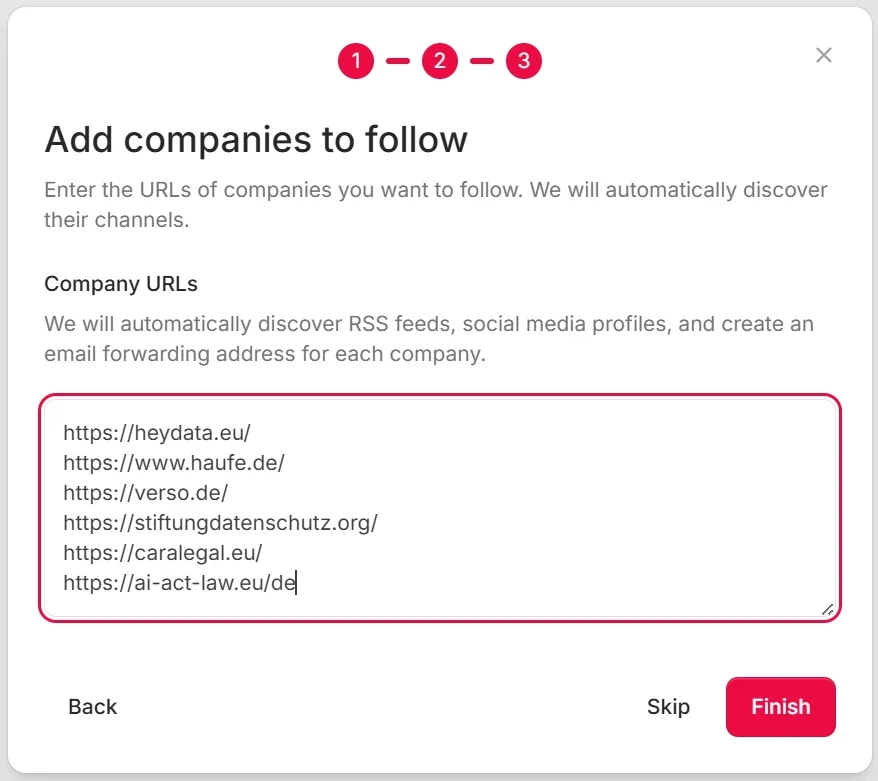
No último passo, introduzes os URLs dos sites dos concorrentes ou dos objetos de observação que quereis acompanhar. Por exemplo
https://concorrente-sa.pt.Aqui podes introduzir vários URLs de uma só vez. O Picasi cria as fontes e procura automaticamente os respetivos canais — LinkedIn, YouTube, RSS e newsletters. Isto corre em segundo plano e demora alguns minutos.
Se preferires adicionar as fontes mais tarde, com calma, também podes saltar este passo.
-
Explorar o dashboard
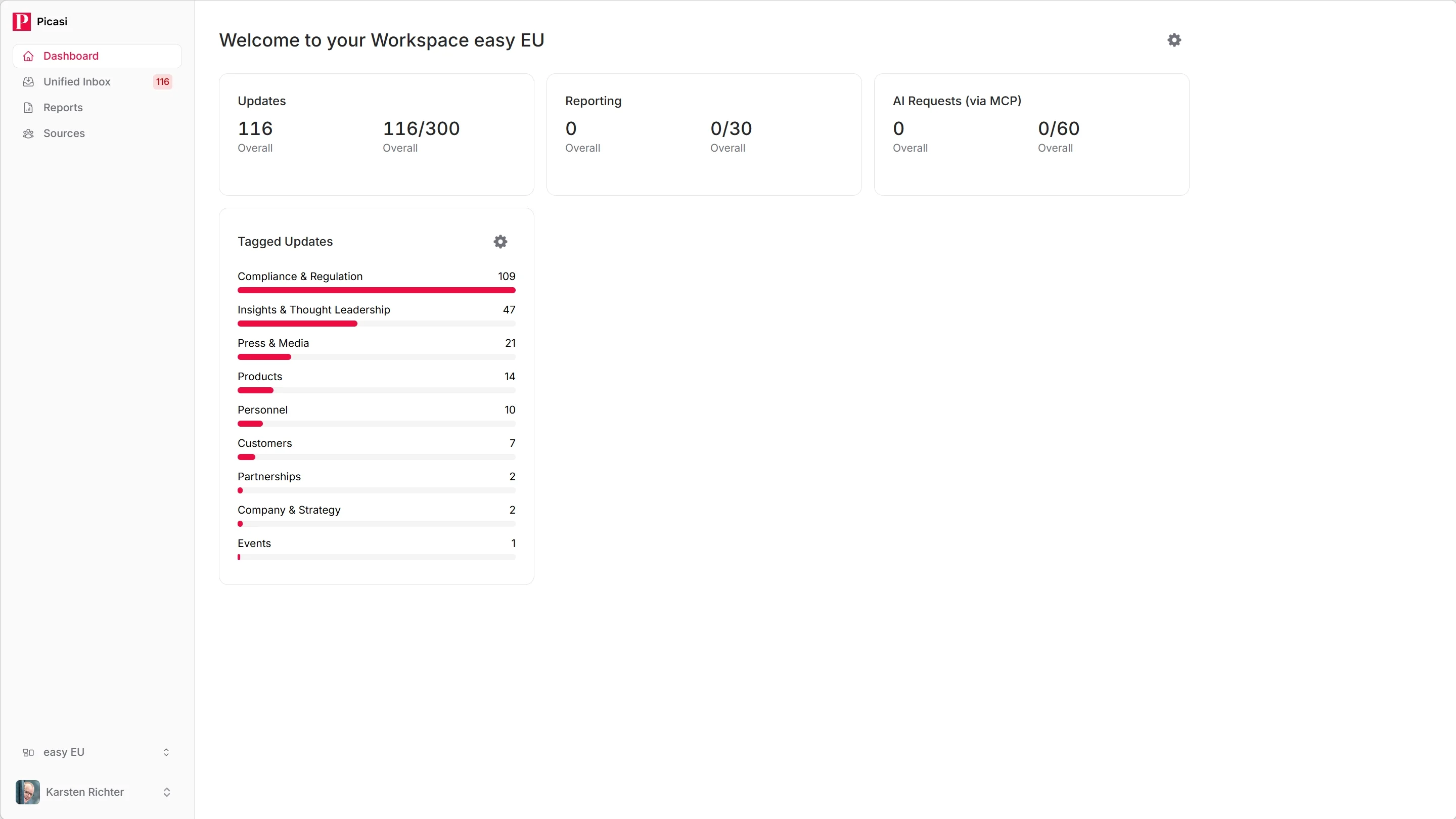
Depois do assistente, vês o dashboard. Aqui encontras num relance:
- Quantos Updates chegaram hoje
- Quantas fontes e canais estão ativos
- O progresso dos vossos limites mensais (Updates e relatórios)
Na navegação à esquerda, chegas a todas as áreas: Inbox, Fontes, Relatórios, Relatórios agendados e Definições.
E agora?
Assim que o Picasi descobrir os primeiros canais, estes são carregados de imediato. Os primeiros Updates aparecem na tua Inbox em poucos segundos.
Do vosso Workspace o Picasi deriva ainda um perfil do Workspace e procura com ele mais fontes que valha a pena observar. As primeiras sugestões chegam cerca de uma semana depois do arranque — por e-mail e na lista de fontes.