

Entender a Inbox — o teu centro de trabalho diário
A Inbox é o lugar onde vocês trabalham diariamente com o Picasi. É aqui que aterram todos os Updates novos das vossas fontes monitorizadas — posts do LinkedIn, vídeos do YouTube, newsletters, Updates de sites. A partir deste conjunto, geram relatórios, guardam o que é interessante para mais tarde e descartam o que é irrelevante.
Esta lição mostra-te como a Inbox está organizada e como trabalhar com ela de forma eficiente.
Como a Inbox está organizada
A Inbox está dividida em três pastas:
- Inbox — Updates novos, ainda não avaliados
- Guardado — Updates que consideraste relevantes e mantiveste
- Descartados — Updates que descartaste conscientemente
A vista tem duas colunas: à esquerda a lista de Updates, à direita o conteúdo do Update selecionado. Navegas por clique ou pelas teclas de setas — quem passa por muitos Updates por dia poupa assim bastante tempo.
Como proceder
-
Abrir a Inbox
Na navegação, clica em Inbox. Vês todos os Updates novos — ordenados pela data de entrada, os mais recentes em primeiro.
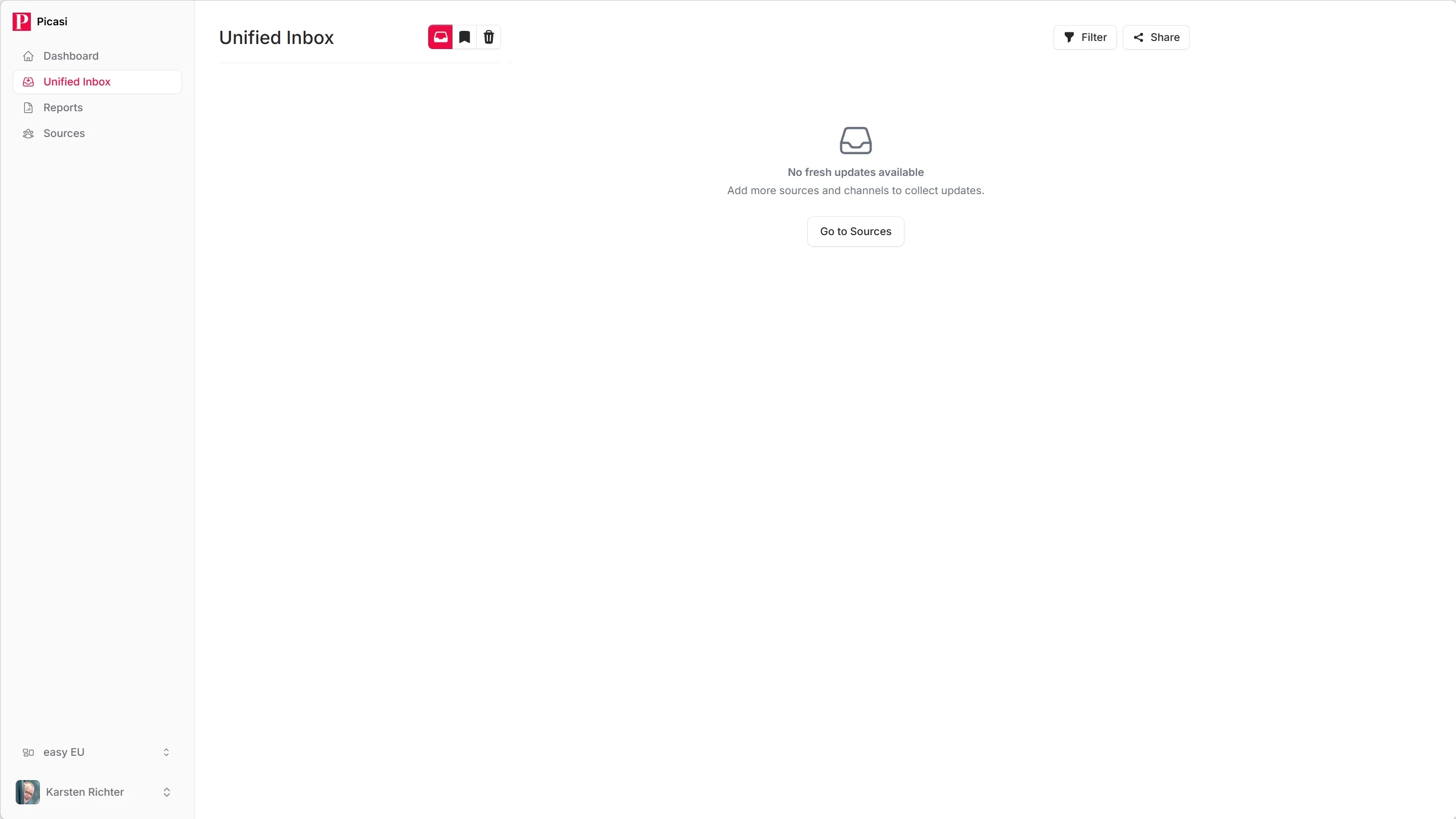
Se a Inbox estiver vazia, ou ainda não chegaram Updates, ou todos já foram avaliados. Nesse caso, olha na pasta Guardado.
-
Ler um Update
Clica num Update na lista à esquerda. Na área direita vês o conteúdo completo — o texto do post ou do artigo da newsletter, data, fonte e tipo de canal.
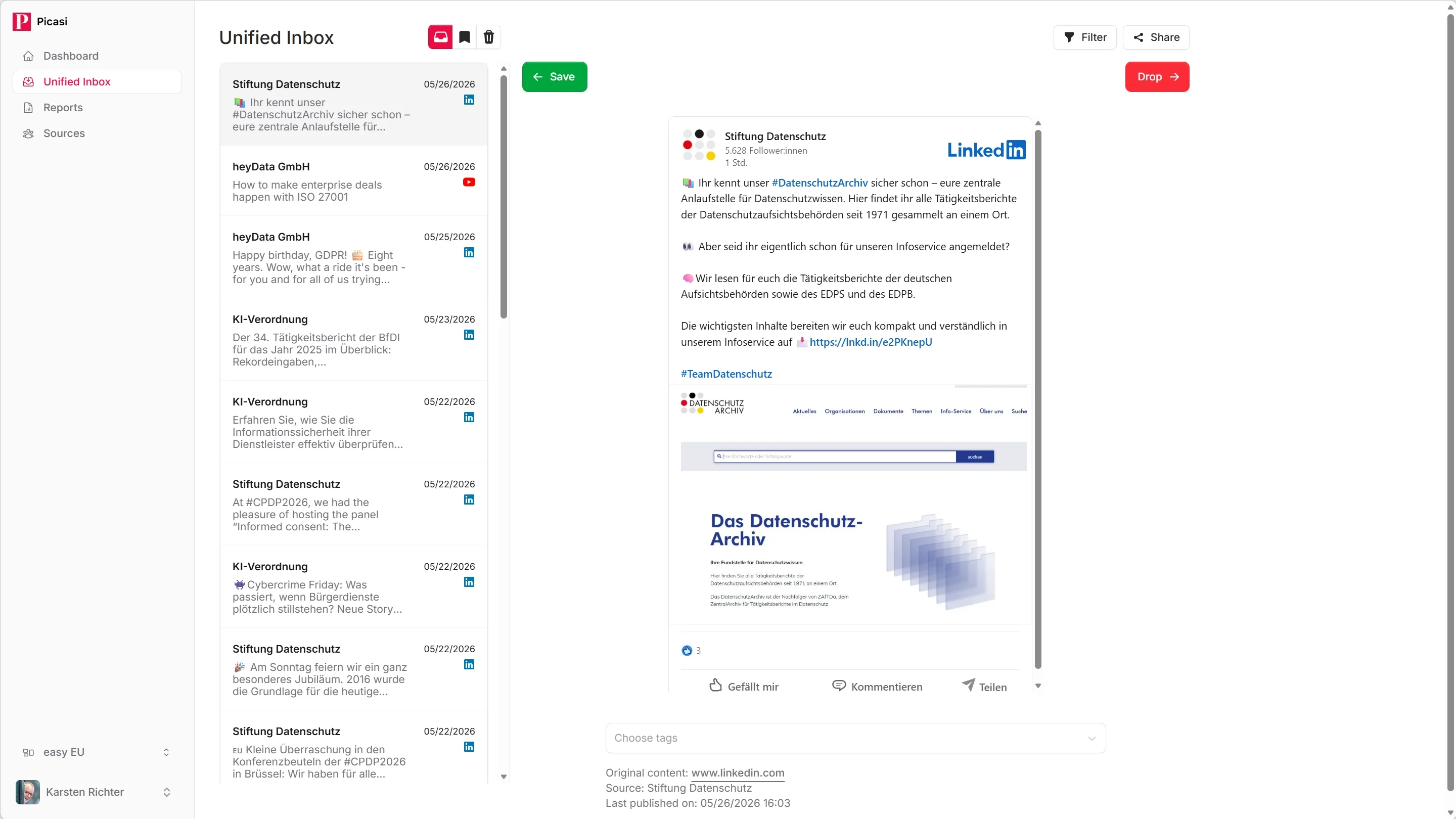
Com o link Abrir original chegas à fonte no LinkedIn, no YouTube ou no site, caso precises de mais contexto.
-
Marcar um Update como relevante
Se um Update é relevante para a vossa equipa — um lançamento de produto interessante do vosso concorrente, uma nova parceria, um post do LinkedIn que se destaca — clica em Guardar ou carrega na tecla seta-direita.
O Update passa para a pasta Guardado e fica lá permanentemente.
-
Descartar um Update
Se um Update não te interessa, clica em Descartar ou carrega na tecla seta-esquerda. Desaparece da Inbox e vai para a pasta Descartados.
-
Alternar entre pastas
Em cima na Inbox vês os três separadores de pastas. Muda para Guardado para veres todos os Updates guardados — é a base para os vossos relatórios.
Na pasta Descartados encontras tudo o que descartaste, enquanto ainda não tiver sido apagado automaticamente.
Atalhos de teclado
Quem passa por muitos Updates por dia trabalha de forma nitidamente mais eficiente com os atalhos:
↑/↓— Update anterior / seguinte na lista→— mover Update para Guardado←— mover Update para Descartados
Não precisas de clicar num Update — podes navegar pela lista diretamente com as teclas e avaliar ao mesmo tempo.
Porquê três pastas?
A Inbox é o ponto de entrada, não um arquivo. Tudo o que aí aparece espera pela tua decisão: relevante ou não? Esta separação mantém a Inbox limpa e garante que os relatórios se baseiam em conteúdos verdadeiramente relevantes.
Guardado é o vosso arquivo curado. Quando geram um resumo ou análise de IA, o Picasi trabalha por defeito com os Updates guardados mais recentemente — exatamente os conteúdos que consideraram importantes.
E agora?
Já sabes como trabalhar diariamente com a Inbox. Como próximo passo, podes gerar um relatório a partir dos Updates guardados — um resumo, uma análise ou posts do LinkedIn.