

Usar o Picasi no assistente de IA — introdução
Imagina que estás a trabalhar no Claude numa análise de concorrência e queres saber o que a Muster AG publicou no LinkedIn na semana passada. Em vez de abrires a app do Picasi, perguntas simplesmente: “Mostra-me os últimos Updates da Muster AG no Picasi.” O Claude responde diretamente com os dados atuais.
Isto é possível através do MCP — o Model Context Protocol. O Picasi implementa um servidor MCP através do qual os assistentes de IA podem trabalhar com os teus dados do Workspace: pesquisar Updates, listar fontes, aceder a relatórios.
Esta lição mostra-te a introdução para o Claude Code, o caminho mais utilizado.
O que precisas
- Uma conta do Picasi com papel de Admin ou Owner
- Claude Code CLI (instalado e com sessão iniciada)
Como proceder
-
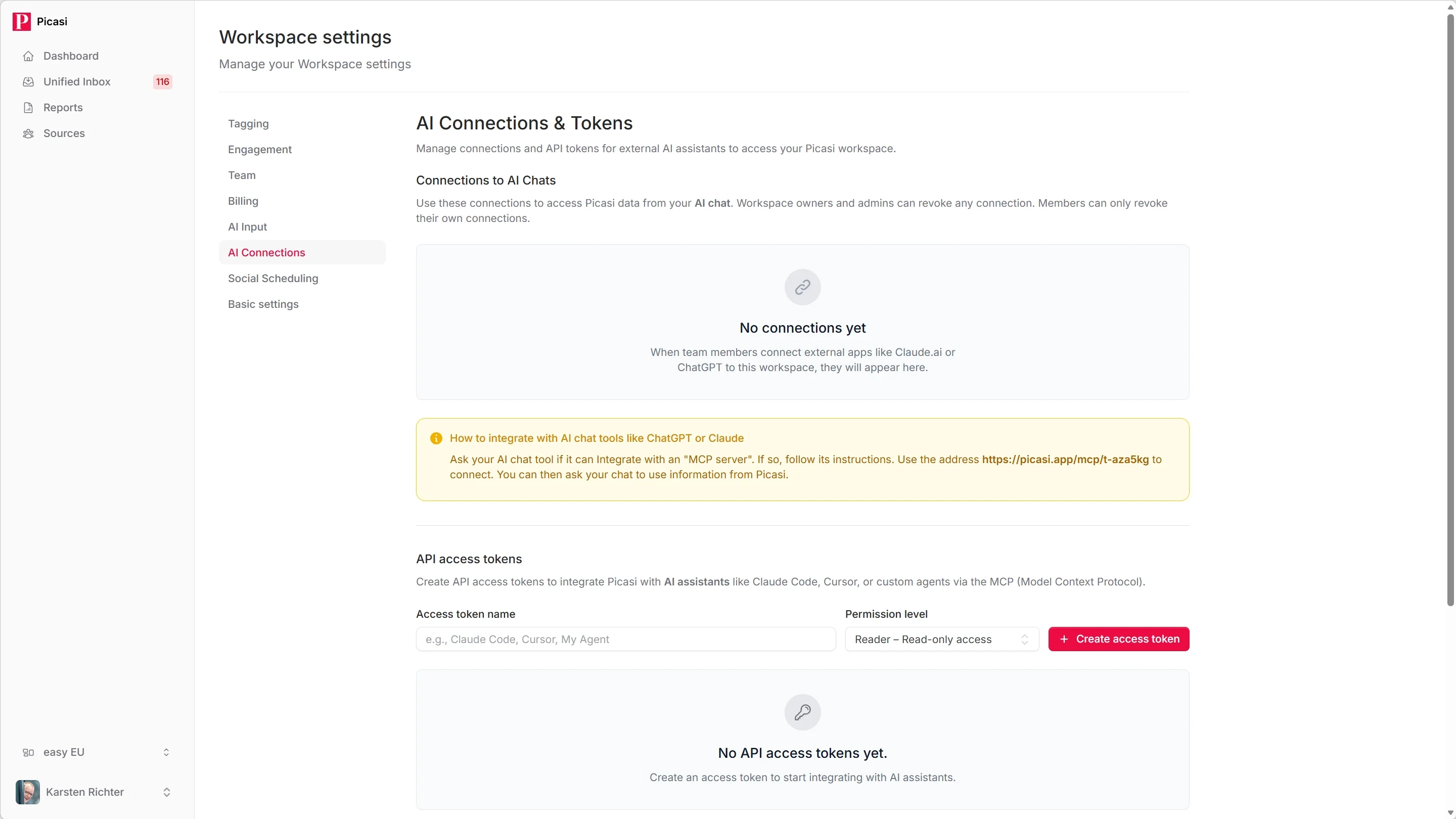
Navegar para Ligações de IA
No Picasi, abre o menu Definições e clica em Ligações de IA e tokens. Aqui geres os tokens de API deste Workspace. As tuas próprias ligações OAuth estão noutro sítio, em Definições pessoais → Ligações.
-
Criar um token de API
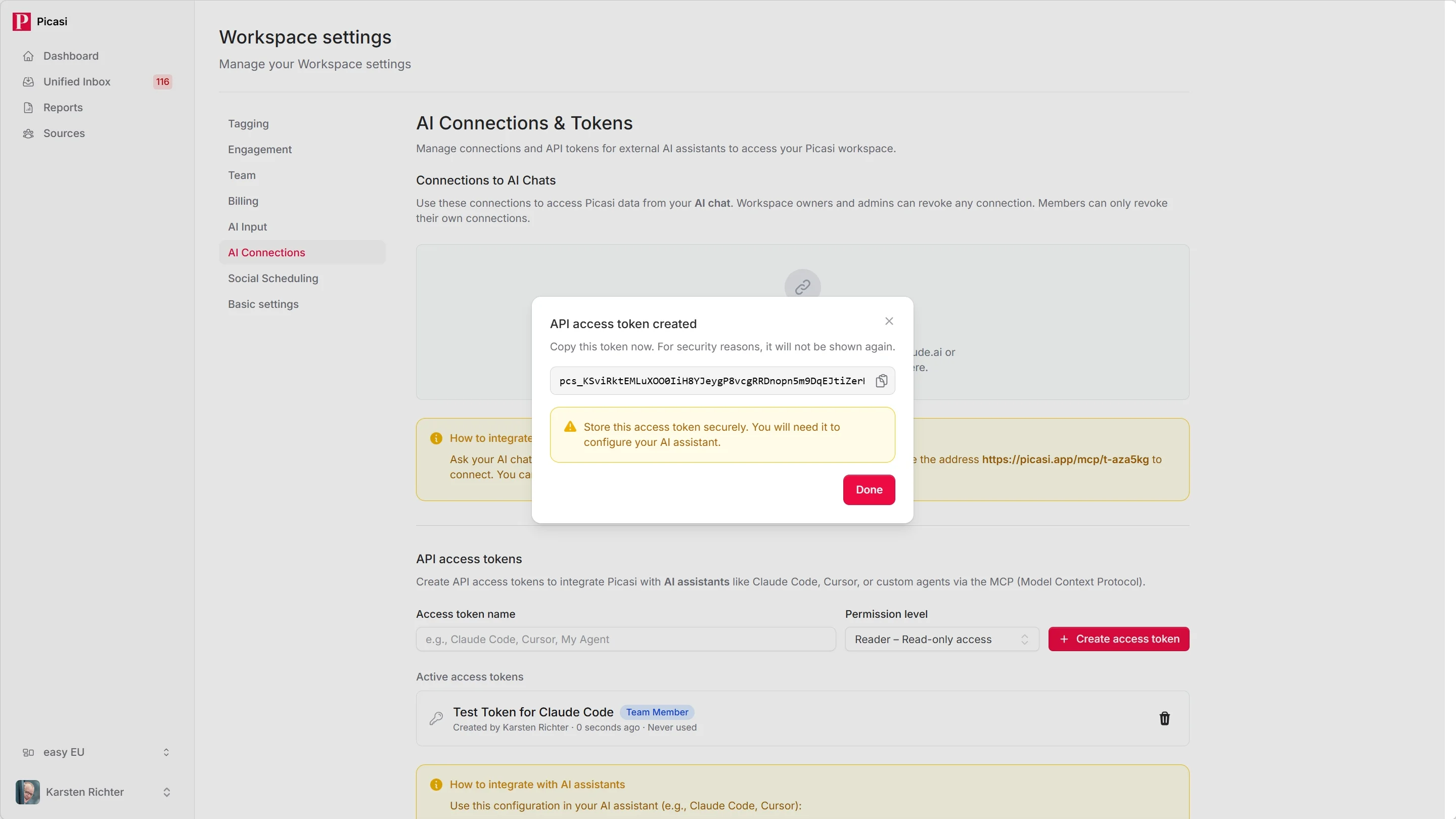
Clica em Criar novo token. Dá um nome que deixe claro o propósito de uso — por exemplo,
Claude Code – LenaouClaude Code – Agência.Escolhe o papel adequado:
- Membro — pode ler Updates e gerar relatórios; suficiente para a maioria dos casos de utilização
- Admin — pode adicionalmente criar e editar fontes e canais
Clica em Criar token.
-
Copiar o URL MCP
Na mesma página encontras o vosso URL MCP. É o mesmo para todos os Workspaces:
https://picasi.app/mcpQue Workspace o assistente vê decide-o o token do passo 2. Um token pertence exatamente a um Workspace.
-
Configurar o Claude Code
Abre um terminal e adiciona o Picasi como servidor MCP ao Claude Code:
Terminal window claude mcp add picasi \--transport http \--url https://picasi.app/mcp \--header "Authorization: Bearer TEU_TOKEN"Substitui
TEU_TOKENpelo token do passo 2.Em alternativa, podes introduzir a configuração diretamente no
.mcp.jsonna raiz do vosso projeto:{"mcpServers": {"picasi": {"type": "http","url": "https://picasi.app/mcp","headers": {"Authorization": "Bearer TEU_TOKEN"}}}} -
Testar a ligação
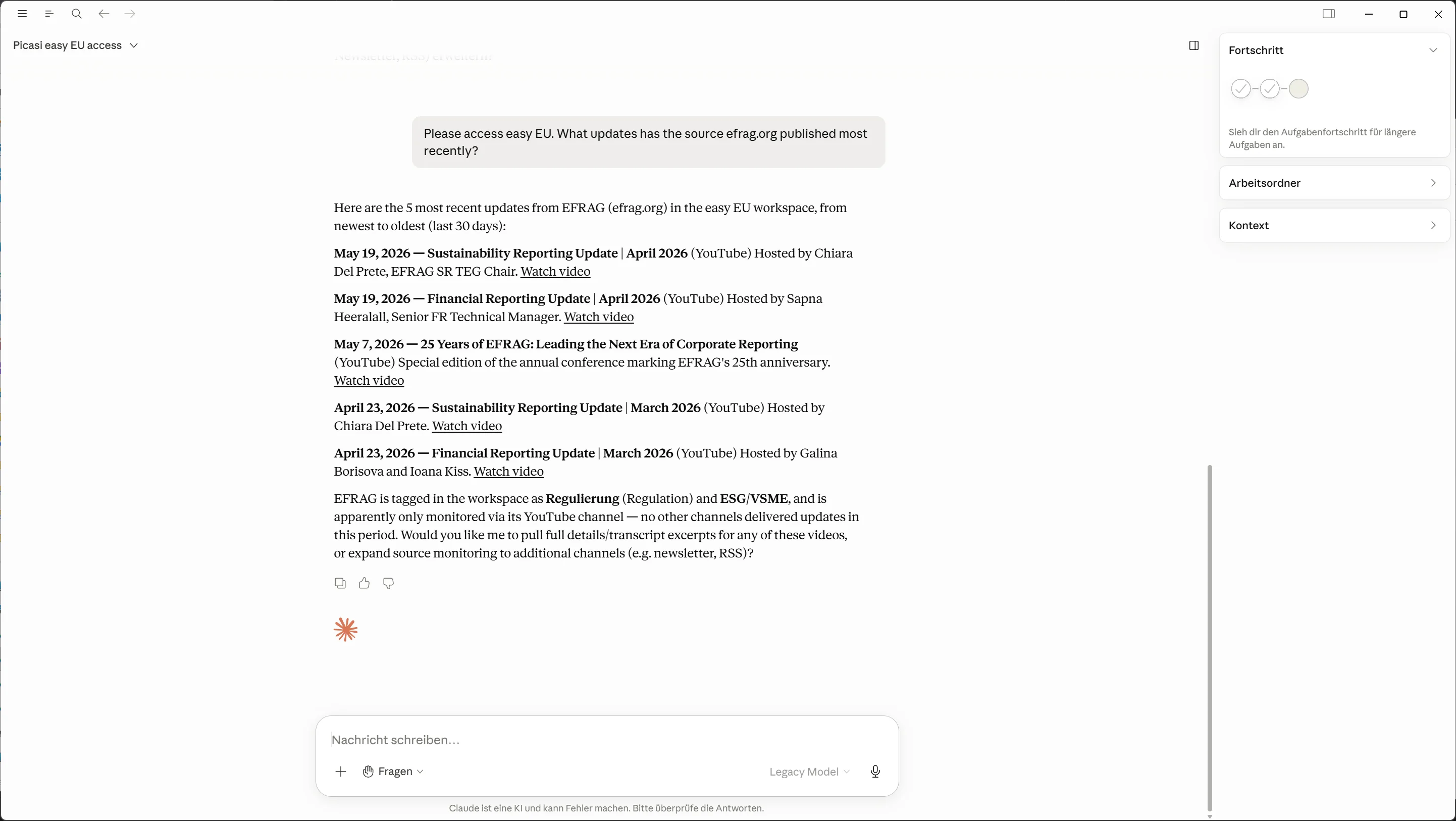
Inicia o Claude Code e pergunta algo como:
O que publicou a Muster AG no Picasi na semana passada?
Ou:
Mostra-me os meus últimos relatórios no Picasi.
Se a ligação funcionar, o Claude responde com dados reais do vosso Workspace.
O que podes fazer agora com o Picasi no assistente de IA
- Pesquisar Updates por fonte, período e tema
- Contar Updates em vez de os listar, por fonte ou por mês
- Guardar, descartar e etiquetar Updates com tags temáticas
- Criar relatórios, obtê-los e trabalhá-los no chat
- Listar e gerir fontes e canais (com token de Admin)
Uma lista completa das ferramentas disponíveis está na Referência de ferramentas MCP.
E agora?
Já ligaste o Picasi ao Claude Code. A partir daqui, podes incluir dados do Picasi em qualquer análise sem trocar de ferramenta.