

Em 3 minutos até ao primeiro Update de concorrência
Imagina que quereis acompanhar a Muster AG — um concorrente que publica regularmente no LinkedIn e no YouTube. Nesta lição, vais criar a Muster AG como fonte, ver o Picasi a descobrir os canais dela e ler o primeiro Update na Inbox.
Precisas de cerca de 3 minutos — a maior parte desse tempo o sistema trabalha por ti em segundo plano.
Como proceder
-
Navegar para a lista de fontes
Na navegação à esquerda, clica em Fontes. Se acabaste de terminar o assistente de integração, talvez já existam algumas fontes. Se não, vês uma lista vazia.
-
Criar uma nova fonte
Clica em Adicionar fonte, no canto superior direito. Abre-se um formulário com três campos.
-
Introduzir URL e nome
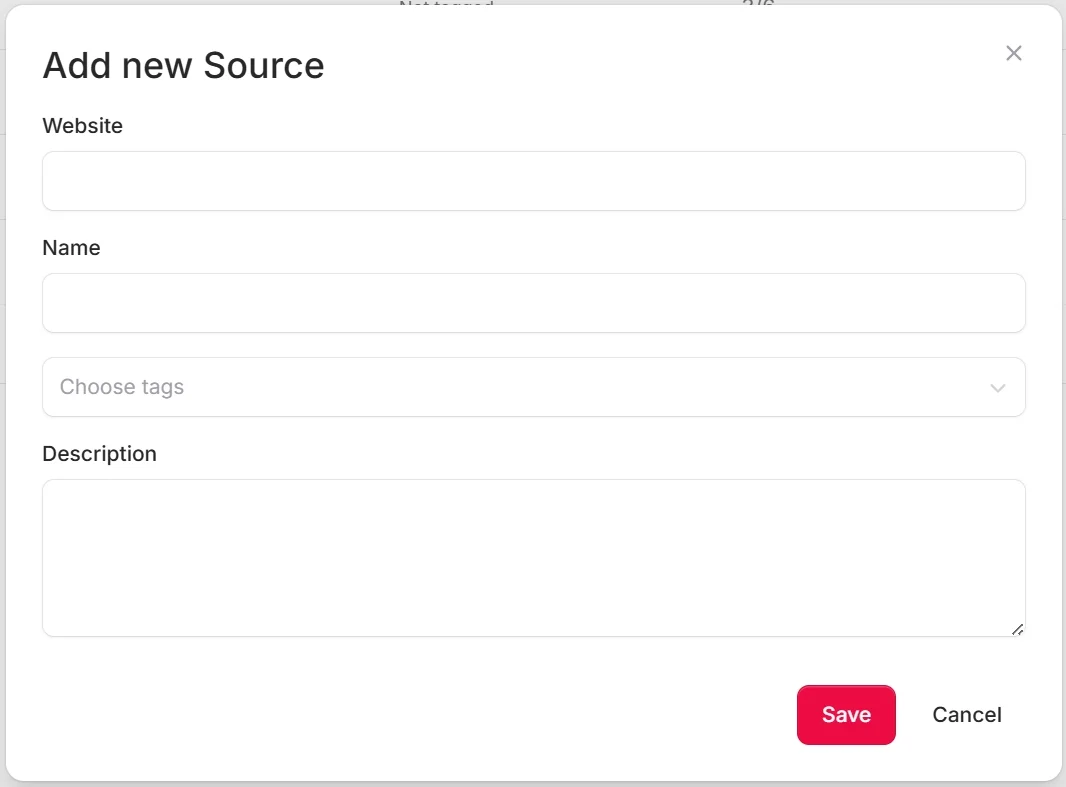
- URL: introduz o site principal de um agente de mercado, por exemplo
muster-ag.example. Não precisas de anteporhttps://— o Picasi acrescenta-o automaticamente. - Nome: dá um nome que vocês reconheçam internamente, por ex.
Muster AG. Se deixares em branco, o Picasi preenche a partir dos dados do site. - Tags: opcional. As tags ajudam-te mais tarde a agrupar e filtrar fontes. Também podes adicioná-las depois.
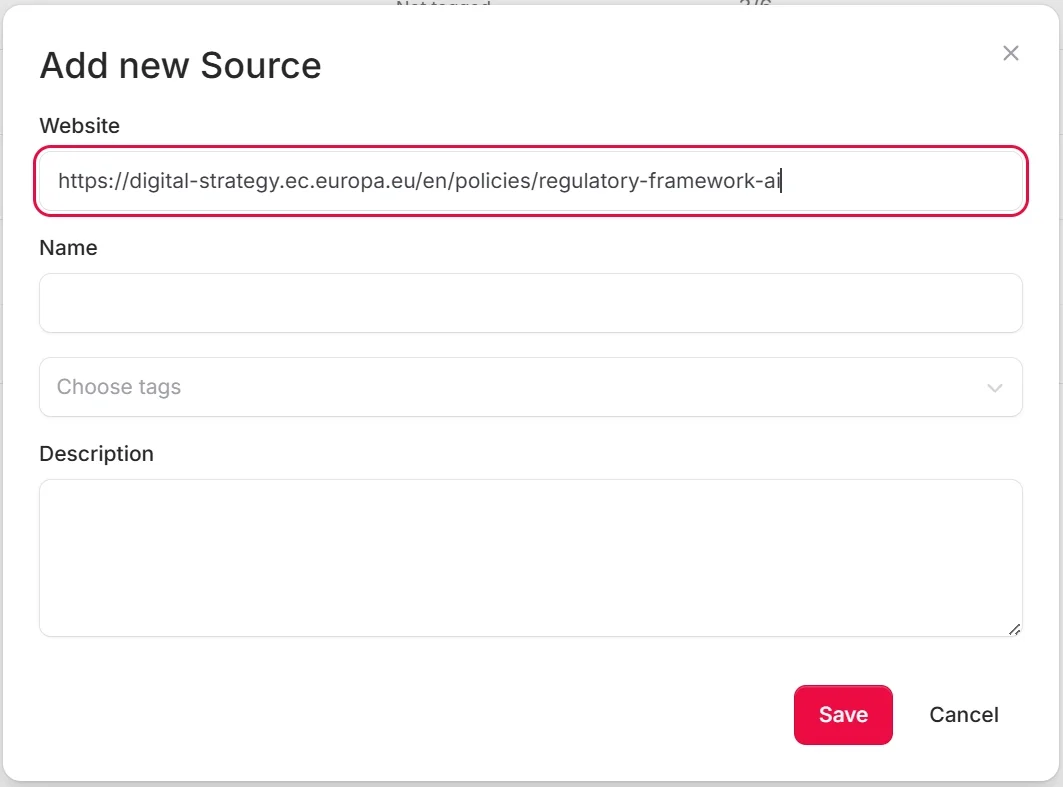
Clica em Guardar.
- URL: introduz o site principal de um agente de mercado, por exemplo
-
Esperar pela descoberta de canais
O Picasi analisa agora o site da Muster AG e procura canais públicos: perfis do LinkedIn, canal do YouTube, feeds RSS. Isto corre em segundo plano e demora normalmente entre dois e cinco minutos.
Durante esse tempo vês uma pequena mensagem por baixo do nome da fonte. Não precisas de esperar — podes sair da página e voltar mais tarde.
-
Verificar os canais
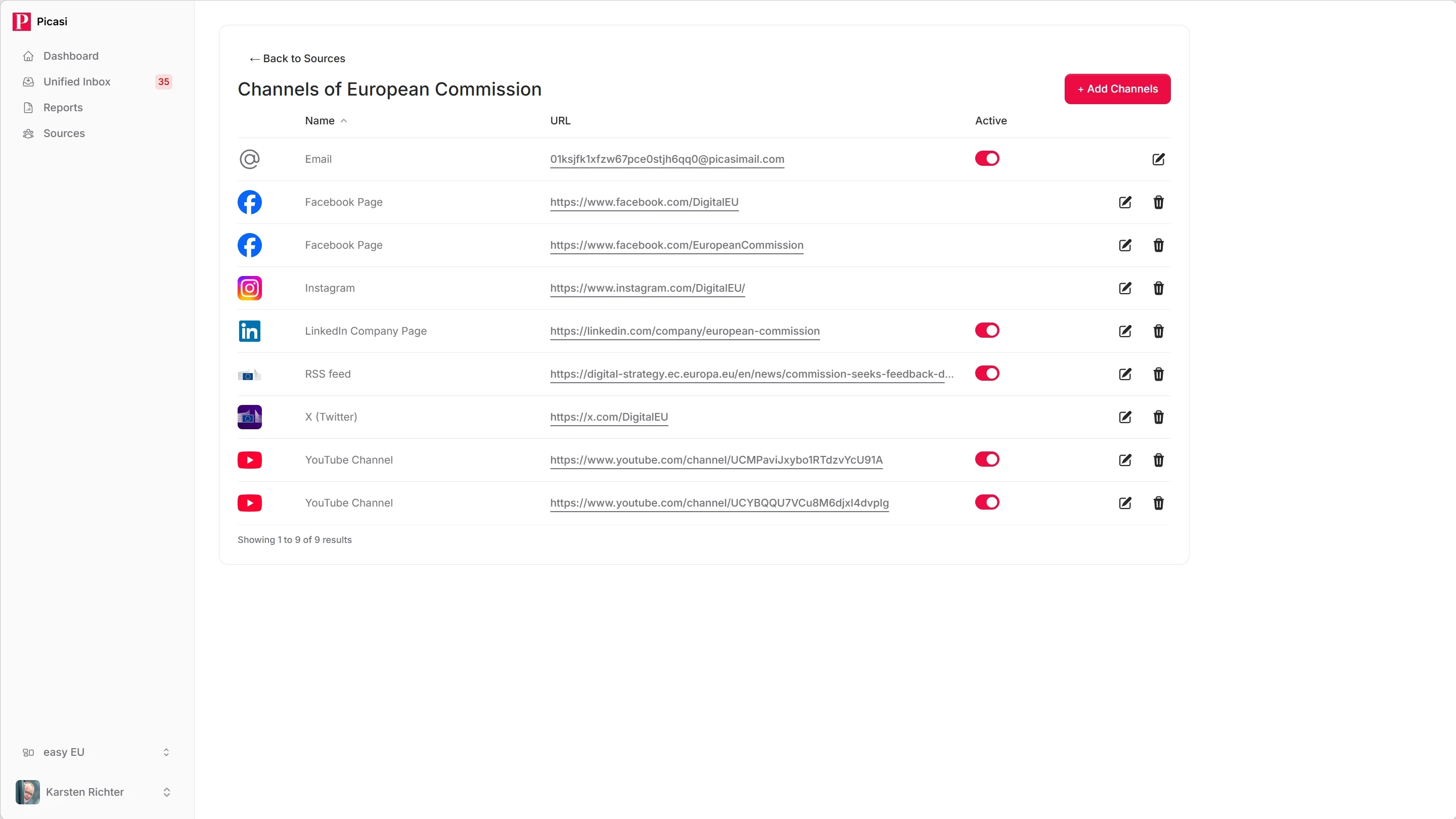
Quando a descoberta terminar, clica na Muster AG na lista de fontes. Vês agora os canais associados. Tipicamente são:
- O perfil de empresa no LinkedIn
- O canal do YouTube (se existir)
- Um feed RSS ou Atom do site
Se não tiver sido encontrado nenhum canal adequado, o Picasi criou pelo menos um endereço de e-mail. Através desse endereço podes subscrever newsletters da fonte — os Updates chegam depois diretamente ao Picasi.
-
Esperar pelos primeiros Updates
Os Updates de fontes novas são obtidos de imediato. Depois, o Update acontece ciclicamente a cada poucas horas. Os primeiros Updates aparecem, portanto, em poucos segundos.
-
Abrir a Unified Inbox
Na navegação, clica em Unified Inbox. Vês todos os novos Updates numa vista mestre-detalhe: à esquerda a lista, à direita o conteúdo do Update selecionado.
Clica num Update da Muster AG e lê o que publicaram por último.
Bom saber
O Picasi verifica cada canal ativo regularmente em busca de novos conteúdos. Se a Muster AG não tiver publicado nada hoje, também não aparecem novos Updates. Assim que voltarem a estar ativos, os conteúdos deles chegam automaticamente à tua Inbox.
E agora?
Já configuraste a tua primeira fonte e leste o primeiro Update. A seguir aprendes a usar a Inbox de forma eficiente — o que significa guardar e descartar e como navegar rapidamente por muitos Updates.