

Willkommen bei Picasi — dein erster Start
Picasi macht Wettbewerbsbeobachtung aus einer Hand möglich: Quellen anlegen, Updates lesen, Reports generieren. Bevor das alles läuft, braucht es einen eingerichteten Workspace. Diese Lektion führt dich durch den ersten Start — von der Anmeldung bis zum Dashboard.
Am Ende hast du einen funktionierenden Workspace mit eurer Website-URL als KI-Kontext und mindestens einer Quelle zum Beobachten.
So gehst du vor
-
Melde dich an
Öffne picasi.app und klick auf Anmelden. Picasi verwendet WorkOS für die Authentifizierung — du kannst dich mit E-Mail-Passwort oder einem SSO-Anbieter anmelden, je nachdem, was du beim Registrieren gewählt hast.
Nach dem Login landet der erste Workspace-Owner direkt im Onboarding-Wizard. Falls du später zurückkehrst und der Wizard nicht mehr erscheint, findest du ihn unter Einstellungen → Grundeinstellungen.
-
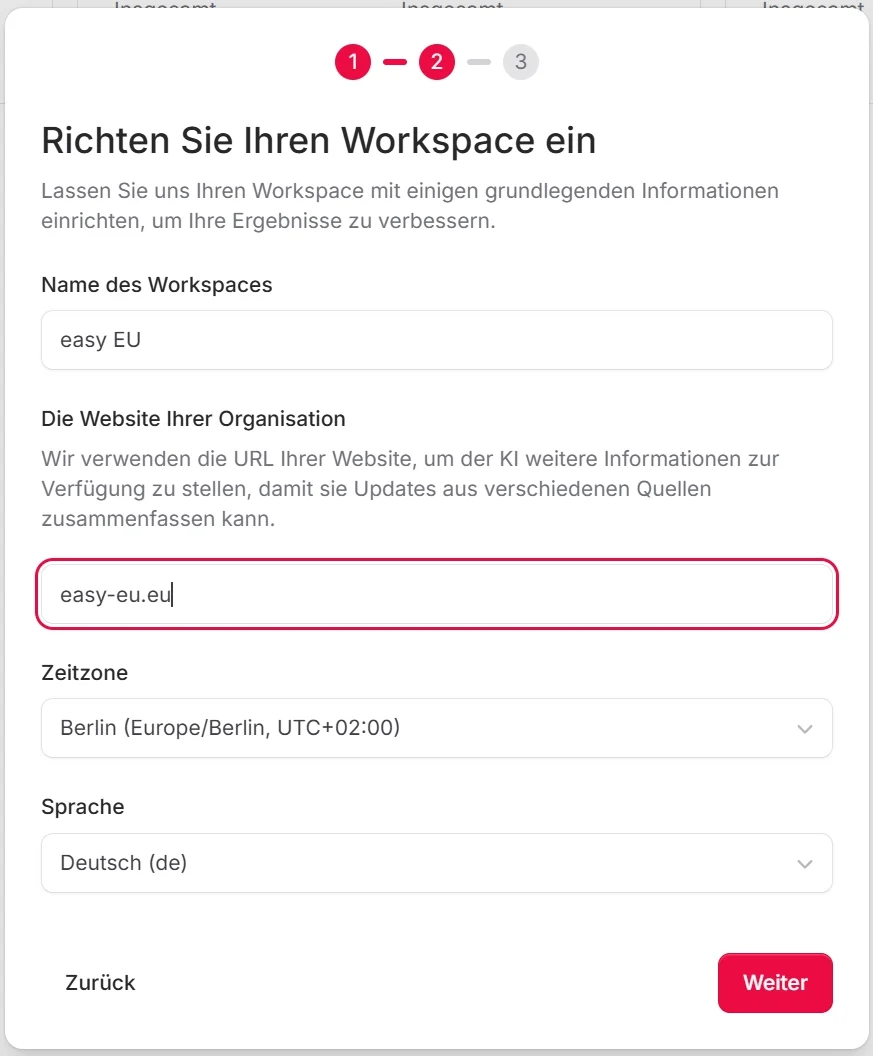
Workspace-Namen vergeben
Im ersten Schritt vergibst du eurem Workspace einen Namen. Das ist nur für euch intern sichtbar — nimm einfach euren Firmennamen oder eine kurze Bezeichnung wie
Muster AG – Marketing.Klick auf Weiter, wenn du fertig bist.
-
Eure Website-URL eingeben
Im zweiten Schritt gibst du die URL eurer eigenen Website ein, zum Beispiel
https://muster-ag.de. Diese URL verwendet Picasi als Kontext für alle Reports: Die KI weiß dann, wer ihr seid und kann eure Situation bei Analysen berücksichtigen.Aus dieser Website liest Picasi im Hintergrund ein Firmenprofil heraus — ein Dokument in der Kategorie Unternehmen, das jeder Analyse als Kontext dient. Ihr könnt es später prüfen und ersetzen.
Du kannst die URL jederzeit unter Workspace-Einstellungen → KI-Input ändern.
-
Zeitzone und Sprache wählen
Stell Zeitzone und Sprache ein, die für euer Team passen. Die Zeitzone bestimmt, wann geplante Reports verschickt werden — das ist besonders relevant, wenn ihr später automatisierte Reports einrichten wollt.
-
Erste Quellen eingeben
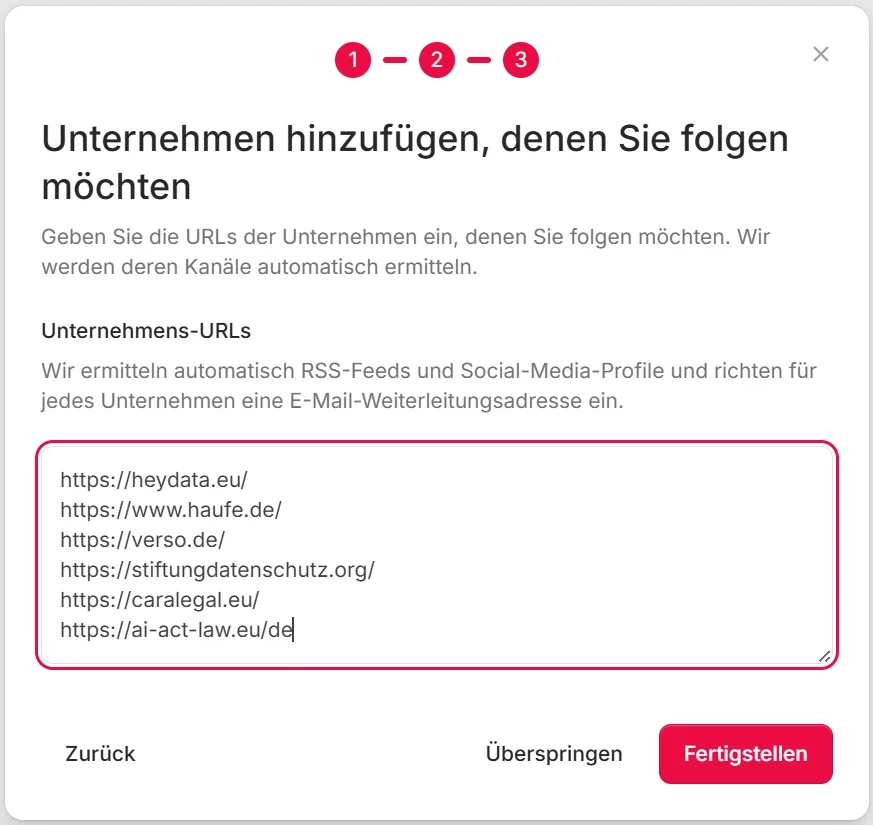
Im letzten Schritt trägst du die Website-URLs der Wettbewerber oder Beobachtungsobjekte ein, die ihr im Blick behalten wollt. Zum Beispiel
https://competitor-gmbh.de.Du kannst hier mehrere URLs auf einmal eingeben. Picasi legt die Quellen an und sucht automatisch nach deren Kanälen — LinkedIn, YouTube, RSS und Newsletter. Das läuft im Hintergrund und dauert ein paar Minuten.
Wenn du die Quellen lieber später in Ruhe hinzufügen möchtest, kannst du diesen Schritt auch überspringen.
-
Das Dashboard erkunden
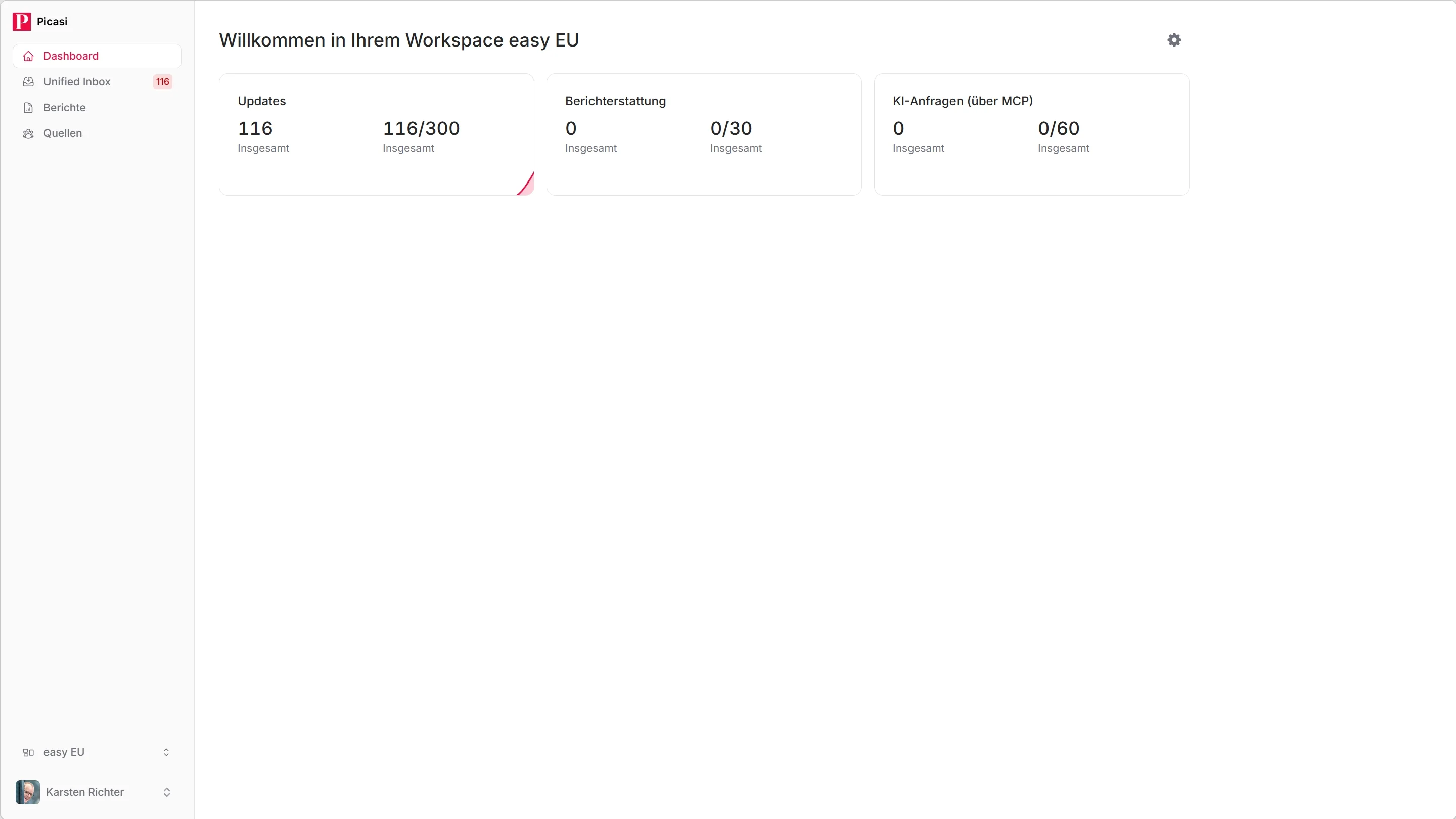
Nach dem Wizard siehst du das Dashboard. Hier findest du auf einen Blick:
- Wie viele Updates heute eingegangen sind
- Wie viele Quellen und Kanäle aktiv sind
- Den Fortschritt eurer monatlichen Limits (Updates und Reports)
In der linken Navigation erreichst du alle Bereiche: Inbox, Quellen, Reports, Geplante Reports und Einstellungen.
Was jetzt?
Sobald Picasi die ersten Kanäle entdeckt hat, werden diese sofort abgerufen. Die ersten Updates erscheinen innerhalb weniger Sekunden in deiner Inbox.
Aus eurem Workspace leitet Picasi außerdem ein Workspace-Profil ab und sucht damit nach weiteren beobachtenswerten Quellen. Die ersten Vorschläge kommen etwa eine Woche nach dem Start — per E-Mail und in der Quellen-Liste.