

Picasi im KI-Assistenten nutzen — Einstieg
Stell dir vor, du arbeitest gerade in Claude an einer Wettbewerbs-Analyse und willst wissen, was die Muster AG letzte Woche auf LinkedIn gepostet hat. Statt die Picasi-App zu öffnen, fragst du einfach: „Zeig mir die letzten Updates der Muster AG aus Picasi.“ Claude antwortet direkt mit den aktuellen Daten.
Das ist möglich über MCP — das Model Context Protocol. Picasi implementiert einen MCP-Server, über den KI-Assistenten mit deinen Workspace-Daten arbeiten können: Updates suchen, Quellen auflisten, Reports abrufen.
Diese Lektion zeigt dir den Einstieg für Claude Code, den am häufigsten genutzten Weg.
Was du brauchst
- Einen Picasi-Account mit Admin- oder Owner-Rolle
- Claude Code CLI (installiert und eingeloggt)
So gehst du vor
-
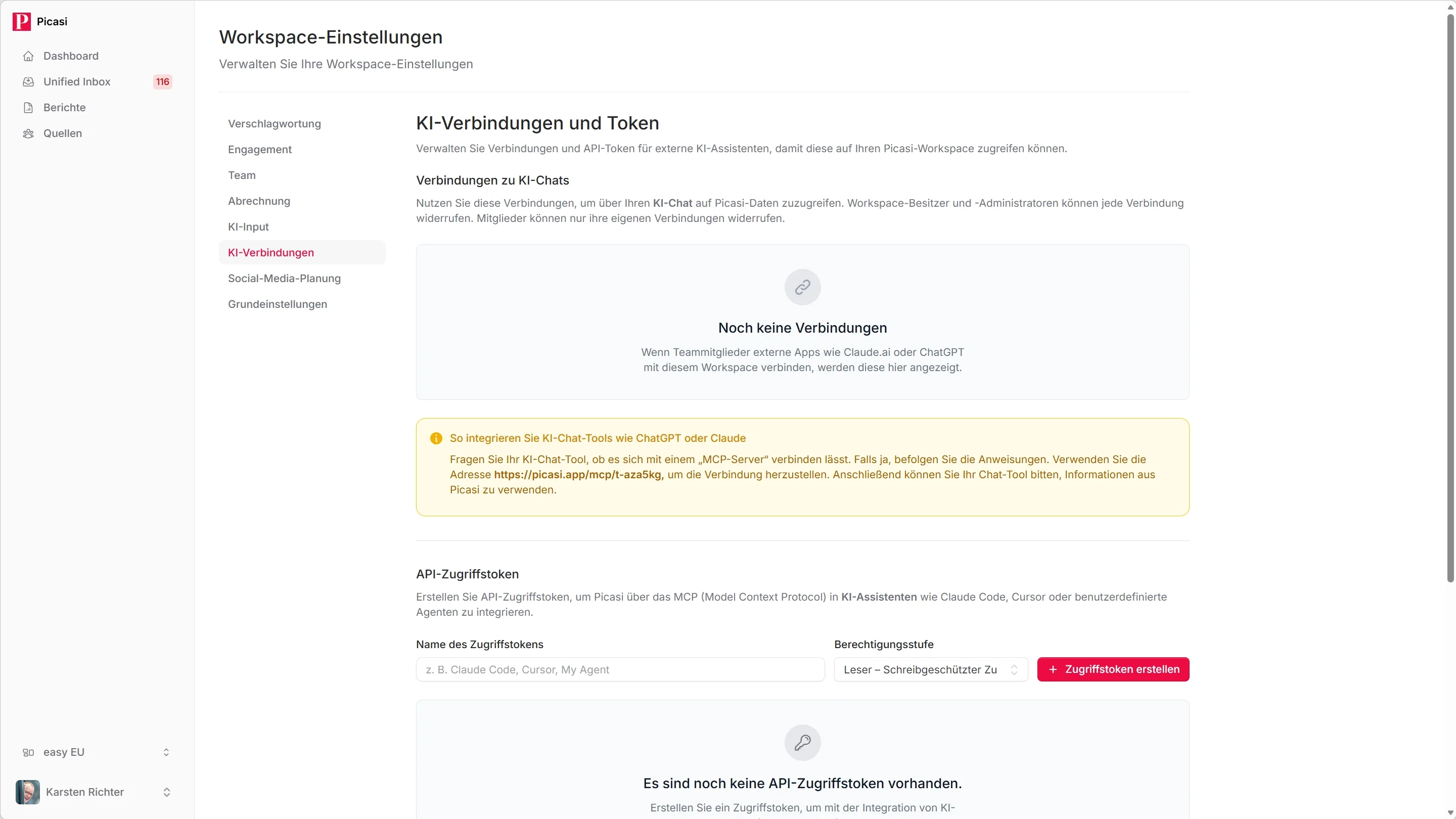
Zu KI-Verbindungen navigieren
Öffne in Picasi das Menü Einstellungen und klick auf KI-Verbindungen und Token. Hier verwaltest du die API-Tokens dieses Workspace. Deine eigenen OAuth-Verbindungen stehen woanders, unter Persönliche Einstellungen → Verbindungen.
-
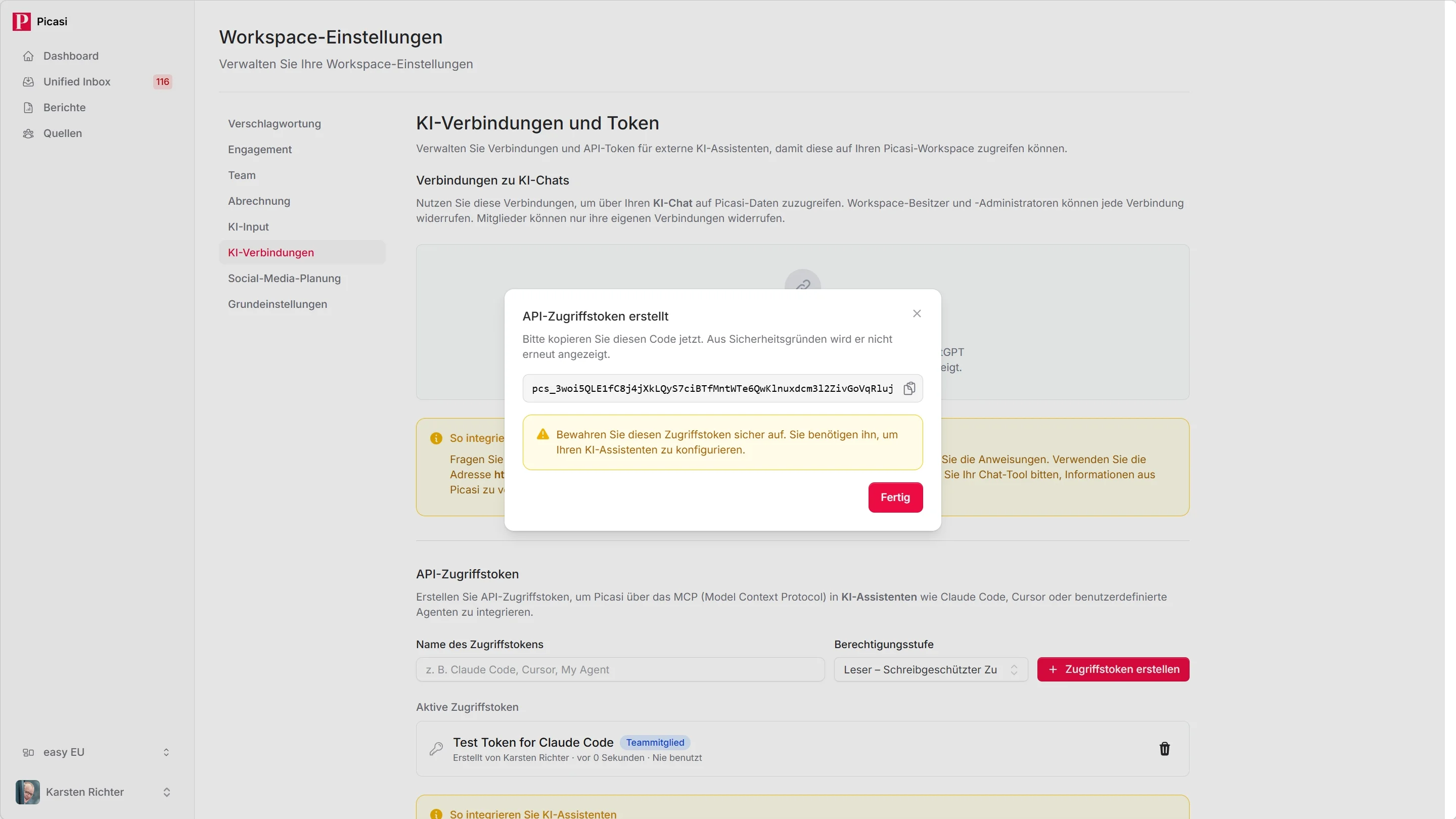
API-Token erstellen
Klick auf Neuen Token erstellen. Vergib einen Namen, der den Verwendungszweck klar macht — zum Beispiel
Claude Code – LenaoderClaude Code – Agentur.Wähle die passende Rolle:
- Mitglied — kann Updates lesen und Reports generieren; ausreichend für die meisten Anwendungsfälle
- Admin — kann zusätzlich Quellen und Kanäle anlegen und bearbeiten
Klick auf Token erstellen.
-
MCP-URL kopieren
Auf der gleichen Seite steht eure MCP-URL. Sie ist für alle Workspaces dieselbe:
https://picasi.app/mcpWelchen Workspace der Assistent sieht, entscheidet das Token aus Schritt 2. Ein Token gehört zu genau einem Workspace.
-
Claude Code konfigurieren
Öffne ein Terminal und füge Picasi als MCP-Server zu Claude Code hinzu:
Terminal-Fenster claude mcp add picasi \--transport http \--url https://picasi.app/mcp \--header "Authorization: Bearer DEIN_TOKEN"Ersetze
DEIN_TOKENdurch das Token aus Schritt 2.Alternativ kannst du die Konfiguration direkt in die
.mcp.jsoneurer Projekt-Root eintragen:{"mcpServers": {"picasi": {"type": "http","url": "https://picasi.app/mcp","headers": {"Authorization": "Bearer DEIN_TOKEN"}}}} -
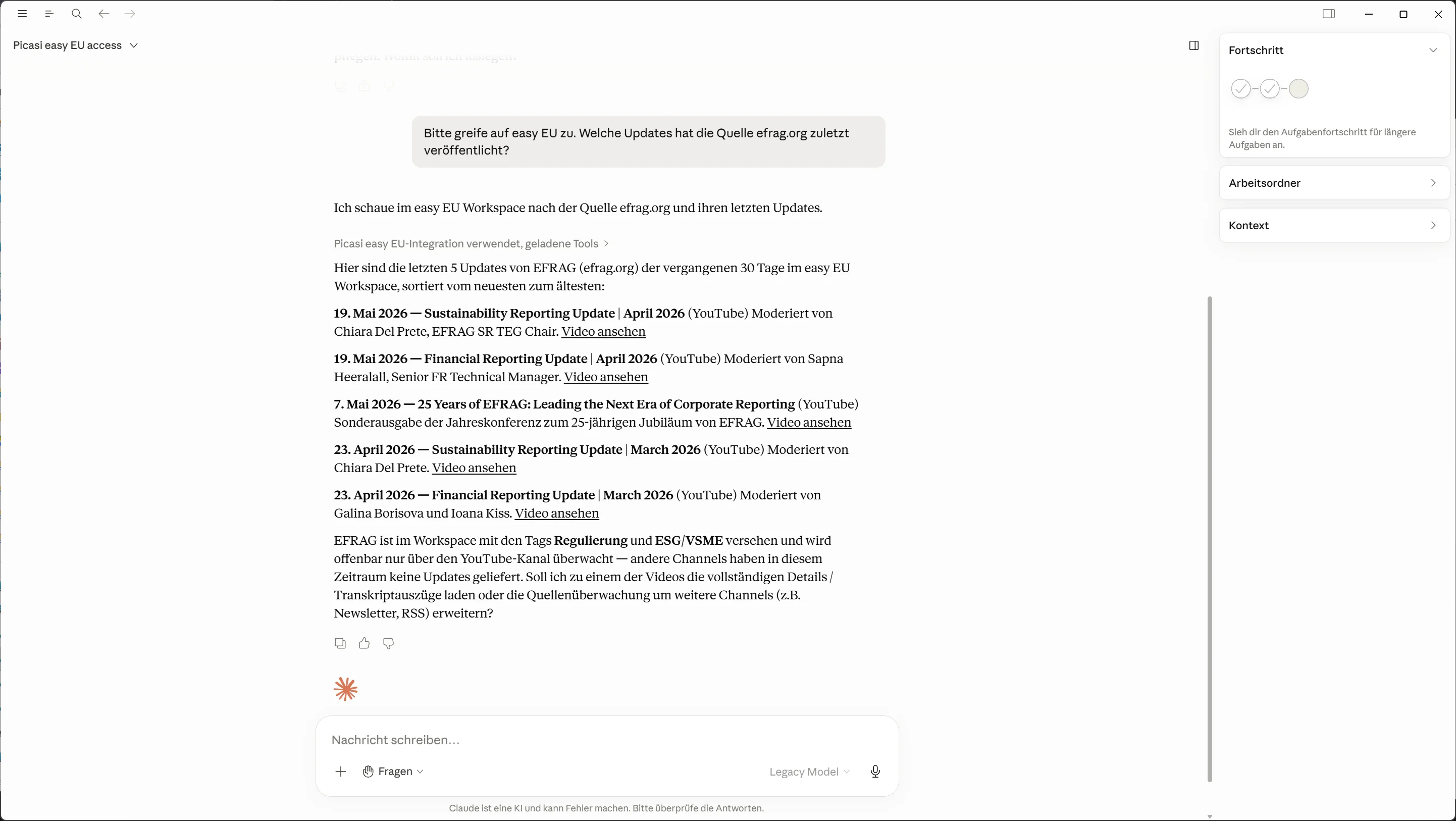
Verbindung testen
Starte Claude Code und frag etwas wie:
Was hat die Muster AG in Picasi letzte Woche gepostet?
Oder:
Zeig mir meine letzten Reports in Picasi.
Wenn die Verbindung funktioniert, antwortet Claude mit echten Daten aus eurem Workspace.
Was du jetzt mit Picasi im KI-Assistenten machen kannst
- Updates nach Quelle, Zeitraum und Thema suchen
- Updates zählen statt auflisten, etwa nach Quelle oder Monat
- Updates speichern, verwerfen und mit Themen-Tags versehen
- Reports erzeugen, abrufen und im Chat weiterverarbeiten
- Quellen und Kanäle auflisten und verwalten (mit Admin-Token)
Eine vollständige Liste der verfügbaren Tools findest du in der MCP-Tools-Referenz.
Was jetzt?
Du hast Picasi mit Claude Code verbunden. Von hier aus kannst du Picasi-Daten in jede Analyse einbeziehen, ohne zwischen Tools zu wechseln.