

Deinen ersten Report erstellen
Wenn ihr eine Handvoll Updates aus der Inbox angesammelt habt, ist es Zeit für den nächsten Schritt: einen Report. Picasi kann aus euren Updates in Sekunden eine strukturierte Zusammenfassung erzeugen — was haben eure Wettbewerber diese Woche gemacht, worüber haben sie geschrieben, was fällt auf?
In dieser Lektion erzeugst du deinen ersten Report, liest ihn in der Reports-Ansicht und lernst, wie du ihn teilen oder exportieren kannst.
Was du brauchst
Damit die Zusammenfassung sinnvoll ausfällt, sollten mindestens fünf bis zehn Updates in der Inbox oder unter Gespeichert vorhanden sein. Mit nur einem oder zwei Updates ist das Ergebnis entsprechend knapp.
So gehst du vor
-
Inbox öffnen
Klick in der Navigation auf Inbox. Wechsel bei Bedarf in den Ordner Gespeichert, wenn du aus einem kuratierten Set von Updates berichten willst.
-
Zusammenfassung starten
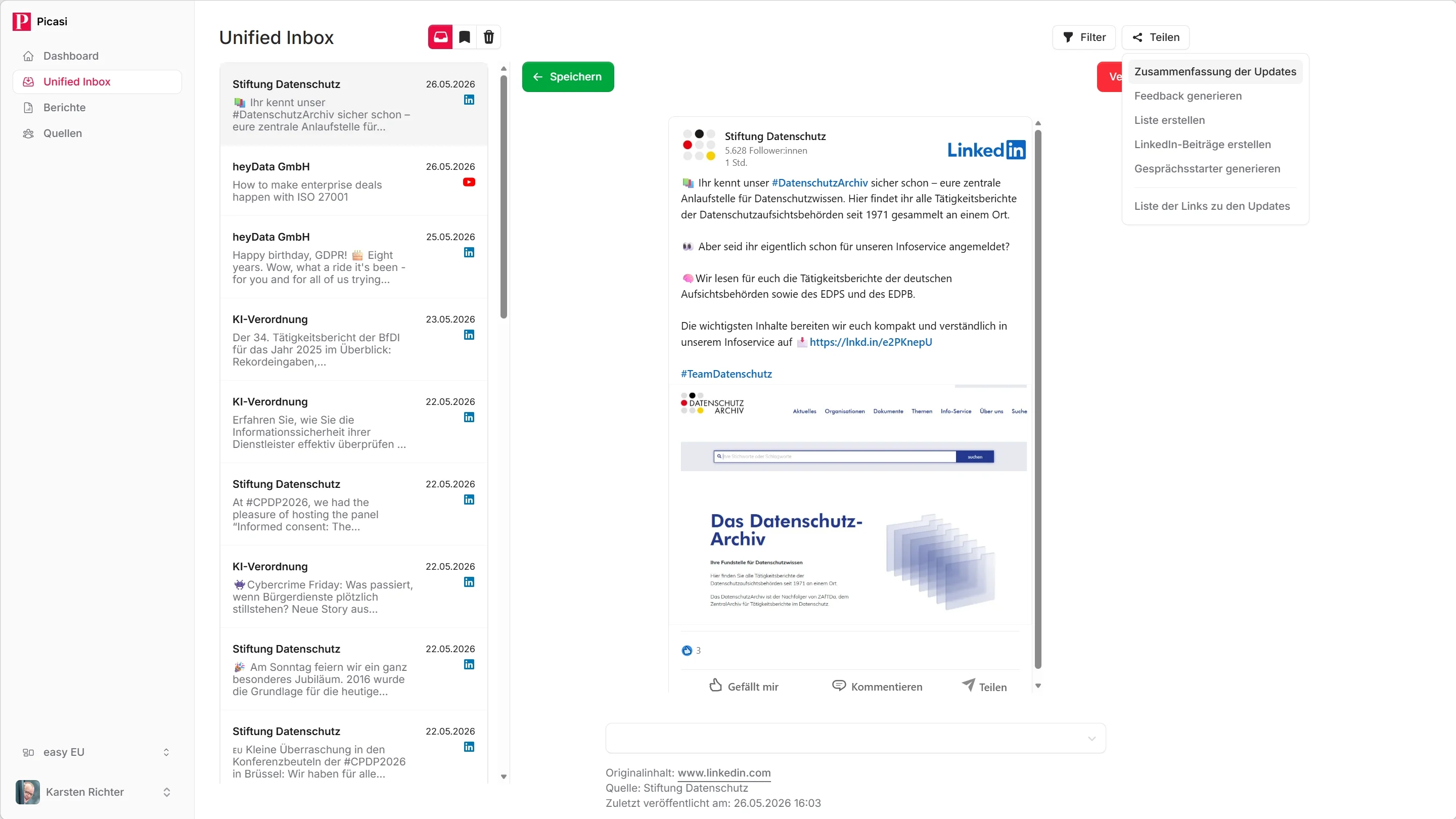
Klick oben in der Inbox auf Zusammenfassung. Ein kleines Fenster öffnet sich.
Du kannst hier optional einen Fokus-Text eingeben — das ist eine kurze Anweisung, worauf die KI besonders achten soll. Zum Beispiel:
Fokus auf Produktneuheiten und Pricing-Änderungen
Oder:
Was hat die Muster AG über Nachhaltigkeit kommuniziert?
Wenn du keinen Fokus angibst, erstellt Picasi eine allgemeine Übersicht der wichtigsten Themen.
-
Generierung starten
Klick auf Generieren. Picasi übergibt die aktuell sichtbaren Updates an die KI und startet den Hintergrund-Job.
Du siehst kurz die Meldung, dass der Auftrag läuft. Du kannst die Inbox in der Zwischenzeit weiter nutzen — du musst nicht warten.
-
Report lesen
Klick in der Navigation auf Reports. Dein neuer Report erscheint ganz oben in der Liste, markiert mit Typ Zusammenfassung und dem Datum.
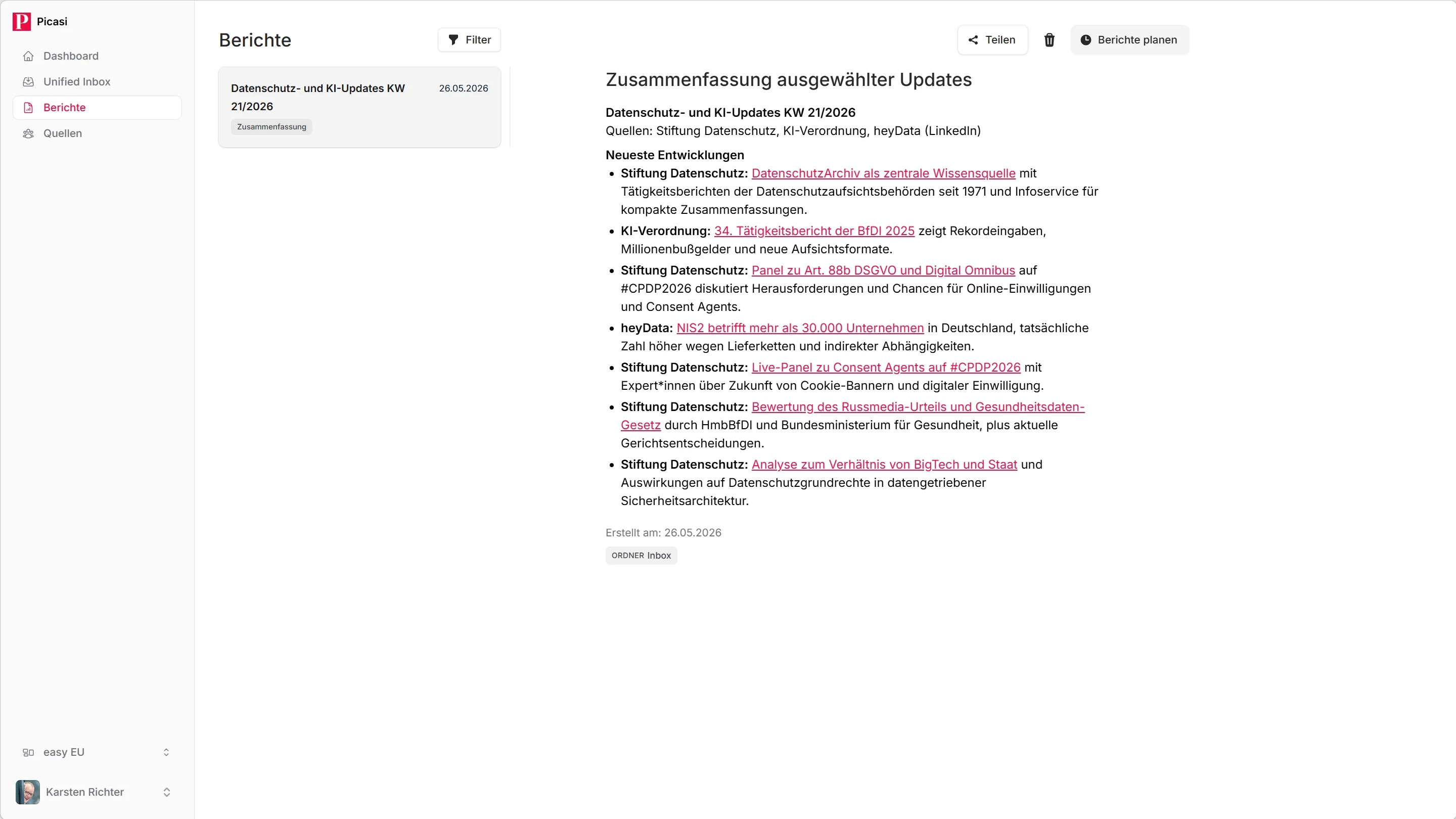
Klick auf den Report, um ihn rechts im Detailbereich zu lesen. Eine typische Zusammenfassung enthält:
- Die wichtigsten Themen im Zeitraum
- Auffälligkeiten und Muster
- Die relevantesten einzelnen Updates mit kurzem Kontext
-
Report exportieren oder teilen
Wenn du den Report weitergeben willst, hast du mehrere Möglichkeiten:
- Exportieren: Als Plaintext, HTML oder Markdown — gut für Copy-Paste in E-Mails oder Dokumente
- Per E-Mail versenden: Direkt aus Picasi an beliebige E-Mail-Adressen schicken
- Öffentlich freigeben: Picasi erstellt einen anonymen Link, den du mit jemandem teilen kannst, der keinen Picasi-Account hat
Andere Report-Typen
Neben der Zusammenfassung gibt es vier weitere Typen, die du aus der Inbox heraus generieren kannst:
- Analyse — strukturierte Bewertung mit Stärken, Schwächen und Handlungsempfehlungen
- Liste — kuratierte Aufstellung der relevantesten Updates, mit KI-Filter für bestimmte Themen
- LinkedIn-Posts — drei fertige Posts, die du direkt auf LinkedIn veröffentlichen kannst
- Gesprächsstarter — drei bis fünf Updates, die sich für kommentierendes Engagement eignen
Alle Typen funktionieren nach demselben Prinzip: Klick auf den entsprechenden Button in der Inbox, optional Fokus eingeben, generieren.
Was jetzt?
Du hast deinen ersten Report erstellt. Als nächsten Schritt kannst du herausfinden, wie du Reports automatisch generieren lässt — täglich oder wöchentlich, ohne dass jemand manuell den Knopf drückt.