

Come aggiungo un concorrente come fonte in Picasi?
Di cosa si tratta
Aggiungi un nuovo sito web o un’azienda al tuo Workspace. Picasi analizza l’URL specificato e individua automaticamente i canali pubblici disponibili: LinkedIn, YouTube, RSS e indirizzi di newsletter.
Come procedere
-
Aprire le fonti
Clicca su Fonti nella barra di navigazione a sinistra.
-
Avviare la creazione
Clicca su Aggiungi fonte in alto a destra.
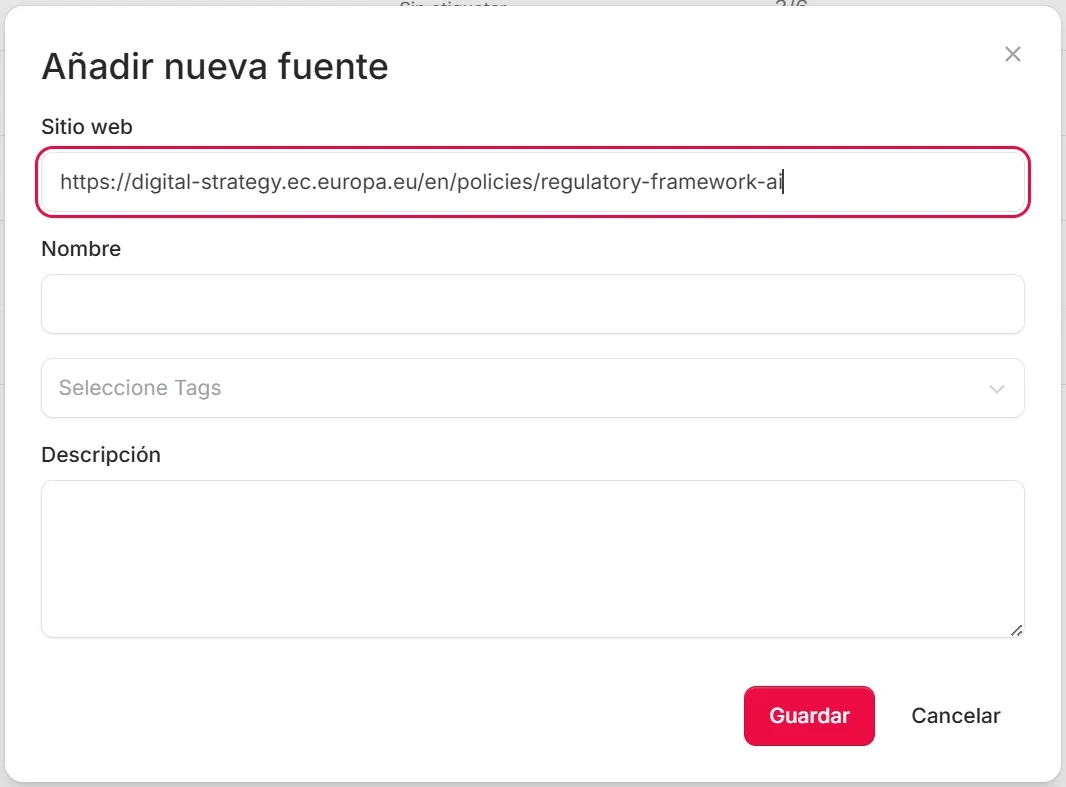
-
Compila i campi
- Sito web: il sito web principale della fonte, ad es.
https://muster-ag.de. Non è necessario anteporrehttps://: Picasi lo aggiunge automaticamente. - Nome: un nome interno che vedrete nel Workspace. Di solito è il nome dell’azienda.
- Tag: facoltativo. I tag aiutano a raggruppare le fonti in un secondo momento e a filtrarle nell’Inbox.
- Descrizione: facoltativa. Una nota per voi, ad esempio perché osservate la fonte.
- Questa fonte ci appartiene: spuntate la casella se la fonte è il vostro profilo LinkedIn, YouTube o RSS. Se l’URL corrisponde al sito web del team, Picasi seleziona automaticamente la casella. Questa selezione controlla il filtro Solo fonti proprie / Escludi le fonti proprie e separa i vostri contributi nella Rassegna mensile del mercato dalla tabella della concorrenza.
- Sito web: il sito web principale della fonte, ad es.
-
Salva
Clicca su Salva. Picasi crea la fonte e avvia la ricerca dei canali in background.
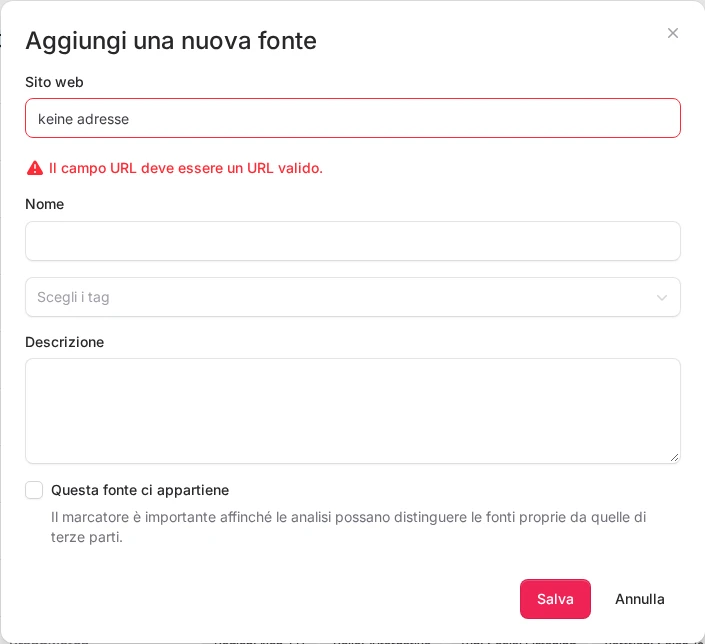
Se Picasi non riesce a leggere l’inserimento come indirizzo web, ad esempio perché manca un punto (azienda invece di azienda.it), non salva la fonte. Sotto il campo Sito web compare allora un messaggio di errore. Parla di «URL», ma si riferisce a quanto inserito in questo campo.
Risultato
La fonte compare nell’elenco delle fonti. Sotto di essa è in corso la ricerca dei canali, che dura da due a cinque minuti a seconda del sito web. Non appena completata, vedrai i canali individuati nella pagina dei dettagli della fonte.