

Benvenuti in Picasi - il vostro primo avvio
Picasi consente di monitorare la concorrenza da un’unica piattaforma: creare fonti, leggere gli Updates, generare report basati sull’intelligenza artificiale. Prima di poter utilizzare tutte queste funzionalità, è necessario configurare un Workspace. Questa lezione ti guiderà attraverso i primi passi, dalla registrazione alla dashboard.
Alla fine avrai un Workspace funzionante con l’URL del tuo sito web come contesto di IA e almeno una fonte da monitorare.
Ecco come procedere
-
Accedi
Apri picasi.app e clicca su Accedi. Picasi utilizza WorkOS per l’autenticazione: puoi accedere con e-mail e password o tramite un provider SSO, a seconda di ciò che hai scelto al momento della registrazione.
Dopo aver effettuato l’accesso, il primo proprietario del Workspace viene reindirizzato direttamente alla procedura guidata di onboarding. Se torni in un secondo momento e la procedura guidata non è più visibile, la troverai in Impostazioni → Impostazioni di base.
-
Assegnare un nome al Workspace
Nel primo passaggio assegna un nome alla tua Workspace. Questo sarà visibile solo internamente — usa semplicemente il nome della tua azienda o una breve denominazione come
Muster AG – Marketing.Clicca su Avanti quando hai finito.
-
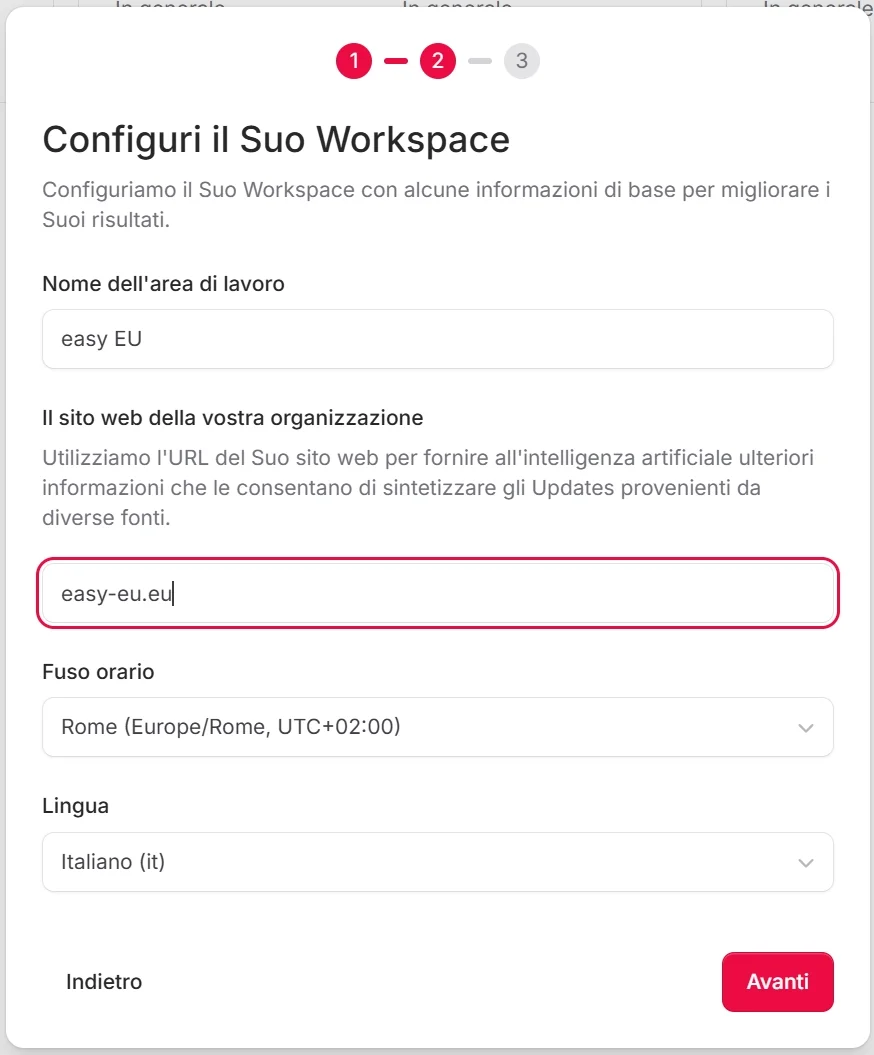
Inserisci l’URL del tuo sito web
Nel secondo passaggio, inserisci l’URL del tuo sito web, ad esempio
https://muster-ag.de. Picasi utilizza questo URL come contesto per tutti i report: l’IA saprà così chi sei e potrà tenere conto della tua situazione nelle analisi.Da questo sito web Picasi ricava in secondo piano un profilo aziendale: un documento nella categoria Azienda che fa da contesto a ogni analisi. Puoi controllarlo e sostituirlo piu avanti.
Puoi modificare l’URL in qualsiasi momento in Impostazioni del Workspace → Dati di input dell’IA.
-
Seleziona fuso orario e lingua
Imposta il fuso orario e la lingua adatti al tuo team. Il fuso orario determina quando vengono inviati i report pianificati — questo è particolarmente rilevante se in seguito desideri impostare report automatizzati.
-
Inserisci le prime fonti
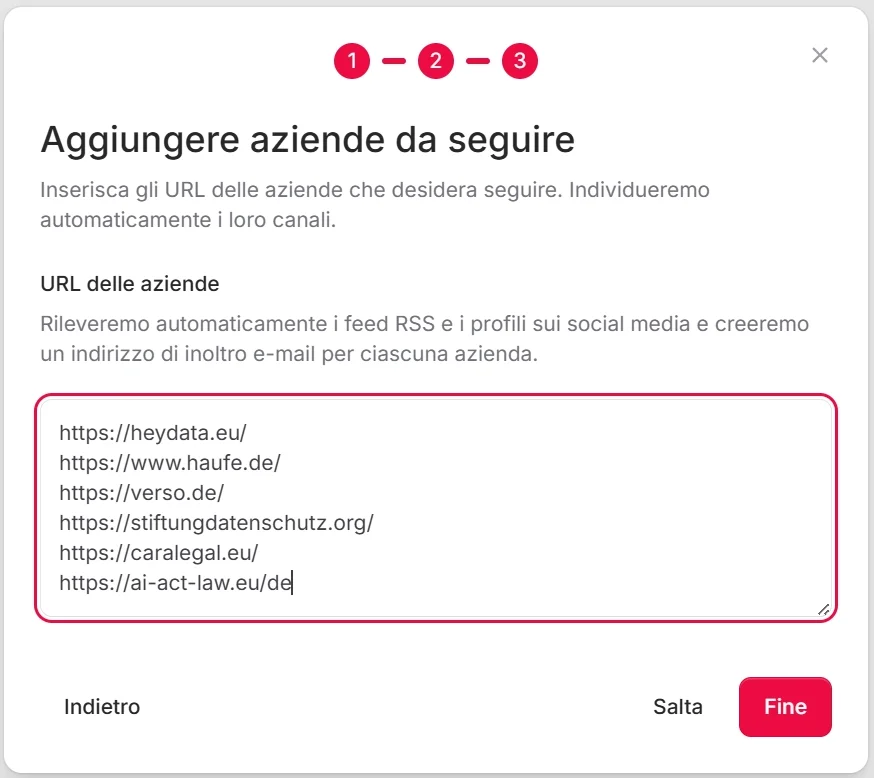
Nell’ultimo passaggio inserisci gli URL dei siti web dei concorrenti o degli oggetti di osservazione che desideri tenere d’occhio. Ad esempio
https://competitor-gmbh.de.Qui puoi inserire più URL contemporaneamente. Picasi crea le fonti e cerca automaticamente i relativi canali: LinkedIn, YouTube, RSS e newsletter. L’operazione avviene in background e richiede alcuni minuti.
Se preferisci aggiungere le fonti in un secondo momento, puoi anche saltare questo passaggio.
-
Esplora la dashboard
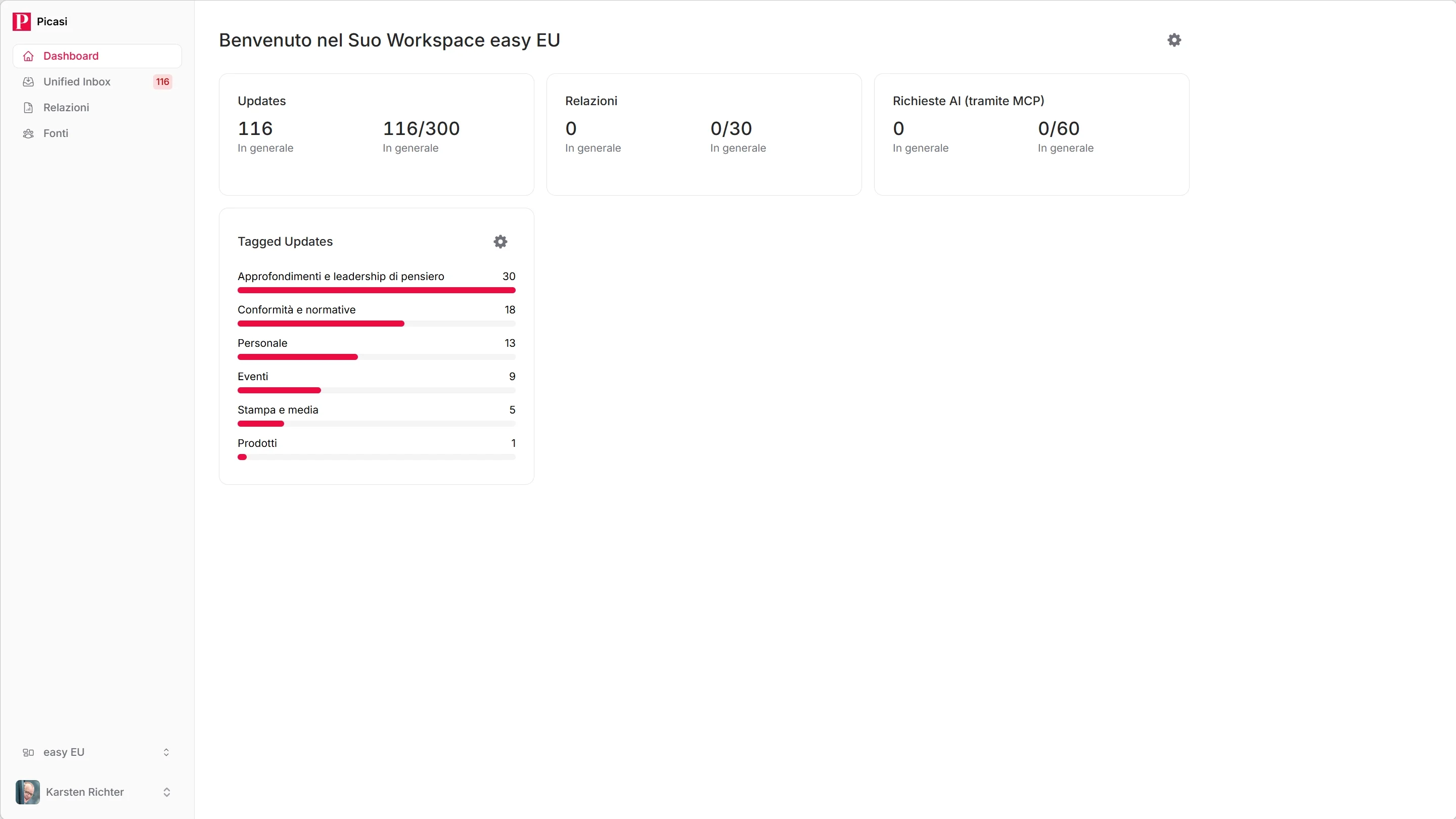
Al termine della procedura guidata vedrai la dashboard. Qui troverai a colpo d’occhio:
- Quanti Updates sono arrivati oggi
- Quante fonti e canali sono attivi
- Lo stato dei tuoi limiti mensili (Updates e report)
Nella barra di navigazione a sinistra puoi accedere a tutte le sezioni: Inbox, Fonti, Report, Report pianificati e Impostazioni.
E adesso?
Non appena Picasi scopre i primi canali, questi vengono recuperati immediatamente. I primi Updates appaiono nella vostra Inbox entro pochi secondi.
Dal vostro Workspace Picasi ricava inoltre un profilo del Workspace e con quello cerca altre fonti da osservare. I primi suggerimenti arrivano circa una settimana dopo l’avvio, per e-mail e nell’elenco delle fonti.