

Capire l'Inbox - il vostro centro di lavoro quotidiano
L’Inbox è il luogo in cui lavorate quotidianamente con Picasi. Qui arrivano tutti i nuovi Updates delle fonti che seguite: post di LinkedIn, video di YouTube, newsletter, Updates dei siti web. Da questo pool generate report basati sull’intelligenza artificiale, salvate ciò che vi interessa per dopo ed eliminate ciò che è irrilevante.
Questa lezione ti mostra come è strutturata l’Inbox e come lavorarci in modo efficiente.
Come è strutturata l’Inbox
L’Inbox è suddivisa in tre cartelle:
- Inbox — Updates nuovi, non ancora valutati
- Salvato — Updates che hai ritenuto rilevanti e conservato
- Scartati — Updates che hai scartato consapevolmente
La visualizzazione è a due colonne: a sinistra l’elenco degli Updates, a destra il contenuto dell’Update attualmente selezionato. Puoi navigare cliccando o utilizzando i tasti freccia — chi esamina molti Updates ogni giorno risparmia così molto tempo.
Come procedere
-
Aprire l’Inbox
Clicca su Inbox nella barra di navigazione. Vedrai tutti i nuovi Updates — ordinati per data di ricezione, dal più recente al più vecchio.
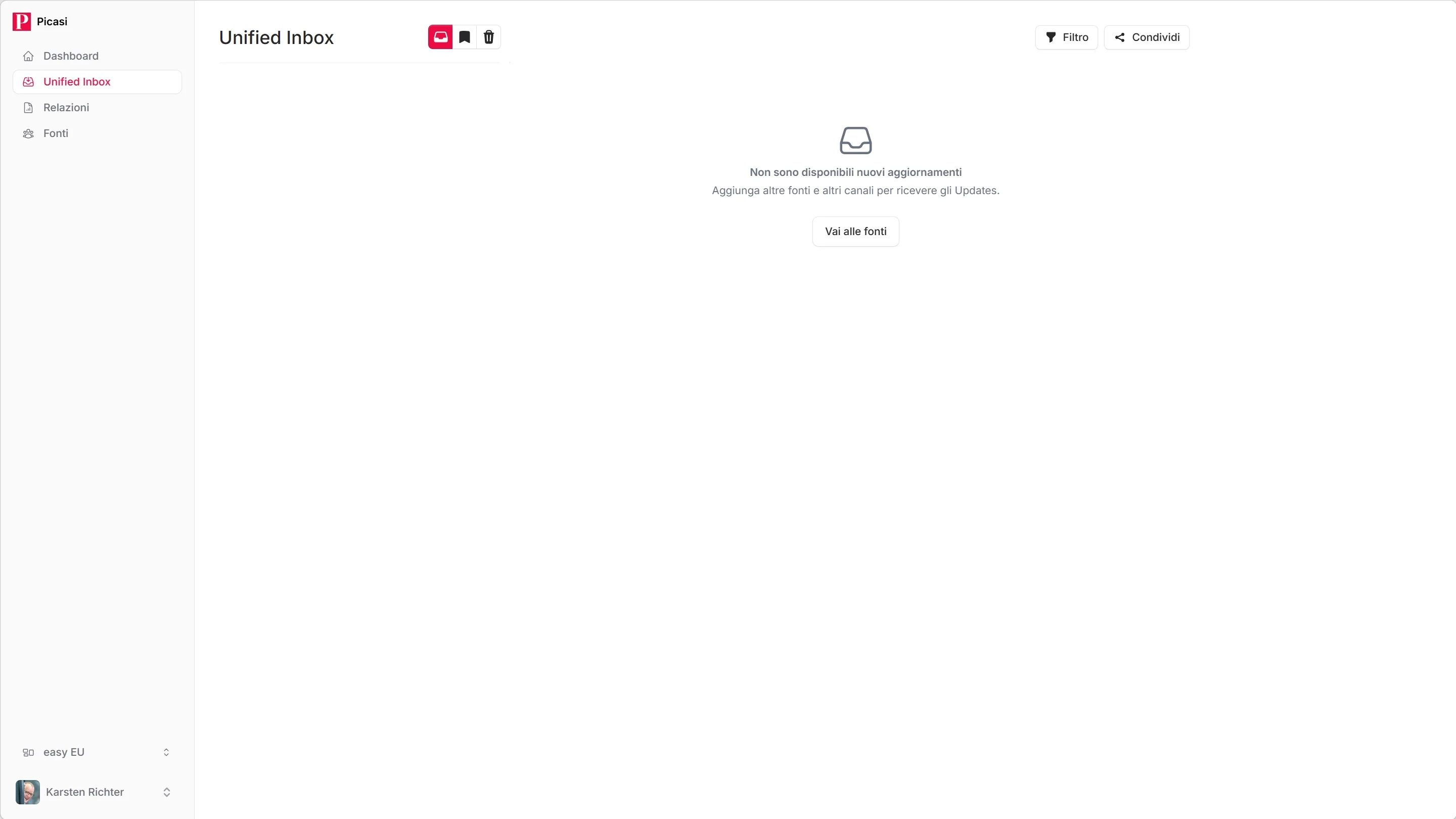
Se l’Inbox è vuota, significa che non sono ancora arrivati Updates o che sono già stati valutati tutti. In questo caso, controlla la cartella Salvato.
-
Leggi l’Update
Clicca su un Update nell’elenco a sinistra. Nell’area a destra vedrai il contenuto completo: il testo del post o dell’articolo della newsletter, la data, la fonte e il tipo di canale.
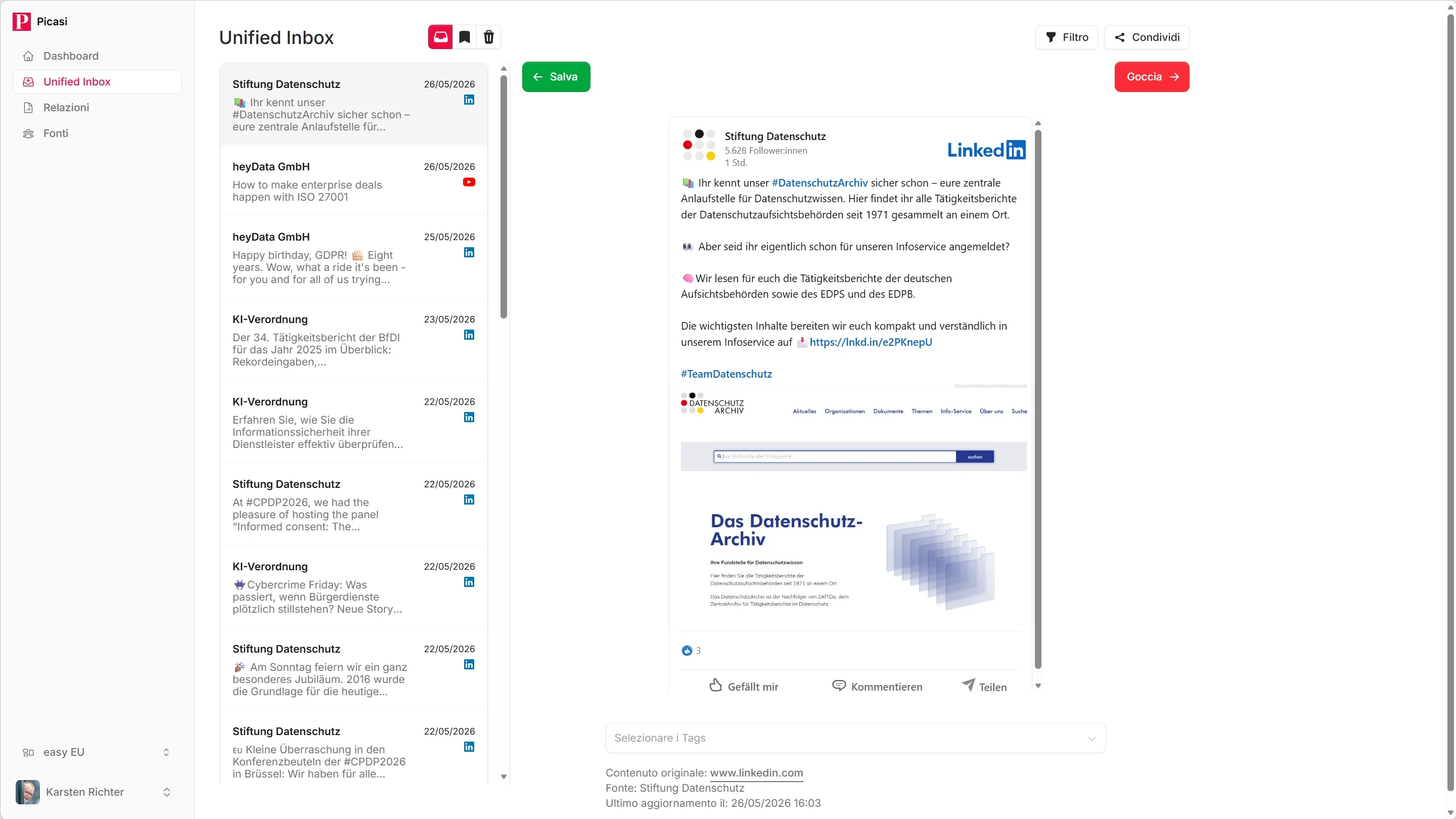
Con il link Apri originale puoi accedere alla fonte su LinkedIn, YouTube o al sito web, nel caso avessi bisogno di più contesto.
-
Contrassegna l’Update come rilevante
Se un Update è rilevante per il tuo team — un interessante lancio di prodotto di un tuo concorrente, una nuova partnership, un post su LinkedIn che attira l’attenzione — clicca su Salva o premi il tasto freccia a destra.
L’Update verrà spostato nella cartella Salvato e rimarrà lì in modo permanente.
-
Scartare un Update
Se un Update non ti interessa, clicca su Scarta o premi il tasto freccia a sinistra. Scomparirà dall’Inbox e finirà nella cartella Scartati.
-
Passare da una cartella all’altra
Nella parte superiore dell’Inbox vedrai le tre schede delle cartelle. Passa a Salvato per vedere tutti gli Updates conservati: questa è la base per i tuoi report.
Nella cartella Scartati troverai tutto ciò che hai scartato, purché non sia stato ancora eliminato automaticamente.
Scorciatoie da tastiera
Chi esamina molti Updates ogni giorno lavora in modo molto più efficiente utilizzando le scorciatoie da tastiera:
↑/↓— Update precedente / successivo nell’elenco→— sposta l’Update in Salvato←— sposta l’Update in Scartati
Non devi cliccare su nessun Update: puoi navigare direttamente nell’elenco con i tasti e valutare contemporaneamente.
Perché tre cartelle?
L’Inbox è il punto d’ingresso, non un archivio. Tutto ciò che vi arriva è in attesa di una tua decisione: rilevante o no? Questa separazione mantiene ordinata l’Inbox e garantisce che i report si basino su contenuti realmente rilevanti.
Salvato è il tuo archivio curato. Quando generi un riassunto o un’analisi dell’IA, Picasi lavora di default con gli Updates salvati più di recente — esattamente i contenuti che hai ritenuto importanti.
E adesso?
Ora sai come gestire la tua Inbox ogni giorno. Il passo successivo è generare un report dagli Updates salvati: un riassunto, un’analisi o dei post su LinkedIn.