

Creare il primo report
Se hai accumulato una manciata di Updates nell’Inbox, è il momento di passare alla fase successiva: un report generato dall’IA. Picasi può creare in pochi secondi un riepilogo strutturato dei tuoi Updates: cosa hanno fatto i tuoi concorrenti questa settimana, di cosa hanno scritto, cosa salta all’occhio?
In questa lezione creerai il tuo primo report, lo leggerai nella vista Report e imparerai come condividerlo o esportarlo.
Cosa ti serve
Affinché il riepilogo sia significativo, dovrebbero esserci almeno da cinque a dieci Updates nell’Inbox o in Salvato. Con solo uno o due Updates, il risultato sarà di conseguenza scarso.
Come procedere
-
Aprire l’Inbox
Clicca su Inbox nella barra di navigazione. Se necessario, passa alla cartella Salvato se desideri creare un report basato su una selezione di Updates.
-
Avviare il riepilogo
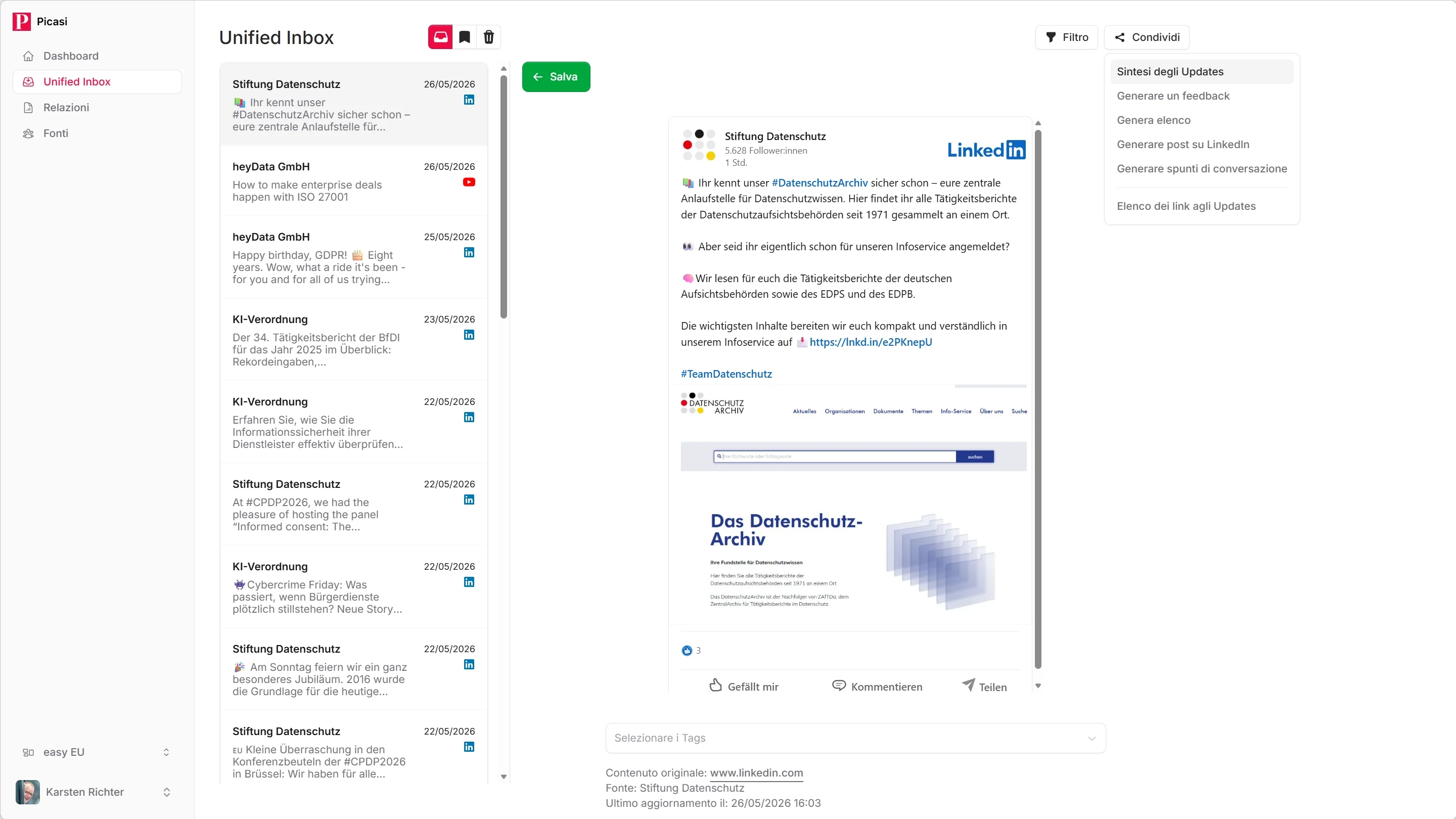
Clicca su Riepilogo nella parte superiore dell’Inbox. Si aprirà una piccola finestra.
Qui puoi inserire facoltativamente un testo di riferimento: si tratta di una breve istruzione su ciò a cui l’IA deve prestare particolare attenzione. Ad esempio:
Focus sulle novità di prodotto e sui cambiamenti di prezzo
Oppure:
Cosa ha comunicato Muster AG in tema di sostenibilità?
Se non specifichi alcun focus, Picasi crea una panoramica generale degli argomenti più importanti.
-
Avvia generazione
Clicca su Genera. Picasi trasferisce gli Updates attualmente visibili all’IA e avvia il processo in background.
Verrà visualizzato brevemente un messaggio che indica che il processo è in corso. Nel frattempo puoi continuare a utilizzare l’Inbox — non devi aspettare.
-
Leggi il report
Clicca su Report nella barra di navigazione. Il tuo nuovo report apparirà in cima alla lista, contrassegnato con il tipo Riepilogo e la data.
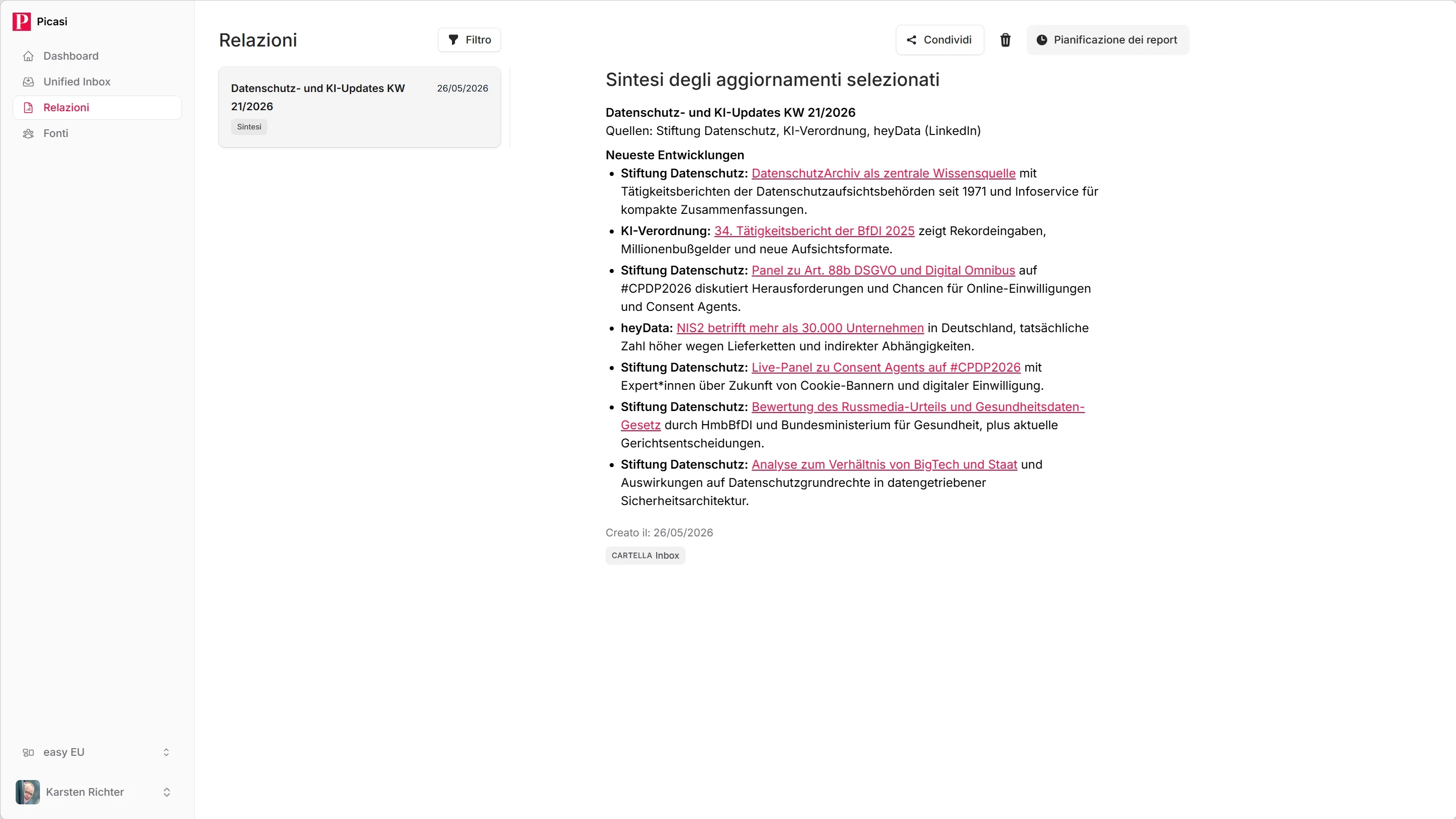
Clicca sul report per leggerlo nell’area dei dettagli a destra. Un riepilogo tipico contiene:
- Gli argomenti più importanti nel periodo
- Anomalie e modelli
- I singoli Updates più rilevanti con un breve contesto
-
Esportare o condividere il report
Se vuoi condividere il report, hai diverse opzioni:
- Esportare: In formato testo semplice, HTML o Markdown — ideale per copiare e incollare in e-mail o documenti
- Invia via e-mail: invia direttamente da Picasi a qualsiasi indirizzo e-mail
- Condividi pubblicamente: Picasi crea un link anonimo che puoi condividere con chi non possiede un account Picasi
Altri tipi di report
Oltre al riassunto, ci sono altri quattro tipi che puoi generare dall’Inbox:
- Analisi — valutazione strutturata con punti di forza, punti deboli e raccomandazioni d’azione
- Elenco — elenco curato degli Updates più rilevanti, con filtro AI per argomenti specifici
- Post LinkedIn — tre post già pronti che puoi pubblicare direttamente su LinkedIn
- Spunti di conversazione — da tre a cinque Updates adatti a stimolare il coinvolgimento tramite commenti
Tutti i tipi funzionano secondo lo stesso principio: clicca sul pulsante corrispondente nell’Inbox, inserisci eventualmente un argomento specifico, genera.
E adesso?
Hai creato il tuo primo report. Il passo successivo è scoprire come generare report automaticamente — giornalmente o settimanalmente, senza che nessuno debba premere manualmente il pulsante.