

Utilizzo di Picasi nell'assistente AI - Operazioni preliminari
Immagina di stare lavorando su Claude a un’analisi della concorrenza e di voler sapere cosa ha pubblicato la Muster AG su LinkedIn la settimana scorsa. Invece di aprire l’app Picasi, basta chiedere: «Mostrami gli ultimi Updates della Muster AG da Picasi». Claude risponde immediatamente con i dati aggiornati.
Questo è possibile grazie all’MCP — il Model Context Protocol. Picasi implementa un server MCP attraverso il quale gli assistenti AI possono lavorare con i dati del tuo Workspace: cercare Updates, elencare fonti, recuperare report.
Questa lezione ti mostra come iniziare con Claude Code, il metodo più utilizzato.
Cosa ti serve
- Un account Picasi con ruolo di amministratore o proprietario
- Claude Code CLI (installato e con accesso effettuato)
Come procedere
-
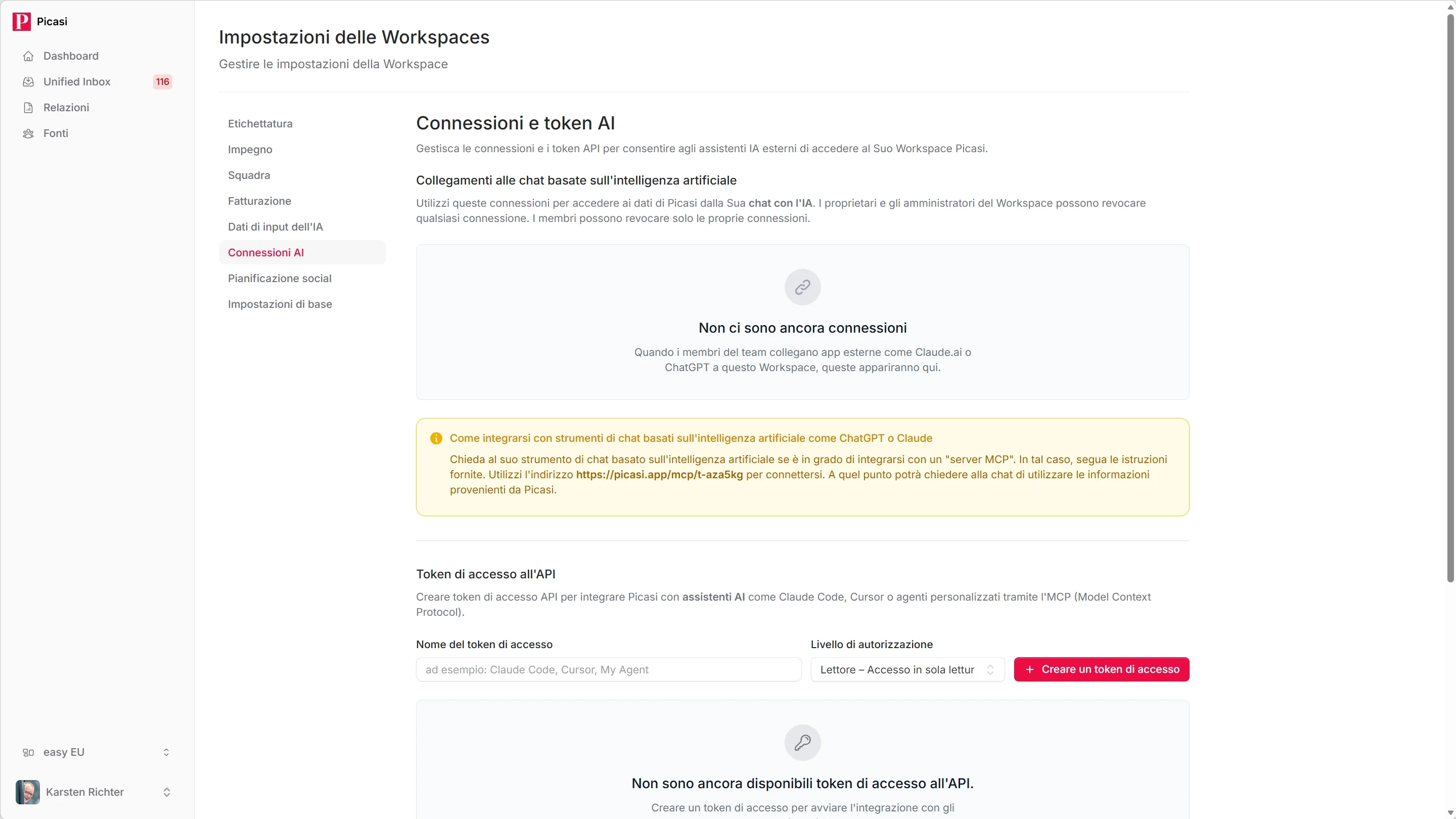
Vai a Connessioni AI
In Picasi, apri il menu Impostazioni e clicca su Connessioni AI e token. Qui gestisci i token API di questo Workspace. Le tue connessioni OAuth stanno altrove, sotto Impostazioni personali → Connessioni.
-
Creare un token API
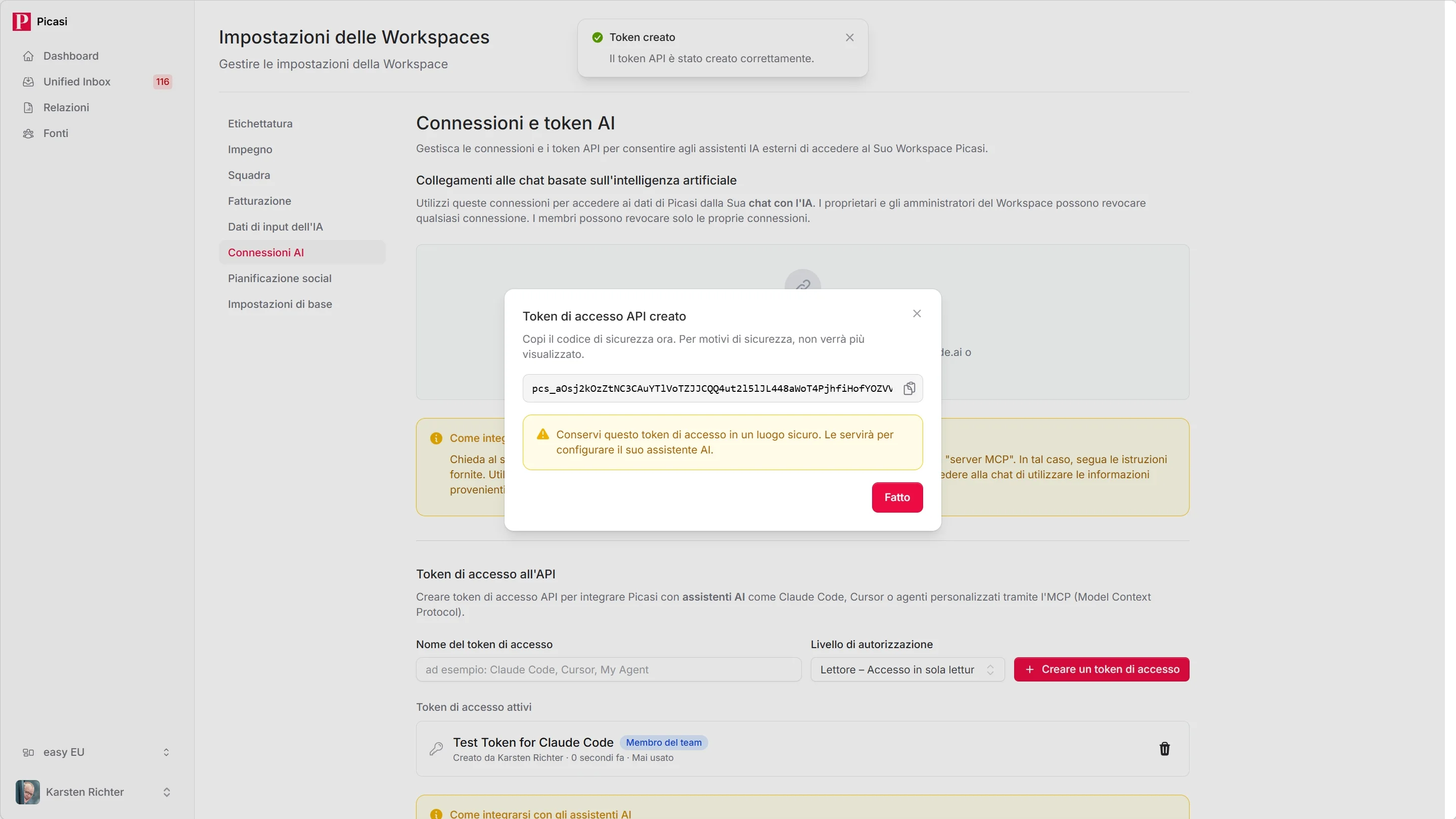
Clicca su Crea nuovo token. Assegna un nome che ne chiarisca lo scopo, ad esempio
Claude Code – LenaoClaude Code – Agentur.Scegli il ruolo appropriato:
- Membro — può leggere gli Updates e generare report; sufficiente per la maggior parte dei casi d’uso
- Amministratore — può inoltre creare e modificare fonti e canali
Clicca su Crea token.
-
Copia l’URL MCP
Nella stessa pagina trovi il tuo URL MCP. È lo stesso per tutti i Workspaces:
https://picasi.app/mcpQuale Workspace vede l’assistente lo decide il token del passaggio 2. Un token appartiene a un solo Workspace.
-
Configurare Claude Code
Apri un terminale e aggiungi Picasi come server MCP a Claude Code:
Terminal window claude mcp add picasi \--transport http \--url https://picasi.app/mcp \--header "Authorization: Bearer DEIN_TOKEN"Sostituisci
DEIN_TOKENcon il token del passaggio 2.In alternativa, puoi inserire la configurazione direttamente nel file
.mcp.jsonnella directory principale del tuo progetto:{"mcpServers": {"picasi": {"type": "http","url": "https://picasi.app/mcp","headers": {"Authorization": "Bearer DEIN_TOKEN"}}}} -
Verifica la connessione
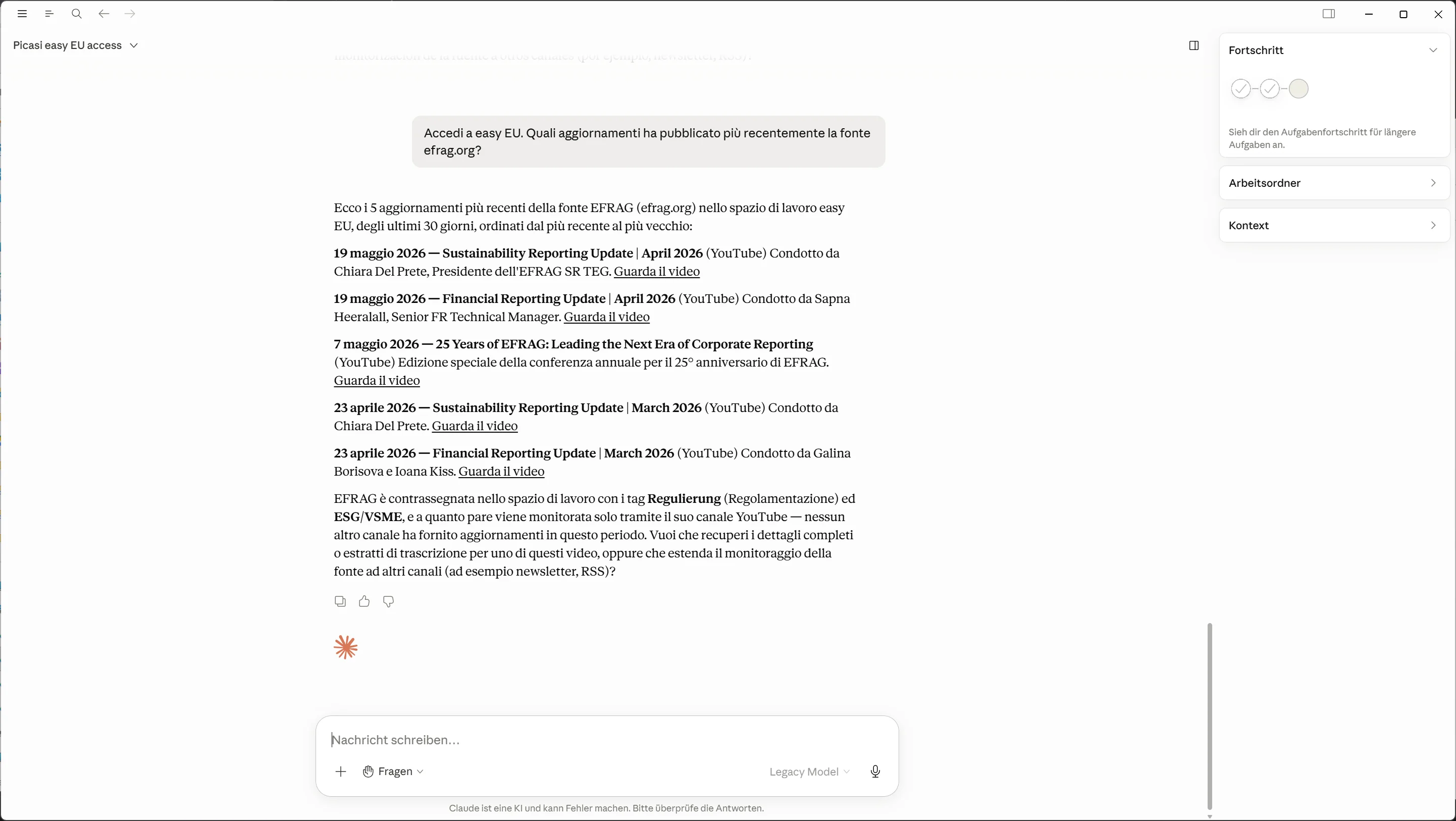
Avvia Claude Code e chiedi qualcosa del tipo:
Cosa ha pubblicato la Muster AG su Picasi la settimana scorsa?
Oppure:
Mostrami i miei ultimi report su Picasi.
Se la connessione funziona, Claude risponderà con dati reali provenienti dal tuo Workspace.
Cosa puoi fare ora con Picasi nell’assistente IA
- Cercare Updates per fonte, periodo e argomento
- Contare gli Updates invece di elencarli, per fonte o per mese
- Salvare, scartare e assegnare tag dei temi agli Updates
- Creare report, recuperarli ed elaborarli nella chat
- Elencare e gestire fonti e canali (con token amministratore)
Trovi un elenco completo degli strumenti disponibili nella Guida agli strumenti MCP.
E adesso?
Hai collegato Picasi a Claude Code. Da qui puoi includere i dati di Picasi in qualsiasi analisi senza dover passare da uno strumento all’altro.