

Добро пожаловать в Picasi — твой первый шаг
Picasi позволяет осуществлять мониторинг конкурентов из одного места: добавлять источники, читать Updates, генерировать отчёты на основе ИИ. Прежде чем все это заработает, необходимо настроить рабочую среду. Этот урок проведет вас через процесс первого запуска — от регистрации до панели управления.
В результате у вас будет готовое Workspace с URL-адресом вашего сайта в качестве контекста для ИИ и как минимум одним источником для мониторинга.
Как действовать
-
Войди в систему
Открой picasi.app и нажми «Войти». Picasi использует WorkOS для аутентификации — ты можешь войти с помощью адреса электронной почты и пароля или через поставщика SSO, в зависимости от того, что вы выбрали при регистрации.
После входа в систему первый владелец Workspace попадает прямо в мастер настройки. Если ты вернёшься позже и мастер больше не отобразится, ты найдёшь его в разделе Настройки → Основные настройки.
-
Присвоение имени Workspace
На первом шаге ты присваиваешь вашему Workspace имя. Оно будет видно только вам внутри компании — просто используйте название вашей компании или краткое обозначение, например
Muster AG – Marketing.Нажми «Далее», когда закончите.
-
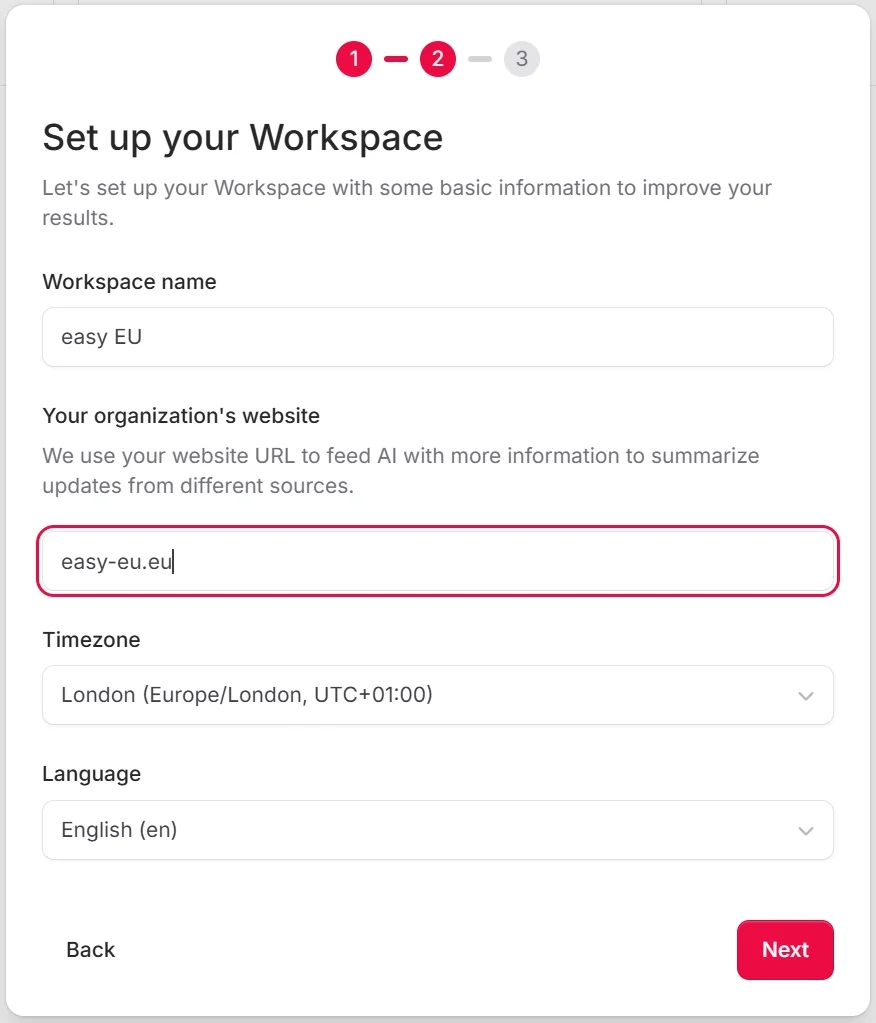
Введи URL вашего сайта
На втором шаге введи URL вашего собственного сайта, например
https://muster-ag.de. Picasi использует этот URL в качестве контекста для всех отчётов: благодаря этому ИИ будет знать, кто вы, и сможет учитывать вашу ситуацию при анализе.Из этого сайта Picasi в фоне вычитывает профиль компании — документ в категории Компания, который служит контекстом каждому анализу. Позже вы сможете его проверить и заменить.
Ты можешь изменить URL в любое время в разделе Настройки Workspace → Ввод данных для ИИ.
-
Выбери часовой пояс и язык
Установи часовой пояс и язык, подходящие для вашей команды. Часовой пояс определяет, когда будут отправляться запланированные отчёты — это особенно важно, если вы позже захотите настроить автоматические отчёты.
-
Введи первые источники
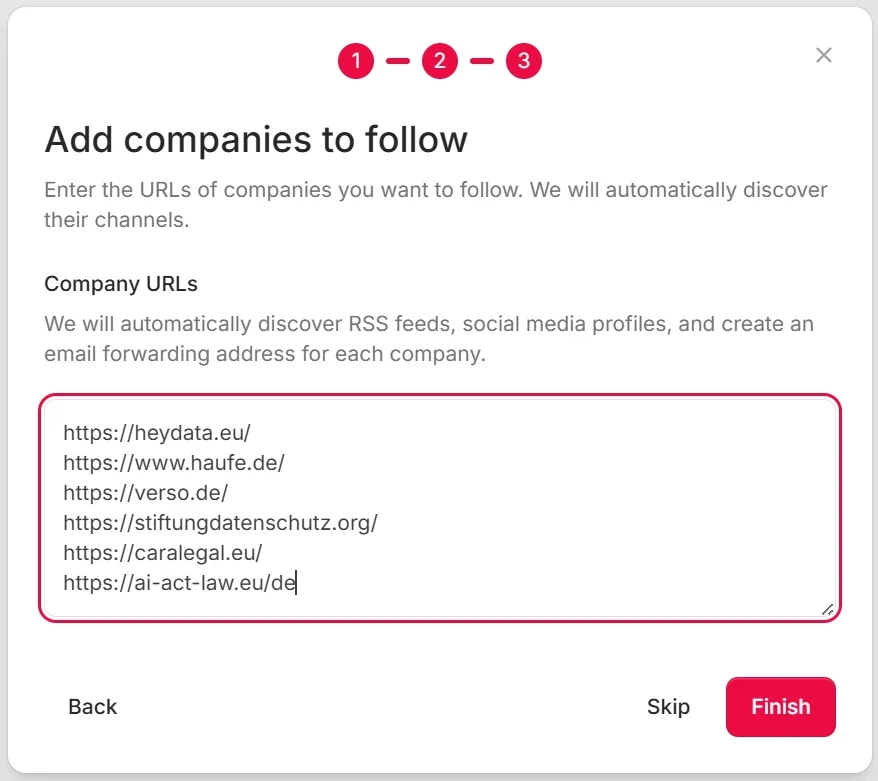
На последнем шаге введи URL-адреса веб-сайтов конкурентов или объектов мониторинга, за которыми вы хотите следить. Например,
https://competitor-gmbh.de.Здесь можно ввести несколько URL-адресов сразу. Picasi создаст источники и автоматически найдёт их каналы — LinkedIn, YouTube, RSS и информационные рассылки. Этот процесс происходит в фоновом режиме и занимает несколько минут.
Если ты предпочитаешь добавить источники позже, когда будет больше времени, ты можешь пропустить этот шаг.
-
Ознакомьтесь с панелью управления
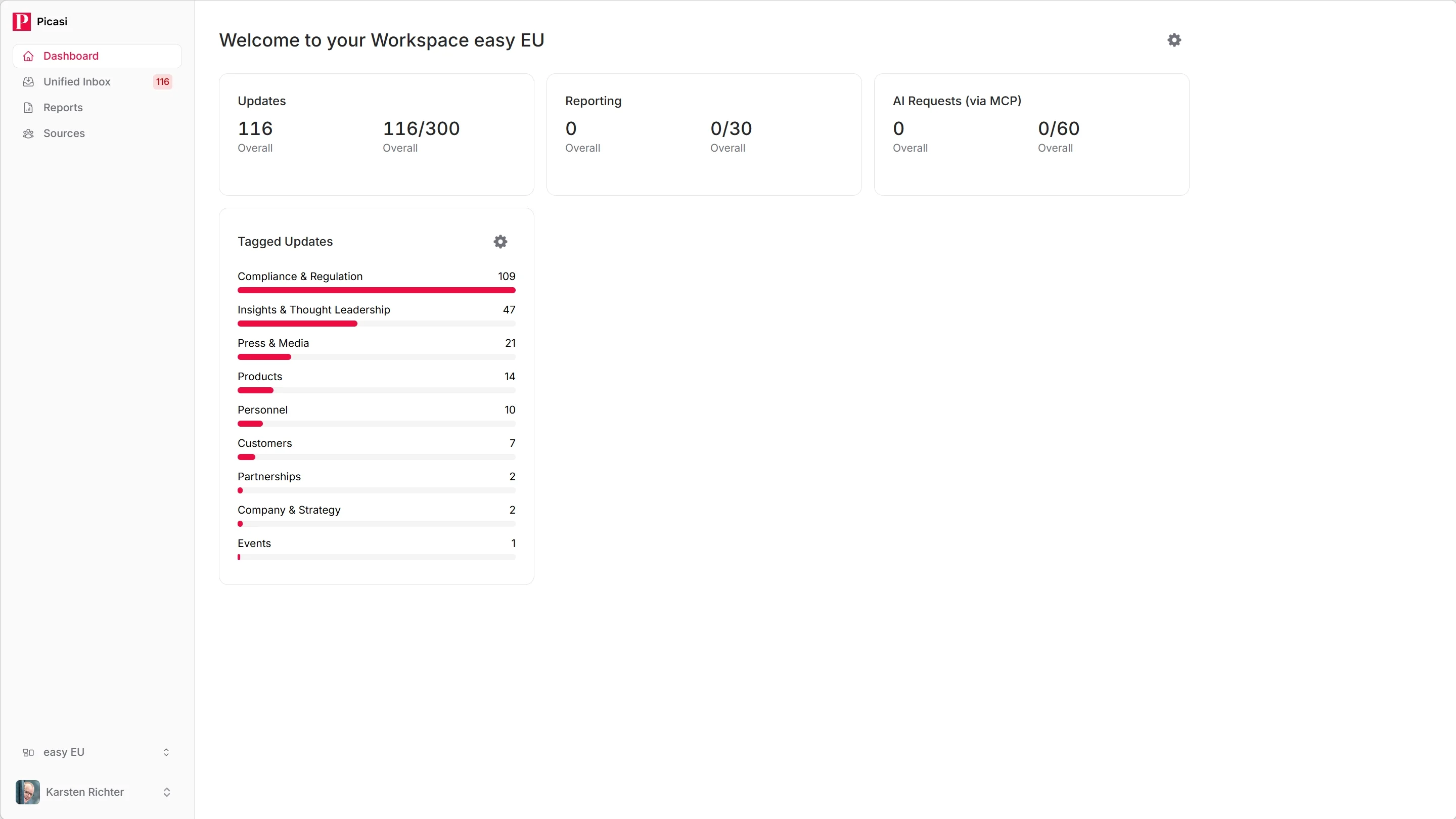
После завершения работы мастера ты увидишь панель управления. Здесь ты сразу увидишь:
- Сколько Updates поступило сегодня
- Сколько источников и каналов активны
- Прогресс по вашим ежемесячным лимитам (Updates и отчёты)
В левом меню навигации ты можешь перейти во все разделы: Inbox, Источники, Отчёты, Запланированные отчёты и Настройки.
Что дальше?
Как только Picasi обнаружит первые каналы, они будут немедленно загружены. Первые Updates появятся в Inbox в течение нескольких секунд.
Из вашего Workspace Picasi выводит ещё и профиль Workspace и ищет по нему другие источники, за которыми стоит следить. Первые предложения приходят примерно через неделю после старта — письмом и в списке источников.