

Понимание Inbox — центр твоей повседневной работы
Inbox — это место, где вы ежедневно работаете с Picasi. Сюда попадают все свежие Updates из источников, на которые вы подписаны — посты в LinkedIn, видео на YouTube, информационные рассылки, Updates сайтов. Именно из этого пула вы генерируете отчёты на основе искусственного интеллекта, сохраняете интересное на потом и отбрасываете то, что неактуально.
В этом уроке вы узнаете, как устроена Inbox, и как эффективно с ней работать.
Как устроена Inbox
Inbox разделена на три папки:
- Inbox — новые, ещё не оцененные Updates
- Сохранённые — Updates, которые вы сочли актуальными и сохранили
- Отклонено — Updates, которые ты сознательно удалил
Окно просмотра состоит из двух колонок: слева — список Updates, справа — содержание текущего выбранного Update. Перемещаться можно с помощью клика или клавиш со стрелками — тем, кто ежедневно просматривает много Updates, это значительно экономит время.
Как это сделать
-
Открой Inbox
Щёлкни в панели навигации по Inbox. Ты увидишь все новые Updates — отсортированные по дате поступления, самые новые вверху.
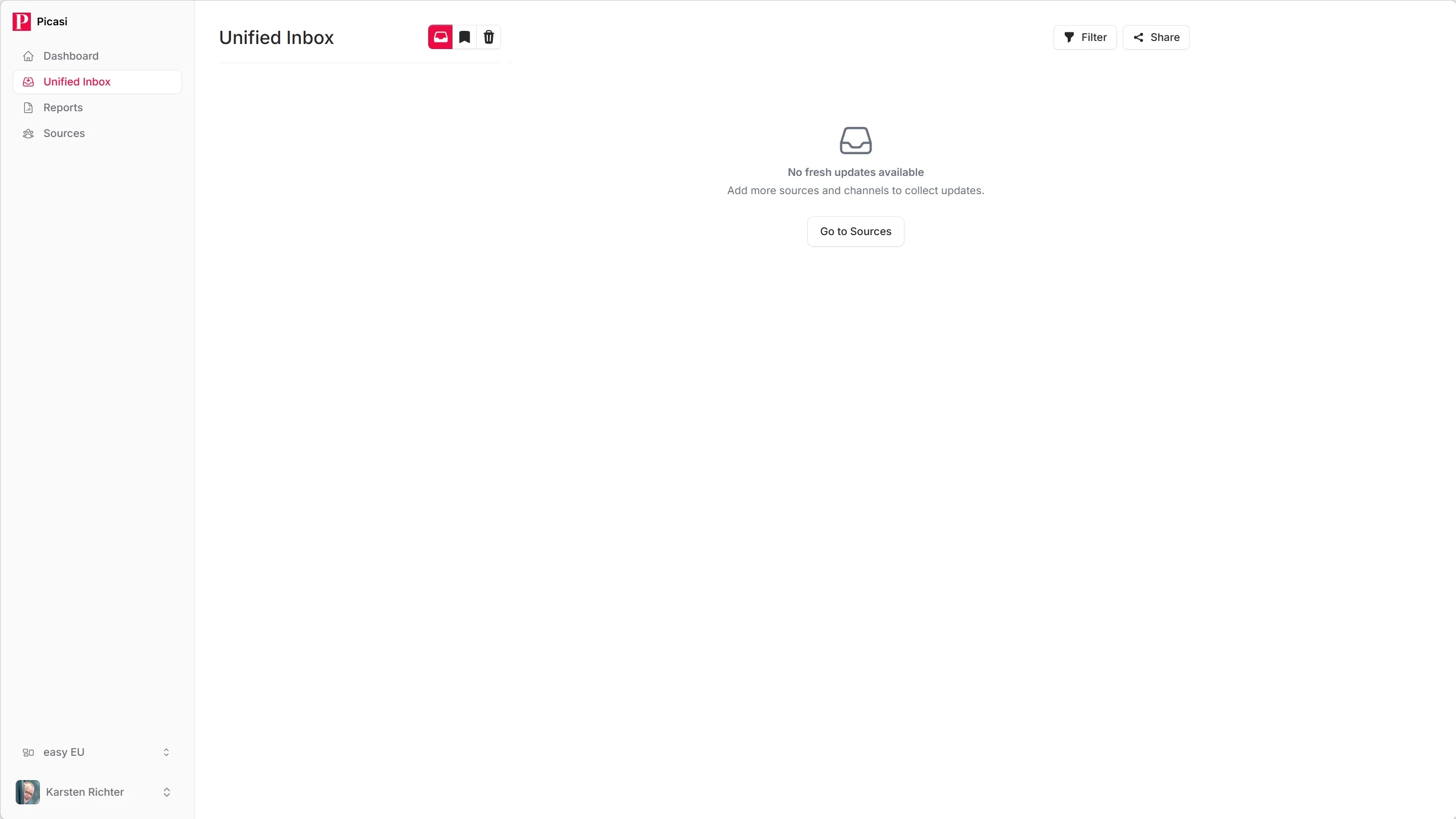
Если Inbox пуста, это означает, что либо Updates ещё не поступили, либо все они уже были оценены. В этом случае загляните в папку «Сохранённые».
-
Прочитать Update
Нажми на Update в списке слева. В правой панели ты увидишь полное содержание — текст поста или статьи из рассылки, дату, источник и тип канала.
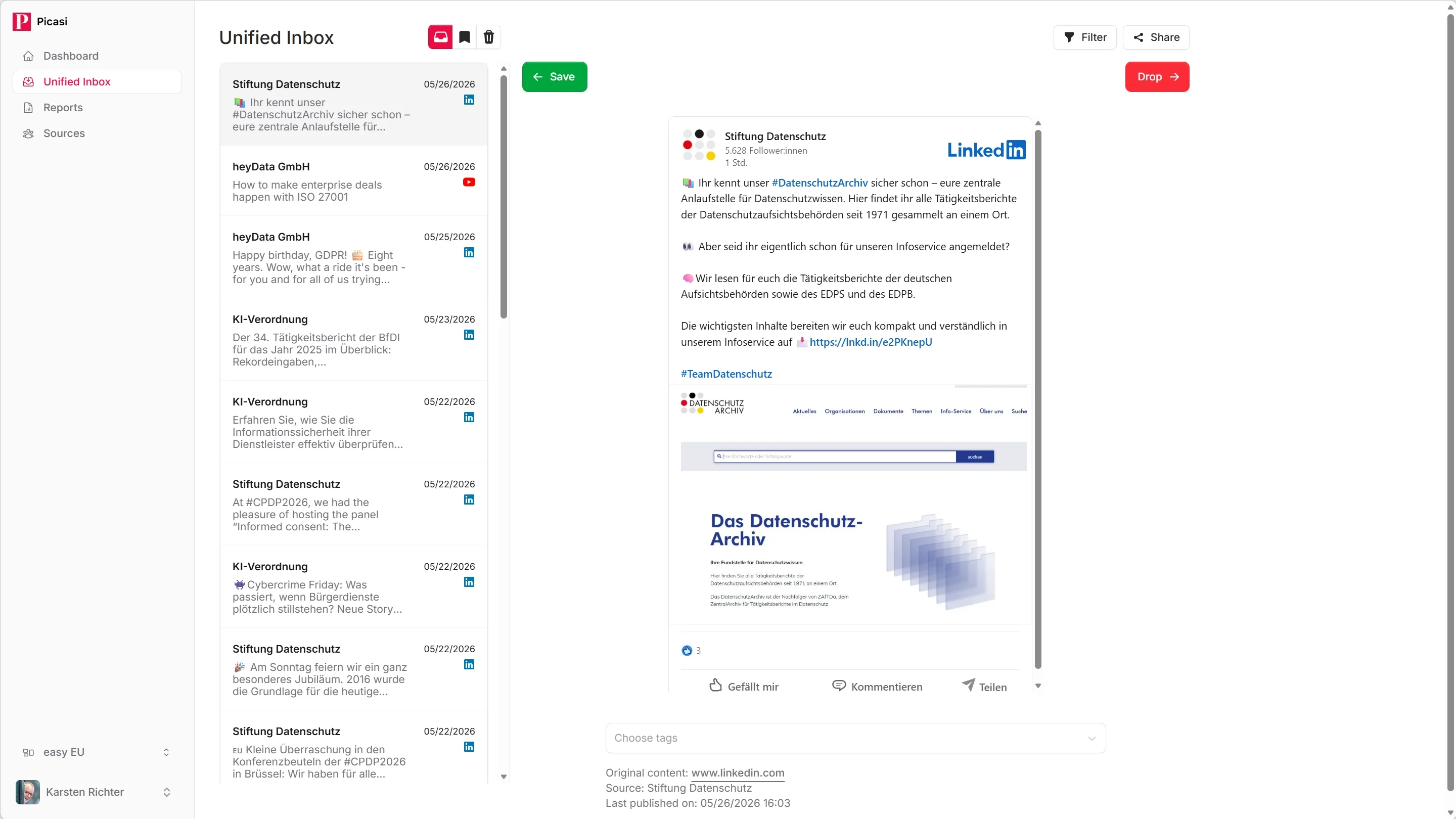
С помощью ссылки Открыть оригинал ты перейдёшь к источнику на LinkedIn, YouTube или веб-сайте, если тебе нужен дополнительный контекст.
-
Пометить Update как актуальное
Если Update актуально для вашей команды — например, интересный запуск продукта у вашего конкурента, новое партнерство или привлекательный пост в LinkedIn — нажмите Сохранить или нажмите клавишу со стрелкой вправо.
Update переместится в папку Сохранённые и останется там навсегда.
-
Отклонить Update
Если Update тебе неинтересен, нажми Отклонить или нажми клавишу со стрелкой влево. Он исчезнет из Inbox и окажется в папке Отклонено.
-
Переключение между папками
В верхней части Inbox ты увидишь три вкладки с папками. Перейди во вкладку «Сохранённые», чтобы увидеть все сохраненные Updates — это основа для ваших отчётов.
В папке Отклонено ты найдёшь всё, что отсортировали, пока оно ещё не было автоматически удалено.
Горячие клавиши
Тем, кто ежедневно просматривает много Updates, гораздо эффективнее работать с помощью горячих клавиш:
↑/↓— предыдущее / следующее Update в списке→— переместить Update в папку Сохранённые←— переместить Update в папку Отклонено
Вам не нужно нажимать на каждый Update — вы можете напрямую перемещаться по списку с помощью клавиш и одновременно оценивать Updates.
Зачем три папки?
Inbox — это точка входа, а не архив. Всё, что попадает туда, ждёт вашего решения: актуально это или нет? Такое разделение позволяет поддерживать порядок в Inbox и гарантирует, что отчёты будут основаны на действительно актуальном контенте.
«Сохранённые» — это ваш отборный архив. Когда вы генерируете резюме или анализ, Picasi по умолчанию работает с последними сохраненными Updates — именно с тем контентом, который вы сочли важным.
Что дальше?
Теперь вы знаете, как ежедневно работать с Inbox. Следующим шагом может стать создание отчёта на основе искусственного интеллекта из сохраненных Updates — резюме, анализа или постов в LinkedIn.