

Создать свой первый отчёт
Если у вас накопилось несколько Updates в Inbox, пора перейти к следующему шагу: отчёту на основе искусственного интеллекта. Picasi может за считанные секунды создать структурированное резюме на основе ваших Updates — что делали ваши конкуренты на этой неделе, о чем они писали, что бросается в глаза?
В этом уроке вы создадите свой первый отчёт, прочитаете его в разделе «Отчёты» и узнаете, как его поделиться или экспортировать.
Что вам понадобится
Чтобы сводка получилась содержательной, в Inbox или в разделе «Сохранённые» должно быть не менее пяти–десяти Updates. При наличии всего одного или двух Updates результат будет соответственно скудным.
Как действовать
-
Открой Inbox
Нажми в панели навигации на Inbox. При необходимости перейдите в папку Сохранённые, если хотите составить отчёт на основе отобранного набора Updates.
-
Запустить сводку
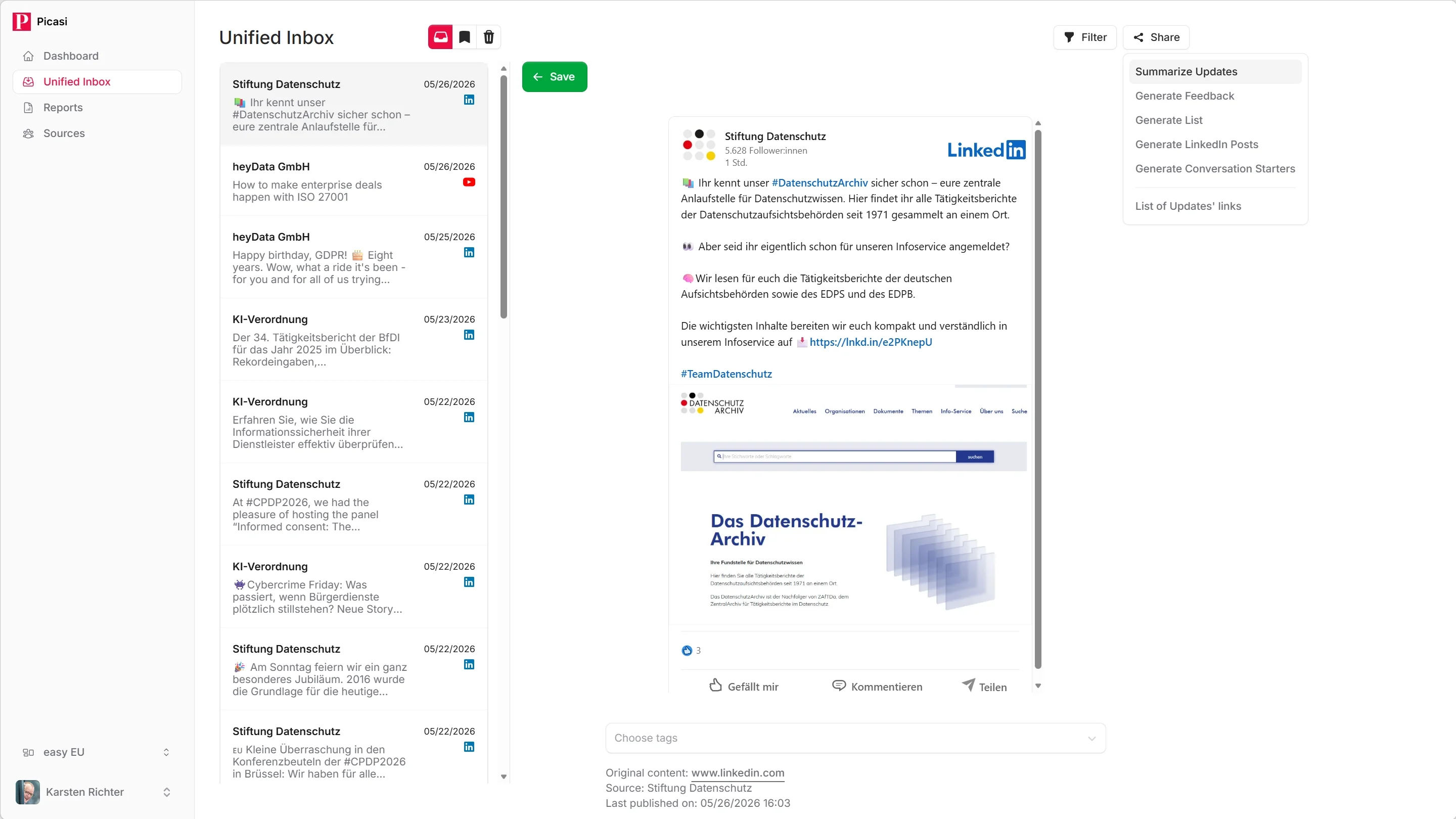
Нажми в верхней части Inbox на Сводка. Откроется небольшое окно.
Здесь ты можешь по желанию ввести текст фокуса — это краткая инструкция о том, на что ИИ должен обратить особое внимание. Например:
Фокус на новинках продуктов и изменениях цен
Или:
Что компания Muster AG сообщала об устойчивом развитии?
Если ты не укажешь фокус, Picasi создаст общий обзор самых важных тем.
-
Запустить генерацию
Нажми Генерировать. Picasi передаст ИИ текущие видимые Updates и запустит фоновую задачу.
На мгновение появится сообщение о том, что задача выполняется. Тем временем ты можешь продолжать пользоваться Inbox — ждать не нужно.
-
Просмотр отчёта
Нажми в панели навигации на Отчёты. Ваш новый отчёт появится в самом верху списка, помеченный типом Сводка и датой.
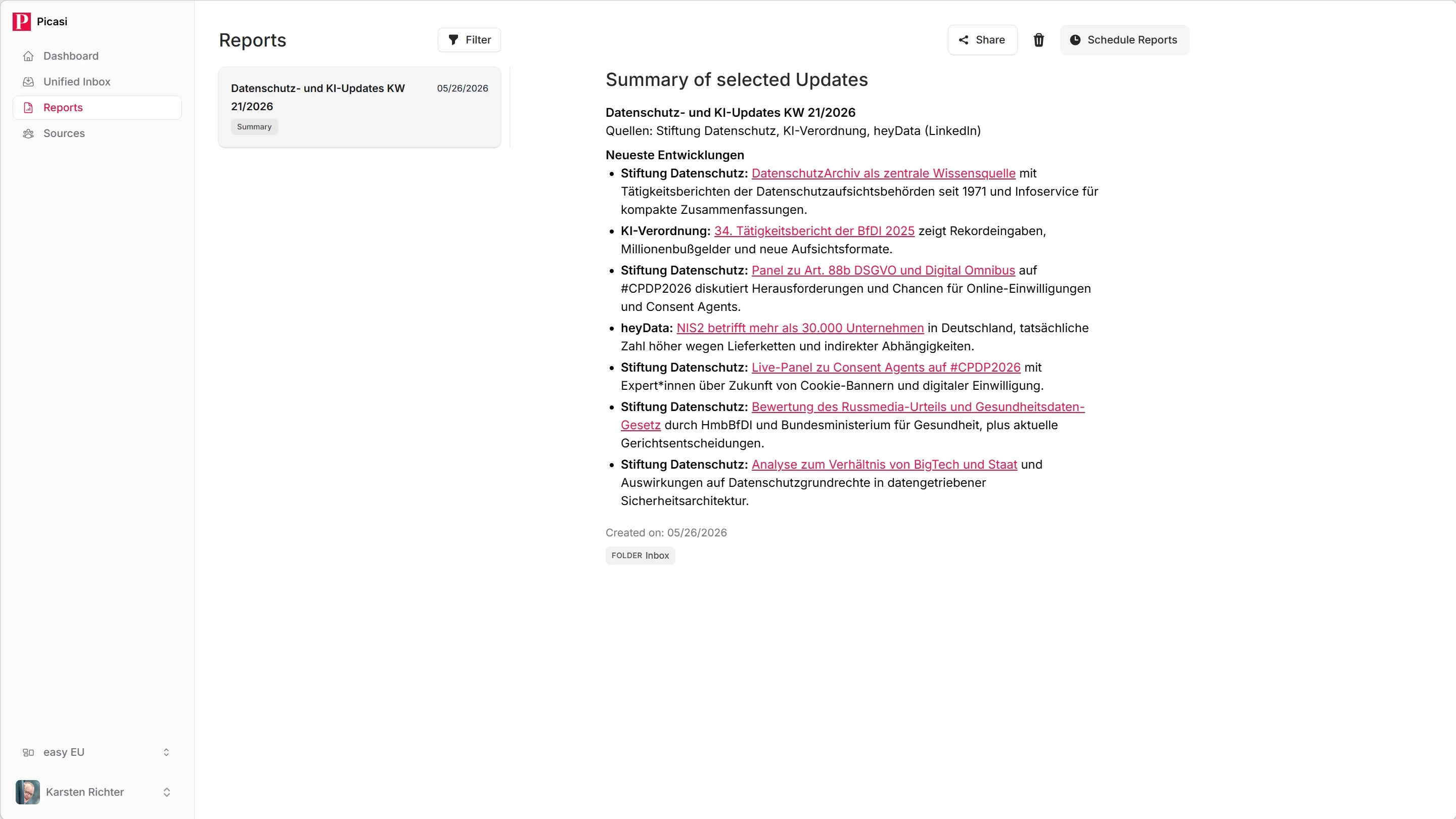
Нажми на отчёт, чтобы прочитать его в правой панели с подробностями. Типичное резюме содержит:
- Ключевые темы за отчётный период
- Необычные явления и закономерности
- Наиболее значимые отдельные Updates с кратким контекстом
-
Экспорт или публикация отчёта
Если ты хочешь поделиться отчётом, у тебя есть несколько возможностей:
- Экспорт: в виде простого текста, HTML или Markdown — удобно для копирования и вставки в электронные письма или документы
- Отправить по электронной почте: отправить прямо из Picasi на любые адреса электронной почты
- Опубликовать: Picasi создаст анонимную ссылку, которой ты сможешь поделиться с тем, у кого нет учётной записи в Picasi
Другие типы отчётов
Помимо сводки, есть ещё четыре типа отчётов, которые можно сгенерировать прямо из Inbox:
- Анализ — структурированная оценка с указанием сильных и слабых сторон, а также рекомендаций по действиям
- Список — отобранный перечень наиболее актуальных Updates с фильтром на основе ИИ по конкретным темам
- Посты в LinkedIn — три готовых поста, которые можно сразу опубликовать в LinkedIn
- Темы для разговора — от трёх до пяти Updates, подходящих для взаимодействия в виде комментариев
Все типы работают по одному и тому же принципу: нажмите на соответствующую кнопку в Inbox, при желании введите фокус, нажмите «Сгенерировать».
Что дальше?
Вы создали свой первый отчёт с помощью ИИ. Следующим шагом может стать настройка автоматической генерации отчётов — ежедневно или еженедельно, без необходимости вручную нажимать кнопку.