

Использование Picasi в помощнике ИИ — введение
Представьте, что вы сейчас работаете в Claude над анализом конкурентов и хотите узнать, что компания Muster AG публиковала на прошлой неделе в LinkedIn. Вместо того чтобы открывать приложение Picasi, вы просто спрашиваете: «Покажи мне последние Updates от Muster AG из Picasi». Claude сразу же ответит, предоставив актуальные данные.
Это возможно благодаря MCP — Model Context Protocol. Picasi реализует сервер MCP, через который ИИ-помощники могут работать с данными вашего Workspace: искать Updates, перечислять источники, запрашивать отчёты.
В этом уроке вы узнаете, как начать работу с Claude Code — самым популярным способом.
Что вам понадобится
- Учётная запись Picasi с ролью администратора или владельца
- Claude Code CLI (установлен и авторизован)
Как это сделать
-
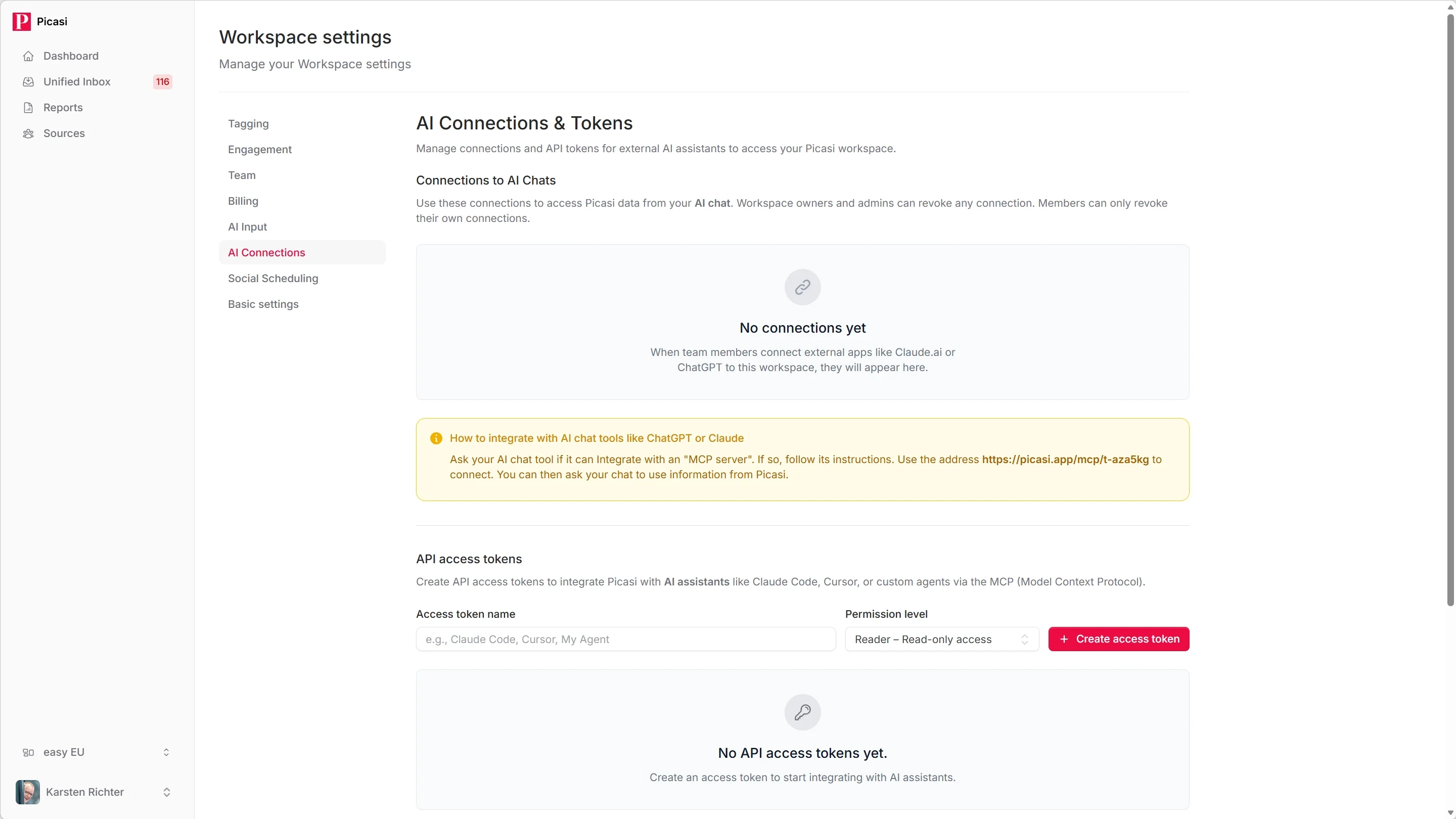
Перейди в раздел «Подключения к ИИ»
Открой в Picasi меню «Настройки» и нажмите «Подключения к ИИ и токены». Здесь ты управляешь API-токенами этого Workspace. Твои собственные OAuth-подключения находятся в другом месте — в разделе «Личные настройки» → «Подключения».
-
Создание токена API
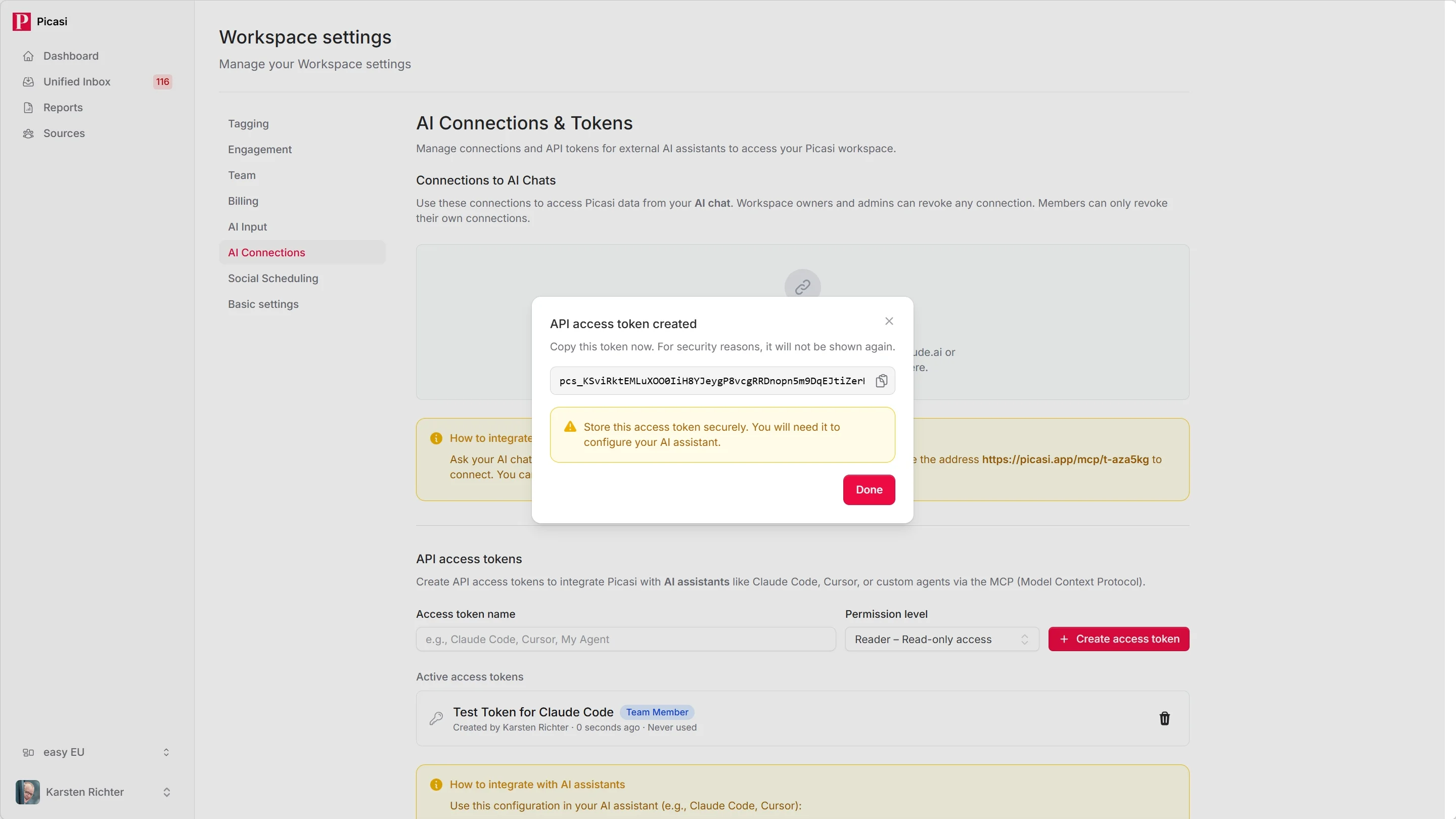
Нажми «Создать новый токен». Присвой имя, которое ясно указывает на цель использования — например,
Claude Code – LenaилиClaude Code – Agentur.Выбери подходящую роль:
- Участник — может просматривать Updates и генерировать отчёты; достаточно для большинства случаев использования
- Администратор — может дополнительно создавать и редактировать источники и каналы
Нажми «Создать токен».
-
Скопируй URL-адрес MCP
На той же странице ты найдешь свой URL-адрес MCP. Он одинаков для всех Workspaces:
https://picasi.app/mcpКакой Workspace видит ассистент, решает токен из шага 2. Токен принадлежит ровно одному Workspace.
-
Настрой Claude Code
Открой терминал и добавьте Picasi в качестве MCP-сервера в Claude Code:
Окно терминала claude mcp add picasi \--transport http \--url https://picasi.app/mcp \--header "Authorization: Bearer DEIN_TOKEN"Замени
DEIN_TOKENна токен из шага 2.В качестве альтернативы ты можешь внести настройки непосредственно в файл
.mcp.jsonв корневом каталоге вашего проекта:{"mcpServers": {"picasi": {"type": "http","url": "https://picasi.app/mcp","headers": {"Authorization": "Bearer DEIN_TOKEN"}}}} -
Проверка подключения
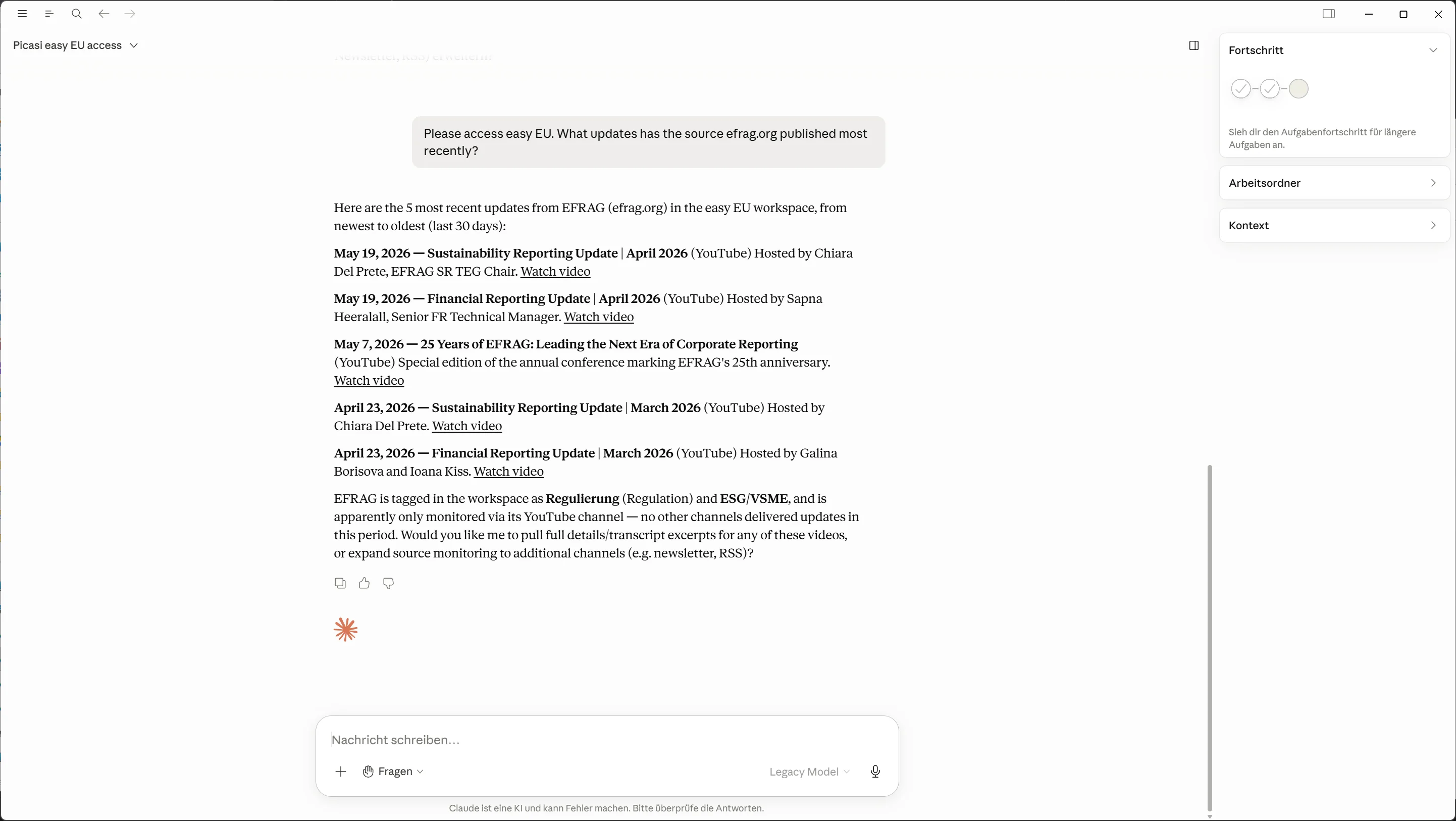
Запусти Claude Code и задайте вопрос, например:
Что компания Muster AG опубликовала в Picasi на прошлой неделе?
Или:
Покажи мне мои последние отчёты по ИИ в Picasi.
Если соединение работает, Claude ответит, используя реальные данные из вашего Workspace.
Что теперь можно делать с Picasi в ИИ-помощнике
- Искать Updates по источнику, периоду и теме
- Считать Updates вместо их перечисления, по источнику или по месяцу
- Сохранять, отклонять и помечать Updates тематическими тегами
- Создавать отчёты, получать их и обрабатывать в чате
- Перечислять источники и каналы и управлять ими (с помощью токена администратора)
Полный список доступных инструментов вы найдёте в справочнике по инструментам MCP.
Что дальше?
Вы подключили Picasi к Claude Code. Теперь вы можете включать данные Picasi в любой анализ, не переключаясь между инструментами.