

Witamy na Picasi - pierwsze uruchomienie
Picasi umożliwia kompleksową obserwację konkurencji: dodawanie źródeł, przeglądanie Updates, generowanie raportów opartych na sztucznej inteligencji. Zanim wszystko zacznie działać, trzeba skonfigurować Workspace. Ta lekcja przeprowadzi Cię przez proces pierwszego uruchomienia — od rejestracji aż po pulpit nawigacyjny.
Na koniec będziesz mieć działające środowisko pracy z adresem URL Twojej strony internetowej jako kontekstem AI i co najmniej jednym źródłem do monitorowania.
Jak to zrobić
-
Zaloguj się
Otwórz picasi.app i kliknij Zaloguj się. Picasi używa WorkOS do uwierzytelniania — możesz zalogować się za pomocą adresu e-mail i hasła lub dostawcy SSO, w zależności od tego, co wybrałeś podczas rejestracji.
Po zalogowaniu się pierwszy właściciel Workspace trafia bezpośrednio do kreatora wdrażania. Jeśli wrócisz później i kreator nie będzie już widoczny, znajdziesz go w sekcji Ustawienia → Ustawienia podstawowe.
-
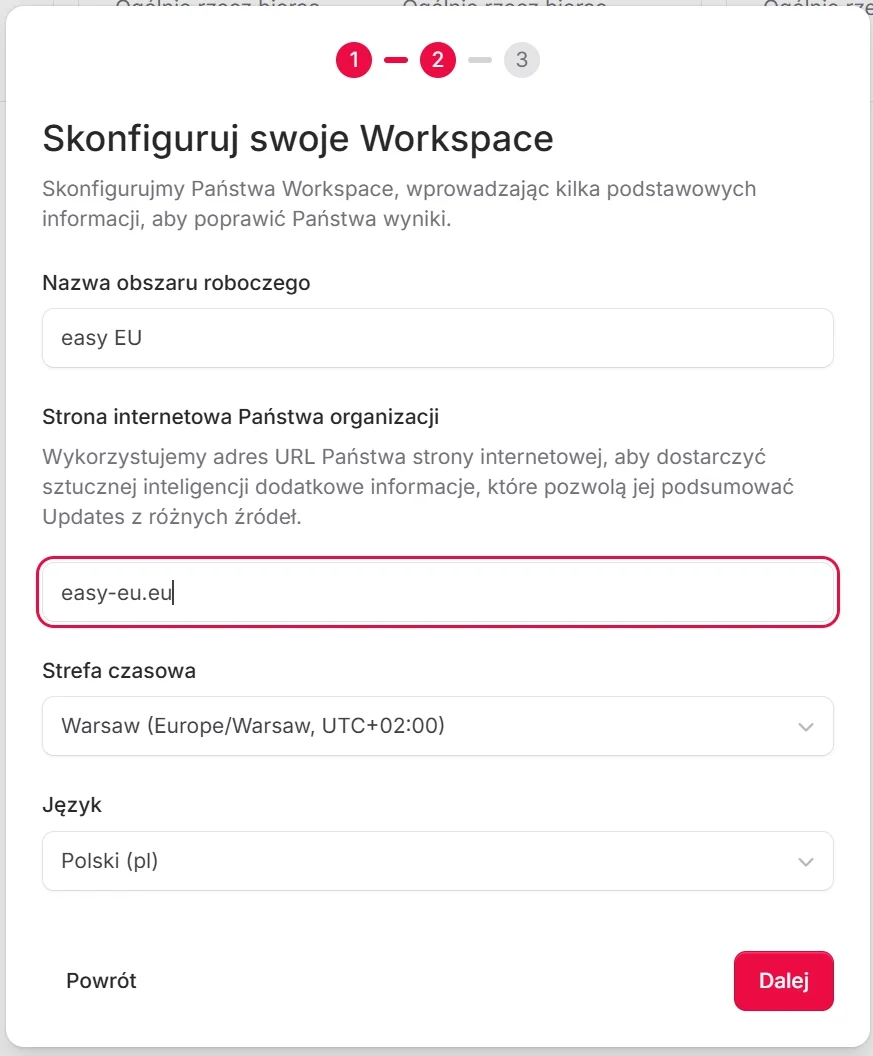
Nadaj nazwę Workspace
W pierwszym kroku nadaj nazwę swojemu Workspace. Będzie ona widoczna tylko dla Ciebie — po prostu użyj nazwy swojej firmy lub krótkiego oznaczenia, np.
Muster AG – Marketing.Kliknij Dalej, gdy skończysz.
-
Wprowadź adres URL swojej strony internetowej
W drugim kroku wprowadź adres URL swojej strony internetowej, na przykład
https://muster-ag.de. Picasi wykorzystuje ten adres URL jako kontekst dla wszystkich raportów: dzięki temu AI wie, kim jesteś i może uwzględnić Twoją sytuację podczas analiz.Z tej strony Picasi wyczytuje w tle profil firmy — dokument w kategorii Firma, który każdej analizie służy za kontekst. Możesz go później sprawdzić i zastąpić.
Adres URL możesz zmienić w dowolnym momencie w sekcji Ustawienia Workspace → Dane wejściowe AI.
-
Wybierz strefę czasową i język
Ustaw strefę czasową i język odpowiednie dla Twojego zespołu. Strefa czasowa określa, kiedy będą wysyłane zaplanowane raporty — jest to szczególnie istotne, jeśli w przyszłości chcesz skonfigurować automatyczne raporty.
-
Wprowadź pierwsze źródła
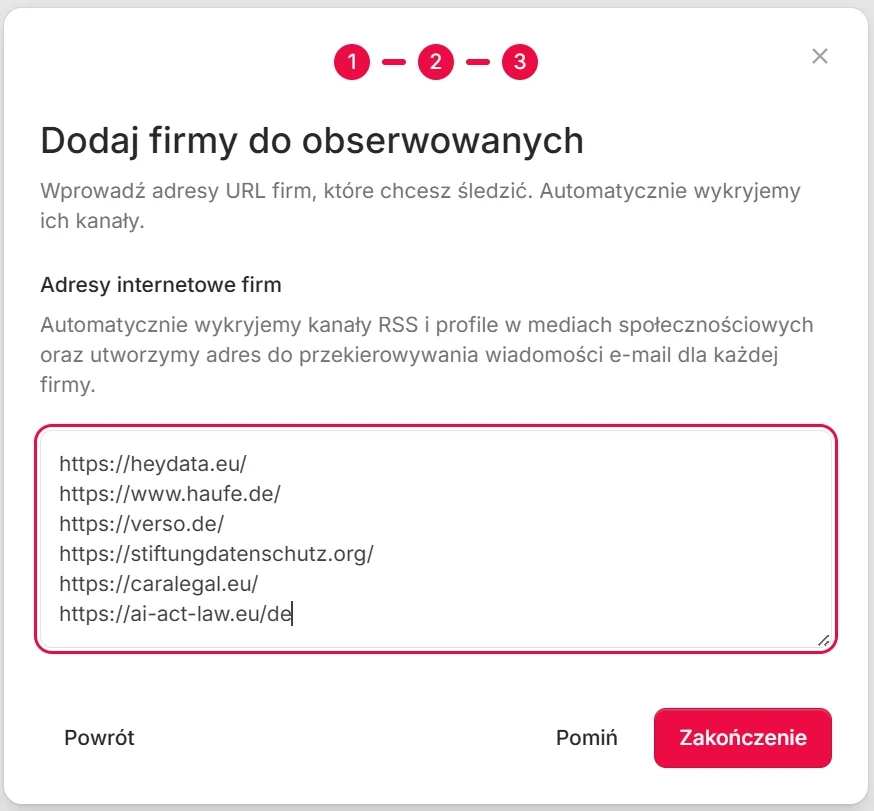
W ostatnim kroku wprowadź adresy URL stron internetowych konkurentów lub podmiotów, które chcesz obserwować. Na przykład
https://competitor-gmbh.de.Możesz tutaj wprowadzić kilka adresów URL jednocześnie. Picasi utworzy źródła i automatycznie wyszuka ich kanały — LinkedIn, YouTube, RSS i biuletyny. Proces ten przebiega w tle i trwa kilka minut.
Jeśli wolisz dodać źródła później, w spokoju, możesz pominąć ten krok.
-
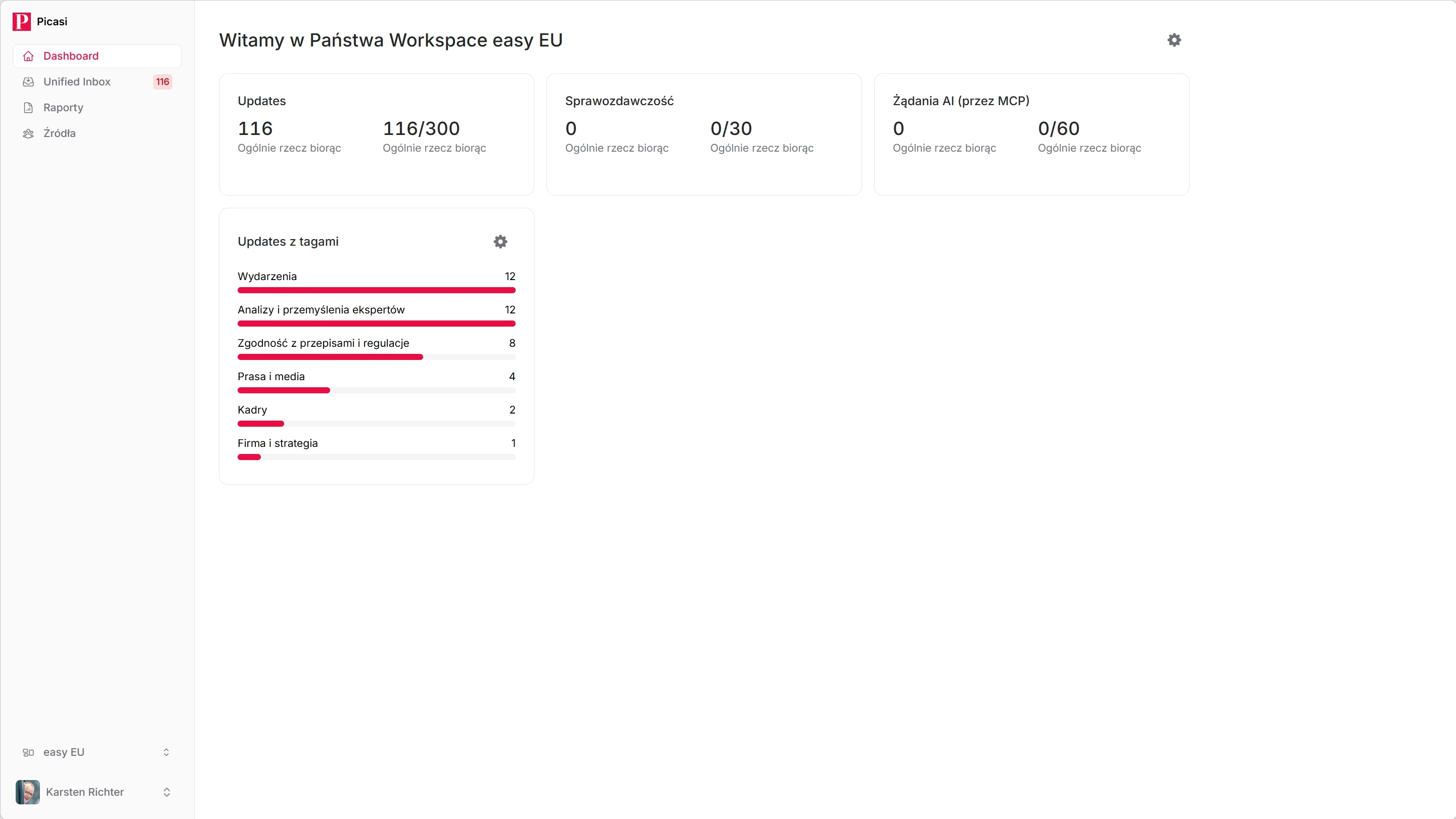
Zapoznaj się z pulpitem nawigacyjnym
Po zakończeniu pracy kreatora zobaczysz pulpit nawigacyjny. Tutaj na pierwszy rzut oka znajdziesz:
- Ile Updates wpłynęło dzisiaj
- Ile źródeł i kanałów jest aktywnych
- Postępy w wykorzystaniu miesięcznych limitów (Updates i raporty)
W lewym panelu nawigacyjnym masz dostęp do wszystkich obszarów: Inbox, Źródła, Raporty, Zaplanowane raporty oraz Ustawienia.
Co dalej?
Gdy tylko Picasi wykryje pierwsze kanały, są one natychmiast pobierane. Pierwsze Updates pojawiają się w Inbox w ciągu kilku sekund.
Z waszego Workspace Picasi wyprowadza ponadto profil Workspace i szuka nim kolejnych źródeł wartych obserwacji. Pierwsze propozycje przychodzą mniej więcej tydzień po starcie — e-mailem i na liście źródeł.