

Utwórz swój pierwszy raport
Jeśli zgromadziłeś już kilka Updates w Inbox, czas na kolejny krok: Raport. Picasi może w ciągu kilku sekund wygenerować uporządkowane podsumowanie na podstawie Twoich Updates — co robili w tym tygodniu Twoi konkurenci, o czym pisali, co się wyróżnia?
W tej lekcji utworzysz swój pierwszy raport, przeczytasz go w widoku raportów i dowiesz się, jak go udostępnić lub wyeksportować.
Czego potrzebujesz
Aby podsumowanie miało sens, w Inbox lub w sekcji Zapisane powinno znajdować się co najmniej pięć do dziesięciu Updates. Przy zaledwie jednej lub dwóch Updates wynik będzie odpowiednio skromny.
Jak to zrobić
-
Otwórz Inbox
Kliknij w nawigacji na Inbox. W razie potrzeby przejdź do folderu Zapisane, jeśli chcesz stworzyć raport na podstawie wyselekcjonowanego zestawu Updates.
-
Rozpocznij podsumowanie
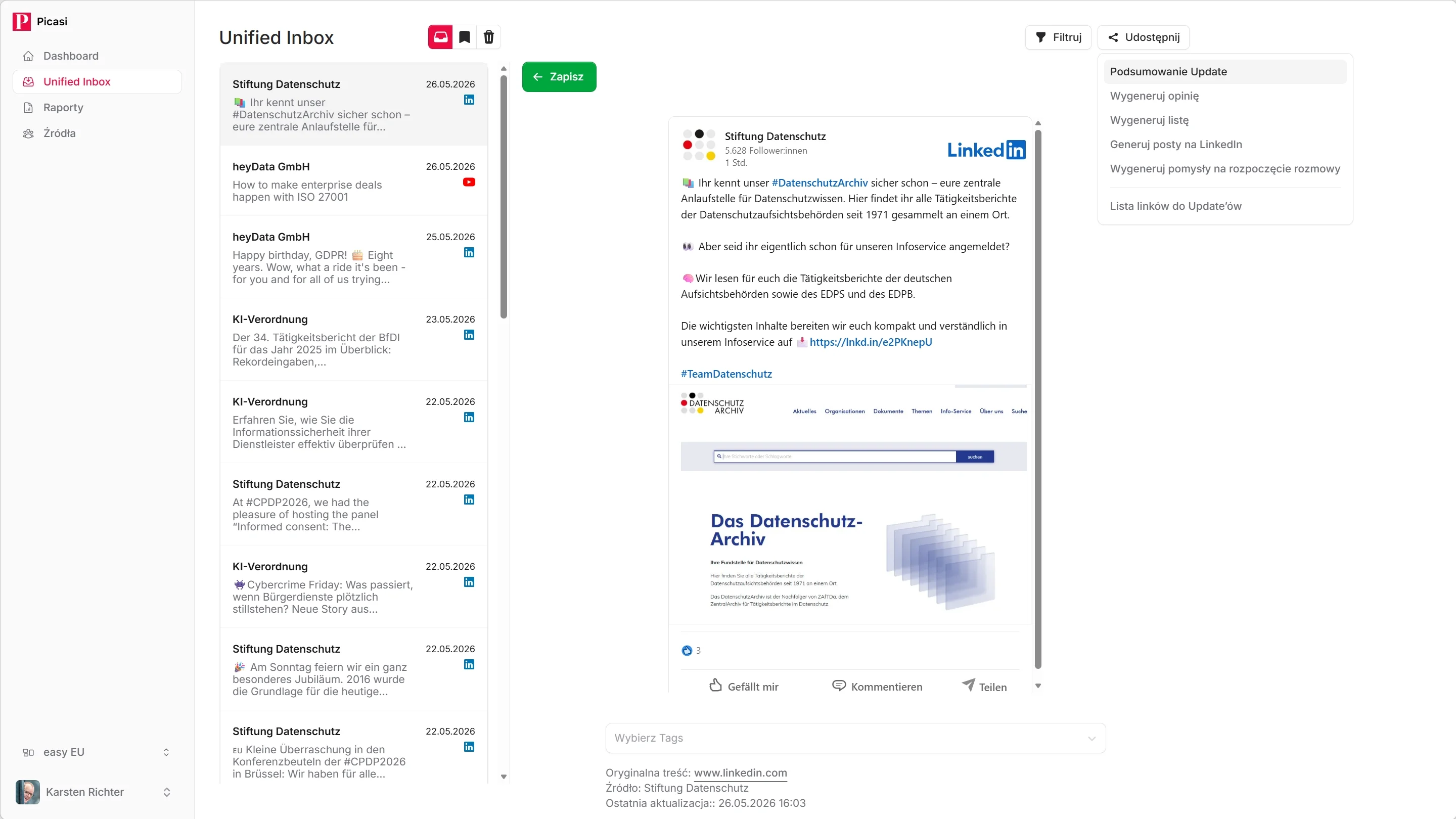
Kliknij Podsumowanie u góry Inbox. Otworzy się małe okienko.
Możesz tu opcjonalnie wpisać tekst fokusowy — to krótka instrukcja, na co AI ma zwrócić szczególną uwagę. Na przykład:
Skupienie na nowościach produktowych i zmianach cen
Lub:
Co Muster AG komunikowała na temat zrównoważonego rozwoju?
Jeśli nie podasz żadnego tekstu, Picasi stworzy ogólny przegląd najważniejszych tematów.
-
Rozpocznij generowanie
Kliknij Generuj. Picasi przekaże aktualnie widoczne Updates do AI i uruchomi zadanie w tle.
Przez chwilę zobaczysz komunikat, że zadanie jest w toku. W międzyczasie możesz nadal korzystać z Inbox — nie musisz czekać.
-
Przeczytaj raport
Kliknij w menu nawigacyjnym Raporty. Twój nowy raport pojawi się na samym szczycie listy, oznaczony typem Podsumowanie i datą.
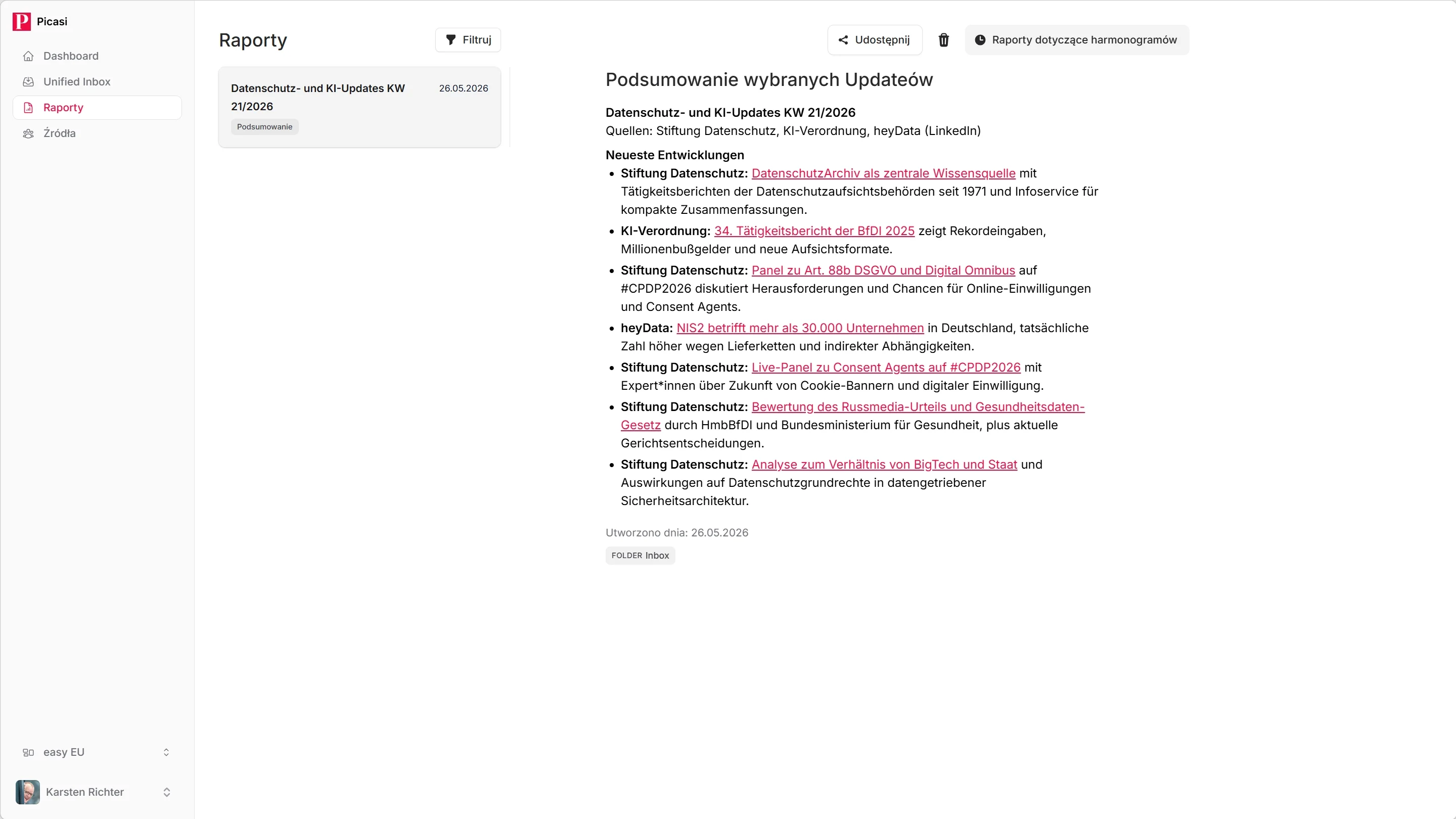
Kliknij raport, aby przeczytać go w obszarze szczegółów po prawej stronie. Typowe podsumowanie zawiera:
- Najważniejsze tematy w danym okresie
- Nieprawidłowości i wzorce
- Najistotniejsze pojedyncze Updates wraz z krótkim kontekstem
-
Eksportuj lub udostępnij raport
Jeśli chcesz udostępnić raport, masz kilka możliwości:
- Eksportuj: Jako zwykły tekst, HTML lub Markdown — idealne do wklejenia do e-maili lub dokumentów
- Wysłać e-mailem: Wyślij bezpośrednio z Picasi na dowolne adresy e-mail
- Udostępnij publicznie: Picasi tworzy anonimowy link, który możesz udostępnić osobie nieposiadającej konta Picasi
Inne typy raportów
Oprócz podsumowania istnieją cztery inne typy, które możesz wygenerować z poziomu Inbox:
- Analiza — ustrukturyzowana ocena zawierająca mocne i słabe strony oraz zalecenia dotyczące działań
- Lista — wyselekcjonowany zestaw najbardziej istotnych Updates z filtrem AI dla określonych tematów
- Posty na LinkedIn — trzy gotowe posty, które możesz opublikować bezpośrednio na LinkedIn
- Tematy do rozmowy — od trzech do pięciu Updates, które nadają się do komentowania
Wszystkie typy działają na tej samej zasadzie: kliknij odpowiedni przycisk w Inbox, opcjonalnie wprowadź temat, wygeneruj.
Co teraz?
Stworzyłeś swój pierwszy raport. W następnym kroku możesz dowiedzieć się, jak automatycznie generować raporty — codziennie lub co tydzień, bez konieczności ręcznego naciskania przycisku.