

Zrozumienie Inbox - codzienne centrum pracy
Inbox to miejsce, w którym codziennie pracujesz z Picasi. Tutaj trafiają wszystkie najnowsze Updates z obserwowanych przez Ciebie źródeł — posty na LinkedIn, filmy na YouTube, biuletyny, Updates stron internetowych. Z tej puli generujesz raporty, zapisujesz interesujące treści na później i odrzucasz to, co nieistotne.
Ta lekcja pokaże Ci, jak zbudowany jest Inbox i jak efektywnie z niego korzystać.
Jak zbudowany jest Inbox
Inbox jest podzielony na trzy foldery:
- Inbox — nowe, jeszcze nieocenione Updates
- Zapisane — Updates, które uznałeś za istotne i zachowałeś
- Odrzucone — Updates, które świadomie odrzuciłeś
Widok jest dwukolumnowy: po lewej stronie znajduje się lista Updates, a po prawej treść aktualnie wybranego Update. Poruszasz się za pomocą kliknięcia lub klawiszy strzałek — jeśli codziennie przeglądasz wiele Updates, pozwala to znacznie zaoszczędzić czas.
Jak to zrobić
-
Otwórz Inbox
Kliknij w nawigacji na Inbox. Zobaczysz wszystkie nowe Updates — posortowane według daty otrzymania, najnowsze na początku.
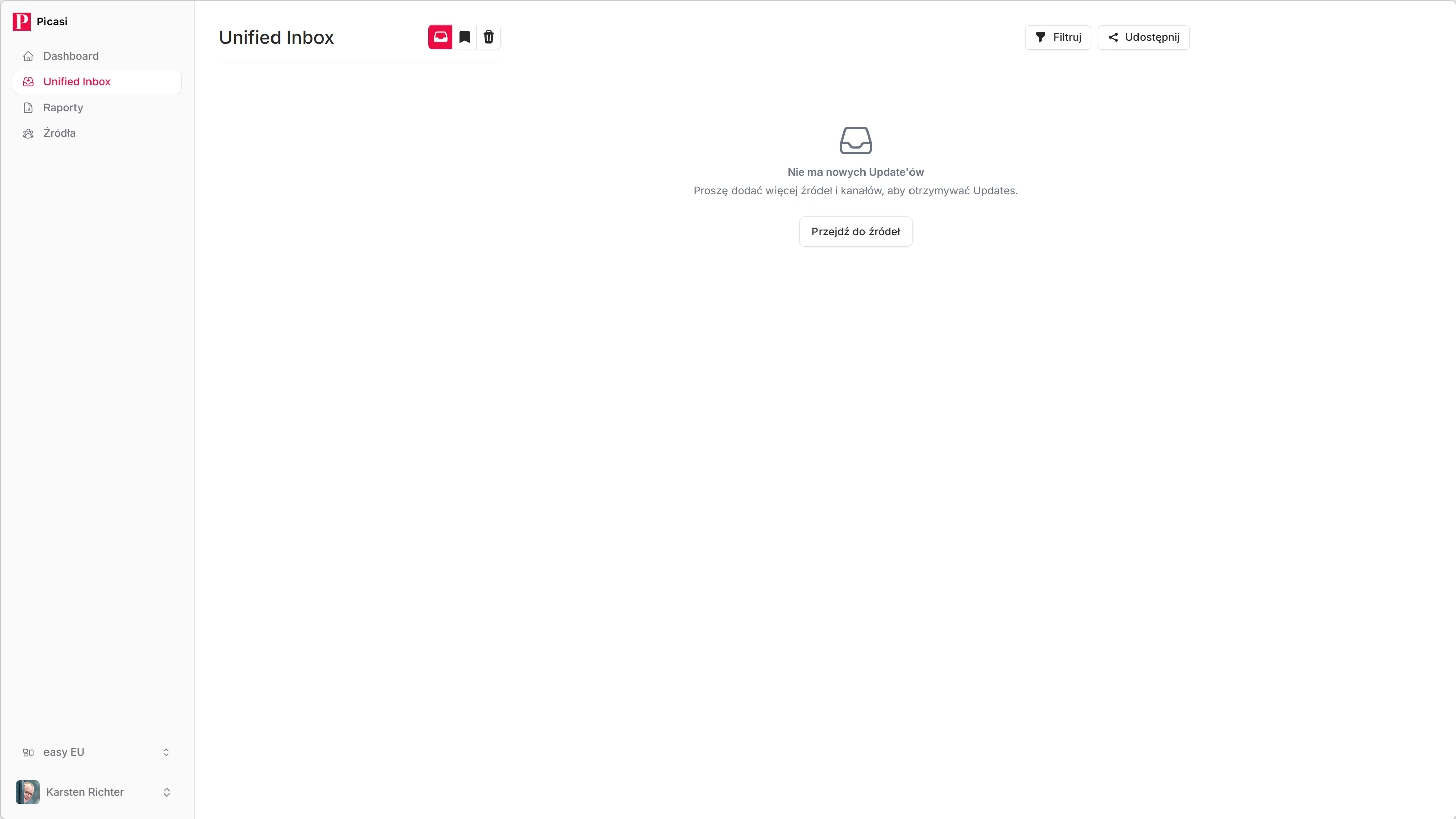
Jeśli Inbox jest pusty, oznacza to, że albo nie dotarły jeszcze żadne Updates, albo wszystkie zostały już ocenione. W takim przypadku zajrzyj do folderu Zapisane.
-
Przeczytaj Update
Kliknij Update na liście po lewej stronie. W prawym panelu zobaczysz pełną treść — tekst posta lub artykułu z newslettera, datę, źródło i typ kanału.
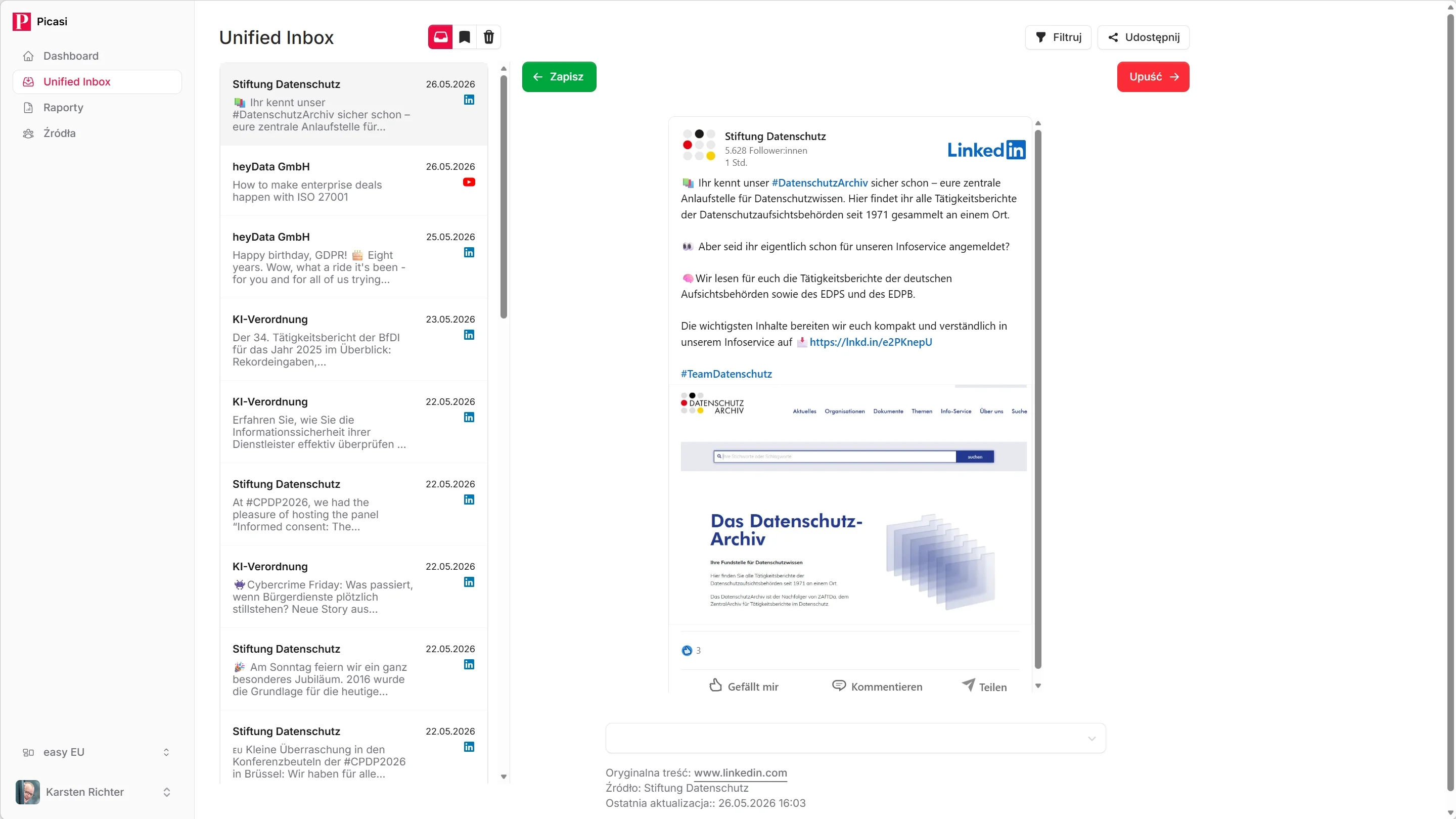
Link Otwórz oryginał przeniesie Cię do źródła na LinkedIn, YouTube lub stronie internetowej, jeśli potrzebujesz więcej kontekstu.
-
Oznacz Update jako istotną
Jeśli Update jest istotna dla Twojego zespołu — na przykład interesująca premiera produktu konkurencji, nowe partnerstwo lub przyciągający uwagę post na LinkedIn — kliknij Zapisz lub naciśnij strzałkę w prawo.
Update trafi do folderu Zapisane i pozostanie tam na stałe.
-
Odrzuć Update
Jeśli Update Cię nie interesuje, kliknij Odrzuć lub naciśnij klawisz strzałki w lewo. Zniknie ona z Inbox i trafi do folderu Odrzucone.
-
Przełączaj się między folderami
W górnej części Inbox widzisz trzy zakładki folderów. Przejdź do Zapisane, aby zobaczyć wszystkie zachowane Updates — to podstawa dla Twoich raportów.
W folderze Odrzucone znajdziesz wszystko, co odrzuciłeś, o ile nie zostało to jeszcze automatycznie usunięte.
Skróty klawiaturowe
Osoby, które codziennie przeglądają wiele Updates, pracują znacznie wydajniej, korzystając ze skrótów klawiaturowych:
↑/↓— poprzednia / następna Update na liście→— przenieś Update do folderu Zapisane←— przenieś Update do folderu Odrzucone
Nie musisz klikać na Update — możesz bezpośrednio poruszać się po liście za pomocą klawiszy i jednocześnie ją oceniać.
Dlaczego trzy foldery?
Inbox to punkt wejścia, a nie archiwum. Wszystko, co tam trafia, czeka na Twoją decyzję: istotne czy nie? To rozdzielenie pozwala utrzymać porządek w Inbox i gwarantuje, że raporty opierają się na naprawdę istotnych treściach.
Zapisane to Twoje wyselekcjonowane archiwum. Gdy generujesz podsumowanie lub analizę AI, Picasi domyślnie korzysta z ostatnio zapisanych Updates — dokładnie tych treści, które uznałeś za ważne.
Co dalej?
Wiesz już, jak codziennie pracować z Inbox. Następnym krokiem może być wygenerowanie raportu na podstawie zapisanych Updates — podsumowania, analizy lub postów na LinkedIn.