

Korzystanie z Picasi w asystencie AI - Pierwsze kroki
Wyobraź sobie, że właśnie pracujesz w Claude nad analizą konkurencji i chcesz sprawdzić, co firma Muster AG opublikowała w zeszłym tygodniu na LinkedIn. Zamiast otwierać aplikację Picasi, po prostu pytasz: „Pokaż mi najnowsze Updates firmy Muster AG z Picasi”. Claude natychmiast odpowiada, podając aktualne dane.
Jest to możliwe dzięki MCP — Model Context Protocol. Picasi wdraża serwer MCP, za pośrednictwem którego asystenci AI mogą pracować z danymi z Twojego Workspace: wyszukiwać Updates, wyświetlać listę źródeł, pobierać raporty.
Ta lekcja pokaże Ci, jak rozpocząć pracę z Claude Code, najczęściej stosowaną metodą.
Czego potrzebujesz
- Konto Picasi z uprawnieniami administratora lub właściciela
- Claude Code CLI (zainstalowane i zalogowane)
Jak to zrobić
-
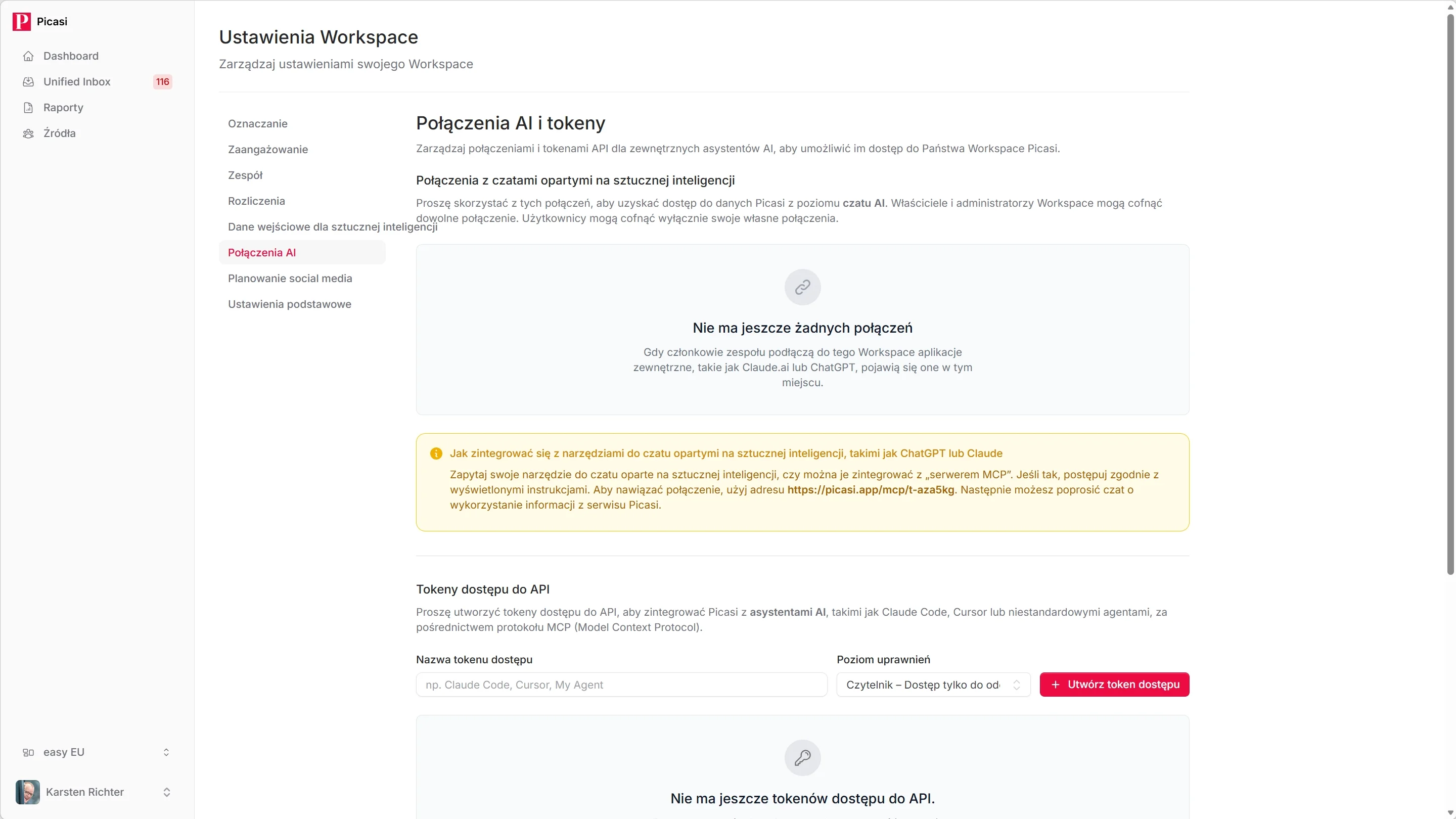
Przejdź do połączeń AI
Otwórz w Picasi menu Ustawienia i kliknij Połączenia AI i tokeny. Tutaj zarządzasz tokenami API tego Workspace. Twoje własne połączenia OAuth są gdzie indziej, w Ustawieniach osobistych → Połączenia.
-
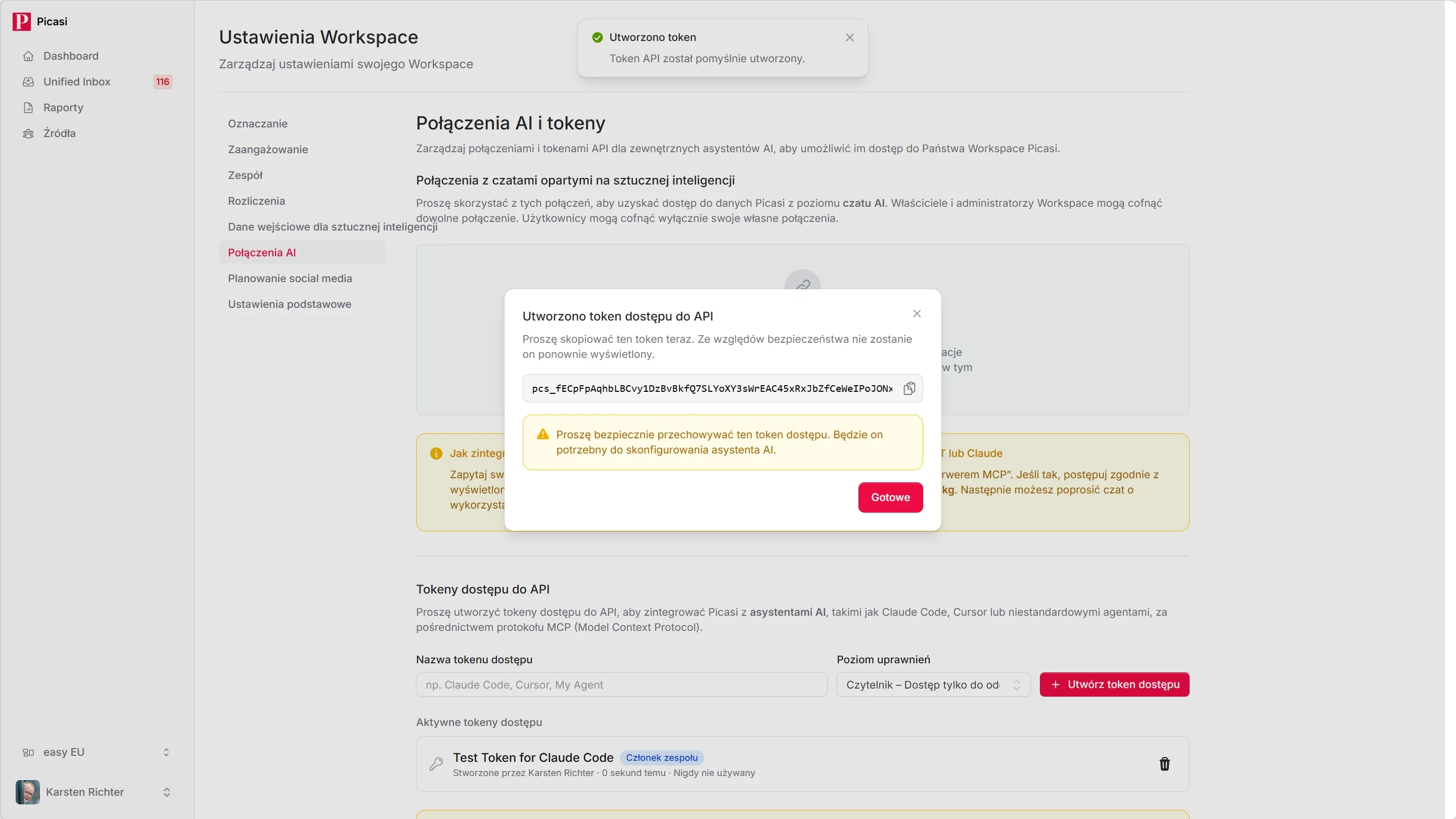
Utwórz token API
Kliknij Utwórz nowy token. Nadaj nazwę, która jasno określa przeznaczenie — na przykład
Claude Code – LenalubClaude Code – Agentur.Wybierz odpowiednią rolę:
- Członek — może przeglądać Updates i generować raporty; wystarczające dla większości zastosowań
- Administrator — może dodatkowo tworzyć i edytować źródła oraz kanały
Kliknij Utwórz token.
-
Skopiuj adres URL MCP
Na tej samej stronie znajdziesz swój adres URL MCP. Jest taki sam dla wszystkich Workspaces:
https://picasi.app/mcpO tym, który Workspace widzi asystent, decyduje token z kroku 2. Token należy dokładnie do jednego Workspace.
-
Skonfiguruj Claude Code
Otwórz terminal i dodaj Picasi jako serwer MCP do Claude Code:
Okno terminala claude mcp add picasi \--transport http \--url https://picasi.app/mcp \--header "Authorization: Bearer DEIN_TOKEN"Zastąp
DEIN_TOKENtokenem z kroku 2.Alternatywnie możesz wprowadzić konfigurację bezpośrednio w pliku
.mcp.jsonw katalogu głównym projektu:{"mcpServers": {"picasi": {"type": "http","url": "https://picasi.app/mcp","headers": {"Authorization": "Bearer DEIN_TOKEN"}}}} -
Sprawdź połączenie
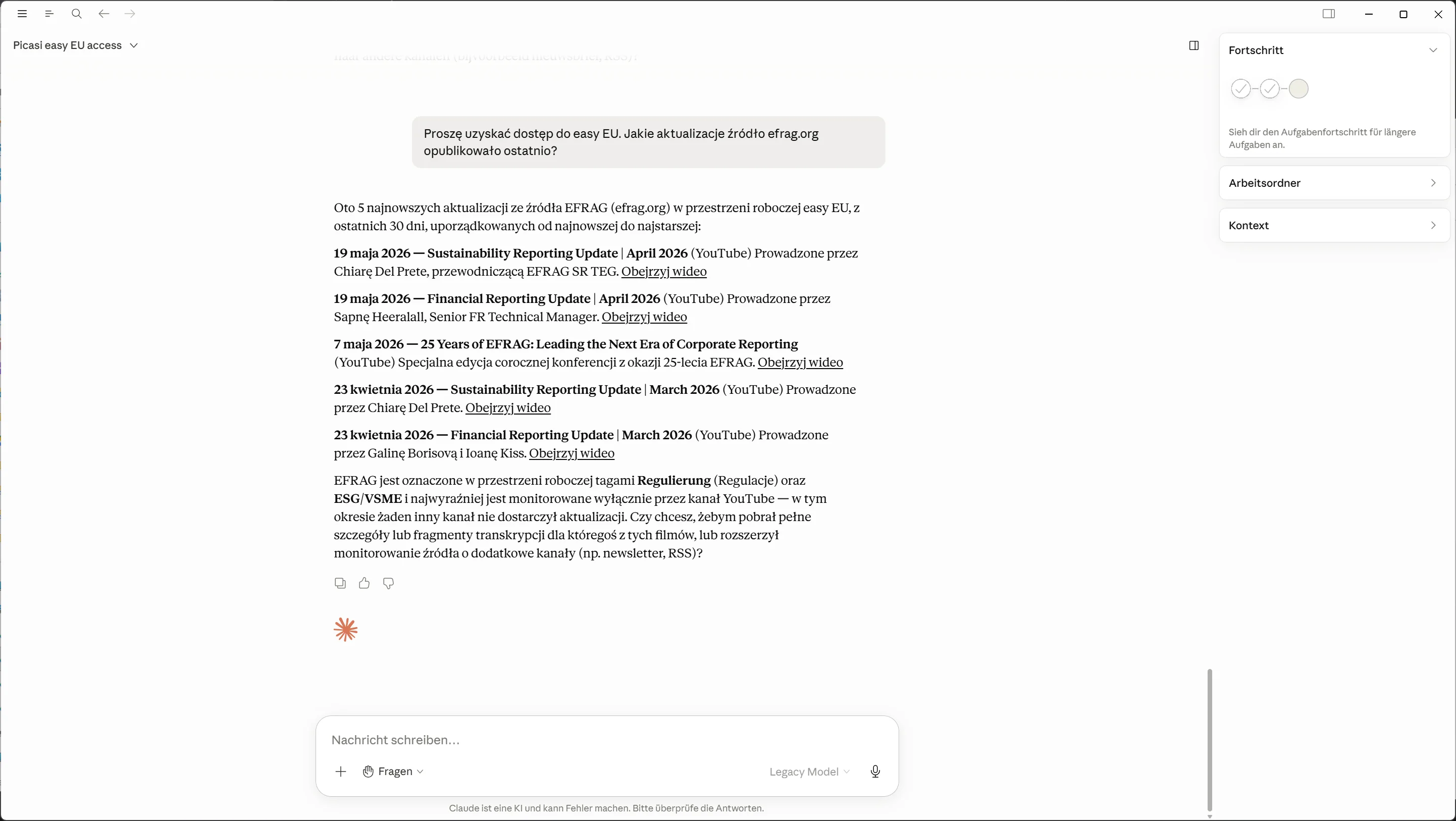
Uruchom Claude Code i zapytaj o coś w stylu:
Co firma Muster AG opublikowała w Picasi w zeszłym tygodniu?
Lub:
Pokaż mi moje ostatnie raporty w Picasi.
Jeśli połączenie działa, Claude odpowie prawdziwymi danymi z Twojej Workspace.
Co możesz teraz zrobić z Picasi w asystencie AI
- Wyszukiwanie Updates według źródła, okresu i tematu
- Zliczanie Updates zamiast ich wypisywania, według źródła lub miesiąca
- Zapisywanie, odrzucanie i oznaczanie Updates tagami tematycznymi
- Tworzenie raportów, pobieranie ich i dalsza obróbka w czacie
- Wyświetlanie listy źródeł i kanałów oraz zarządzanie nimi (za pomocą tokenu administratora)
Pełną listę dostępnych narzędzi znajdziesz w przewodniku po narzędziach MCP.
Co dalej?
Połączyłeś Picasi z Claude Code. Teraz możesz uwzględniać dane z Picasi w każdej analizie bez konieczności przełączania się między narzędziami.