

Ласкаво просимо до Picasi — твій перший крок
Picasi дозволяє здійснювати моніторинг конкурентів з одного місця: створювати джерела, читати Updates, генерувати звіти на основі штучного інтелекту. Перш ніж все це запрацює, потрібно налаштувати Workspace. Цей урок проведе вас через процес першого запуску — від реєстрації до панелі управління.
У підсумку ти матимеш Workspace, що працює, з URL-адресою вашого веб-сайту як контекстом для штучного інтелекту та принаймні одним джерелом для моніторингу.
Як це зробити
-
Увійди
Відкрий picasi.app і натисни Увійти. Picasi використовує WorkOS для автентифікації — ти можеш увійти за допомогою електронної пошти та пароля або через постачальника SSO, залежно від того, що ви обрали під час реєстрації.
Після входу перший власник Workspace потрапляє безпосередньо до майстра налаштування. Якщо ти повернешся пізніше і майстер більше не з’явиться, його можна знайти в розділі Налаштування → Основні налаштування.
-
Присвоєння назви Workspace
На першому кроці ти присвоюєш вашому Workspace назву. Вона буде видима лише вам внутрішньо — просто вкажи назву вашої компанії або коротке позначення, наприклад
Muster AG – Marketing.Коли закінчите, натисніть Далі.
-
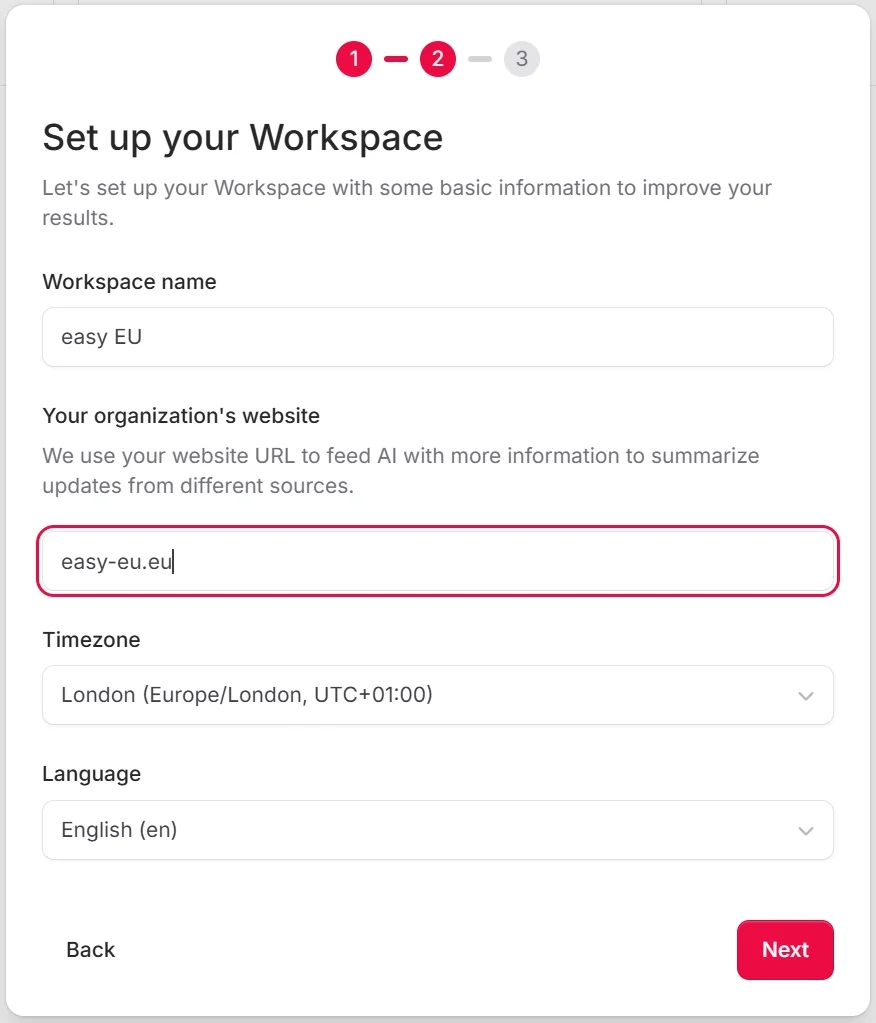
Введи URL-адресу вашого веб-сайту
На другому кроці введи URL-адресу вашого веб-сайту, наприклад
https://muster-ag.de. Цю URL-адресу Picasi використовує як контекст для всіх звітів: завдяки цьому ШІ знатиме, хто ви, і зможе враховувати вашу ситуацію під час аналізу.Із цього сайту Picasi у фоні вичитує профіль компанії — документ у категорії Компанія, який слугує контекстом кожному аналізу. Згодом ви зможете його перевірити й замінити.
Ти можеш змінити цю URL-адресу будь-коли в розділі Налаштування Workspace → Вхідні дані ШІ.
-
Вибери часовий пояс і мову
Налаштуй часовий пояс та мову, які підходять для вашої команди. Часовий пояс визначає, коли будуть надсилатися заплановані звіти — це особливо важливо, якщо ви плануєте налаштувати автоматизовані звіти пізніше.
-
Введи перші джерела
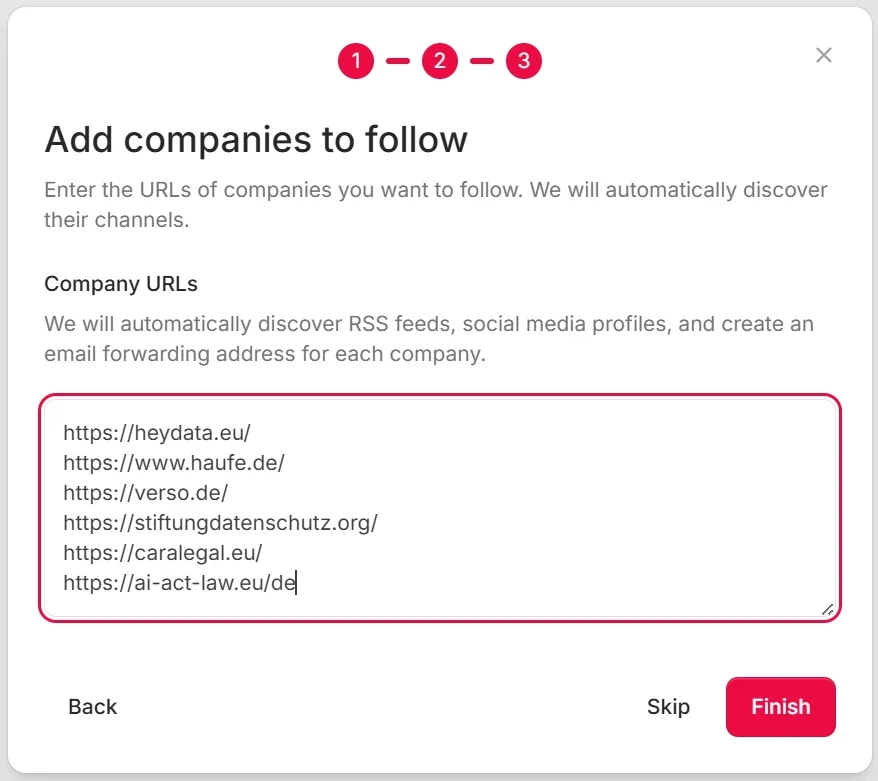
На останньому кроці введи URL-адреси веб-сайтів конкурентів або об’єктів спостереження, за якими ви хочете стежити. Наприклад,
https://competitor-gmbh.de.Тут можна ввести кілька URL-адрес одночасно. Picasi створює джерела та автоматично шукає їхні канали — LinkedIn, YouTube, RSS та розсилки. Це відбувається у фоновому режимі й займає кілька хвилин.
Якщо ти бажаєш додати джерела пізніше, коли матимеш більше часу, ти можеш пропустити цей крок.
-
Ознайомлення з інформаційною панеллю
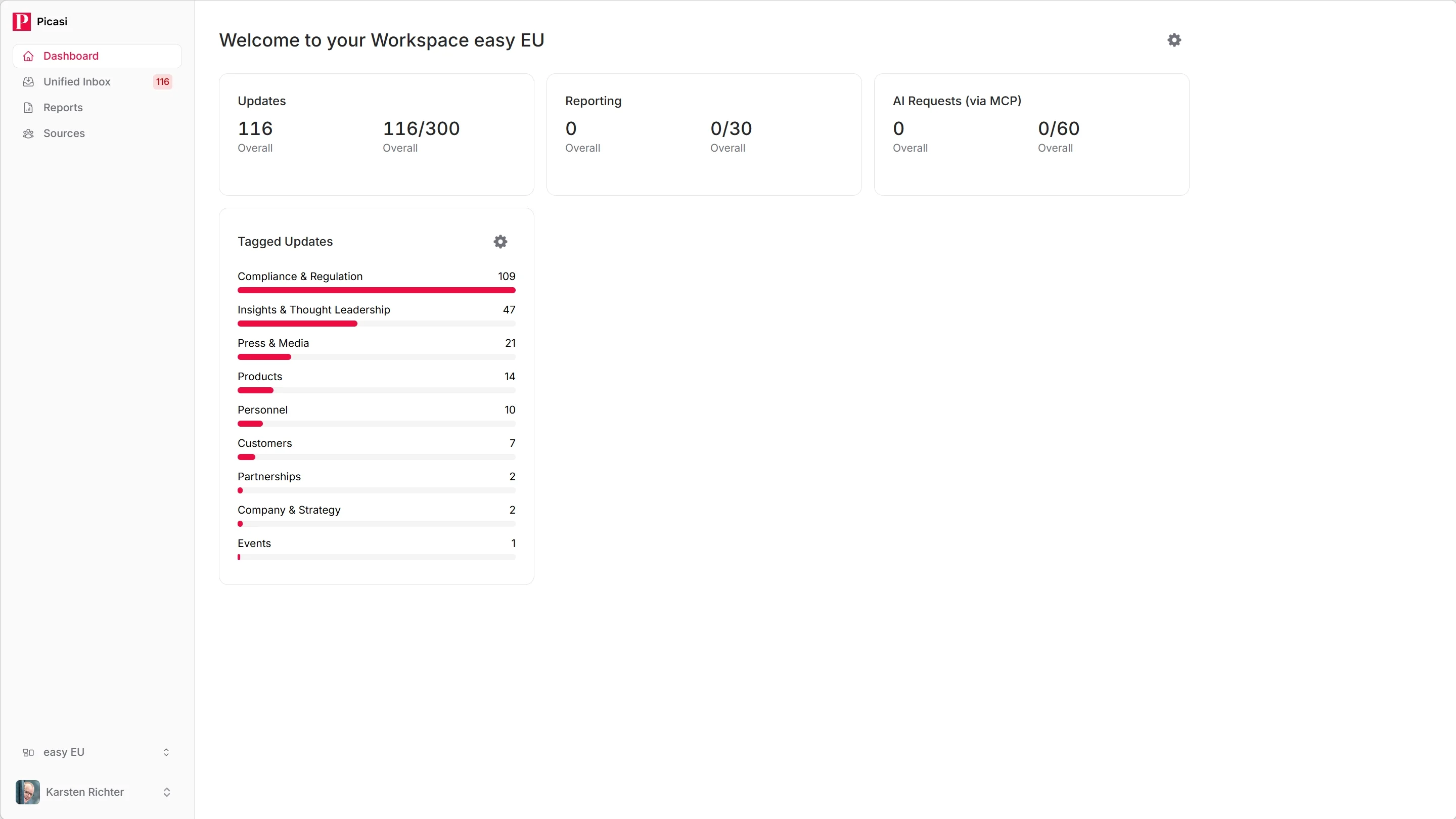
Після завершення роботи майстра ти побачиш панель управління. Тут ти одразу побачиш:
- Скільки Updates надійшло сьогодні
- Скільки джерел і каналів активні
- Стан виконання ваших щомісячних лімітів (Updates та звіти)
У лівій навігаційній панелі ти можеш перейти до всіх розділів: Inbox, Джерела, Звіти, Заплановані звіти та Налаштування.
Що далі?
Як тільки Picasi виявить перші канали, вони будуть негайно завантажені. Перші Updates з’являться у вашій Inbox вже за кілька секунд.
З вашого Workspace Picasi виводить ще й профіль простору і шукає за ним інші джерела, за якими варто стежити. Перші пропозиції приходять приблизно за тиждень після старту — листом і у списку джерел.