

Використання Picasi в помічнику на основі штучного інтелекту — Початок роботи
Уявіть, що ви саме працюєте в Claude над аналізом конкуренції і хочете дізнатися, що компанія Muster AG опублікувала минулого тижня в LinkedIn. Замість того, щоб відкривати додаток Picasi, ви просто запитуєте: «Покажи мені останні Updates компанії Muster AG з Picasi». Claude одразу надасть актуальні дані.
Це можливо завдяки MCP — Model Context Protocol. Picasi реалізує сервер MCP, через який ШІ-асистенти можуть працювати з даними вашого Workspace: шукати Updates, перелічувати джерела, отримувати звіти.
Цей урок познайомить вас із початком роботи з Claude Code — найпоширенішим способом використання.
Що вам знадобиться
- Обліковий запис Picasi з роллю адміністратора або власника
- Claude Code CLI (встановлений та з увімкненим входом)
Як це зробити
-
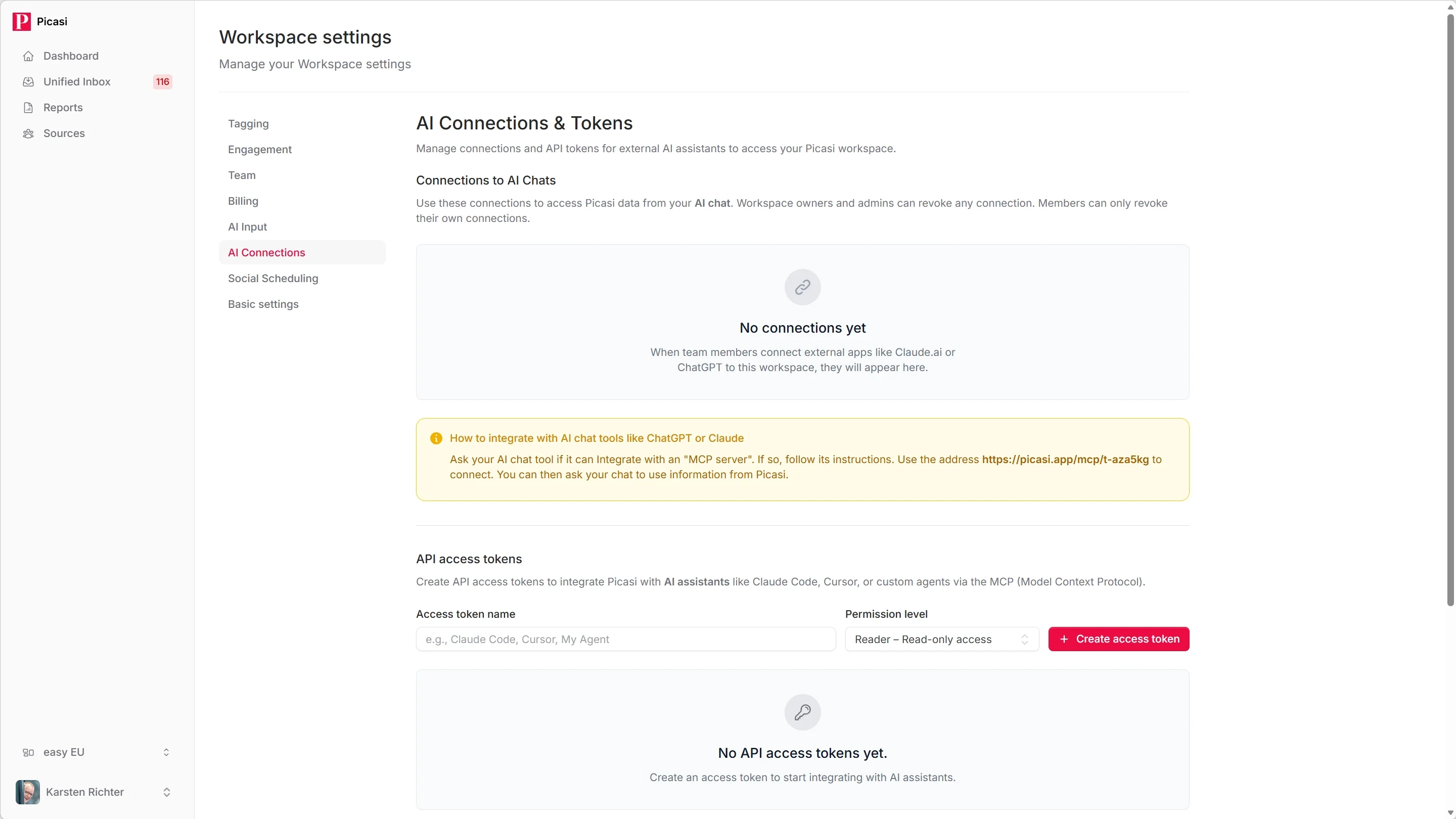
Перейди до розділу «Підключення до ШІ»
У Picasi відкрийте меню Налаштування і натисніть Підключення до ШІ та токени. Тут ти керуєш API-токенами цього Workspace. Твої власні OAuth-підключення розташовані в іншому місці — у розділі Особисті налаштування → Підключення.
-
Створити токен API
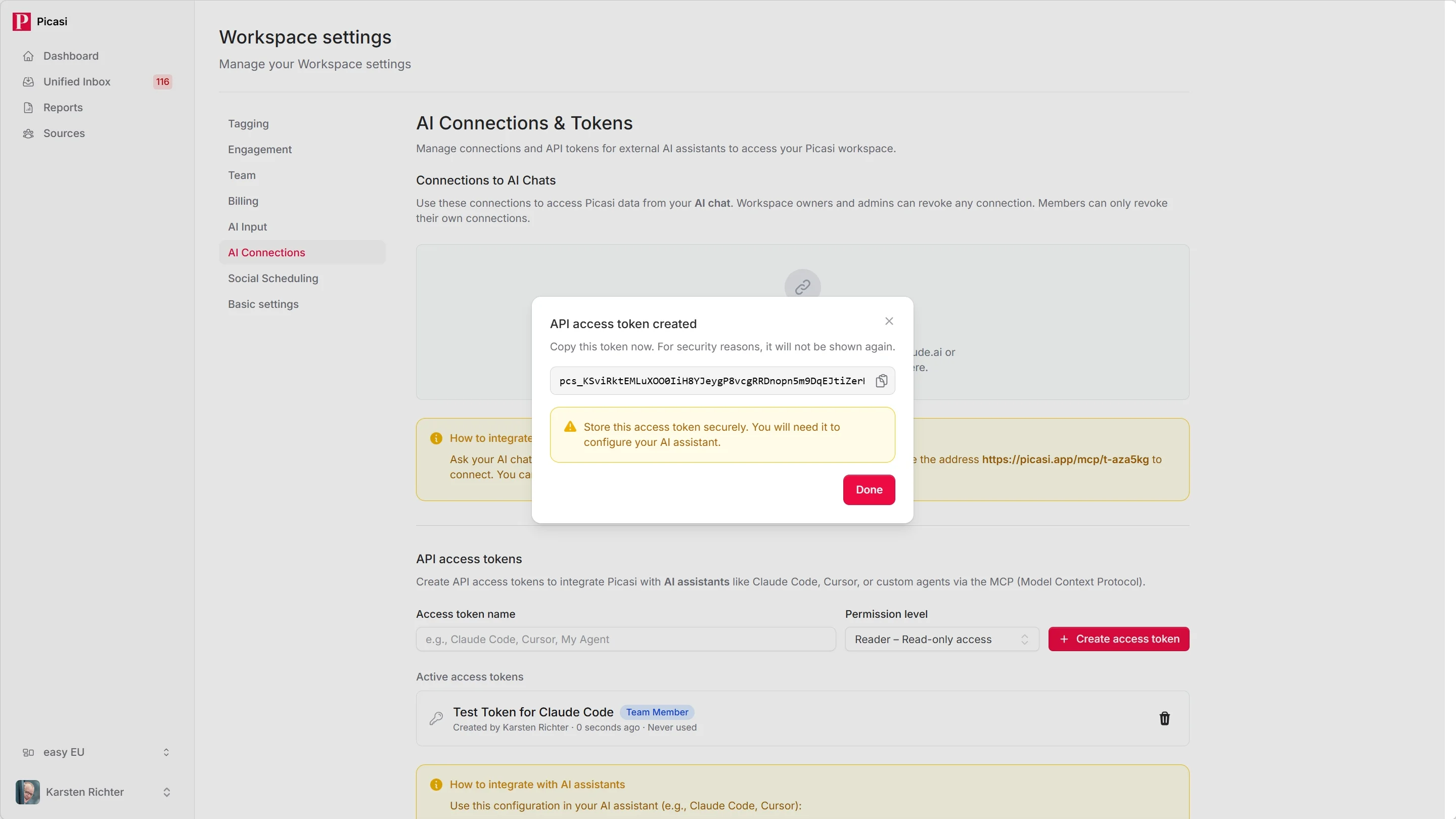
Натисни Створити новий токен. Присвой ім’я, яке чітко вказує на призначення — наприклад,
Claude Code – LenaабоClaude Code – Agentur.Вибери відповідну роль:
- Учасник — може переглядати Updates та генерувати звіти; достатньо для більшості випадків використання
- Адміністратор — додатково може створювати та редагувати джерела та канали
Натисни Створити токен.
-
Скопіюй URL-адресу MCP
На цій же сторінці ти знайдеш свою URL-адресу MCP. Вона однакова для всіх Workspaces:
https://picasi.app/mcpЯкий Workspace бачить асистент, вирішує токен із кроку 2. Токен належить рівно одному Workspace.
-
Налаштування Claude Code
Відкрий термінал і додайте Picasi як MCP-сервер до Claude Code:
Terminal window claude mcp add picasi \--transport http \--url https://picasi.app/mcp \--header "Authorization: Bearer DEIN_TOKEN"Заміни
DEIN_TOKENна токен із кроку 2.Як альтернативу, ти можеш внести налаштування безпосередньо у файл
.mcp.jsonу кореневій папці твого проєкту:{"mcpServers": {"picasi": {"type": "http","url": "https://picasi.app/mcp","headers": {"Authorization": "Bearer DEIN_TOKEN"}}}} -
Перевірте з’єднання
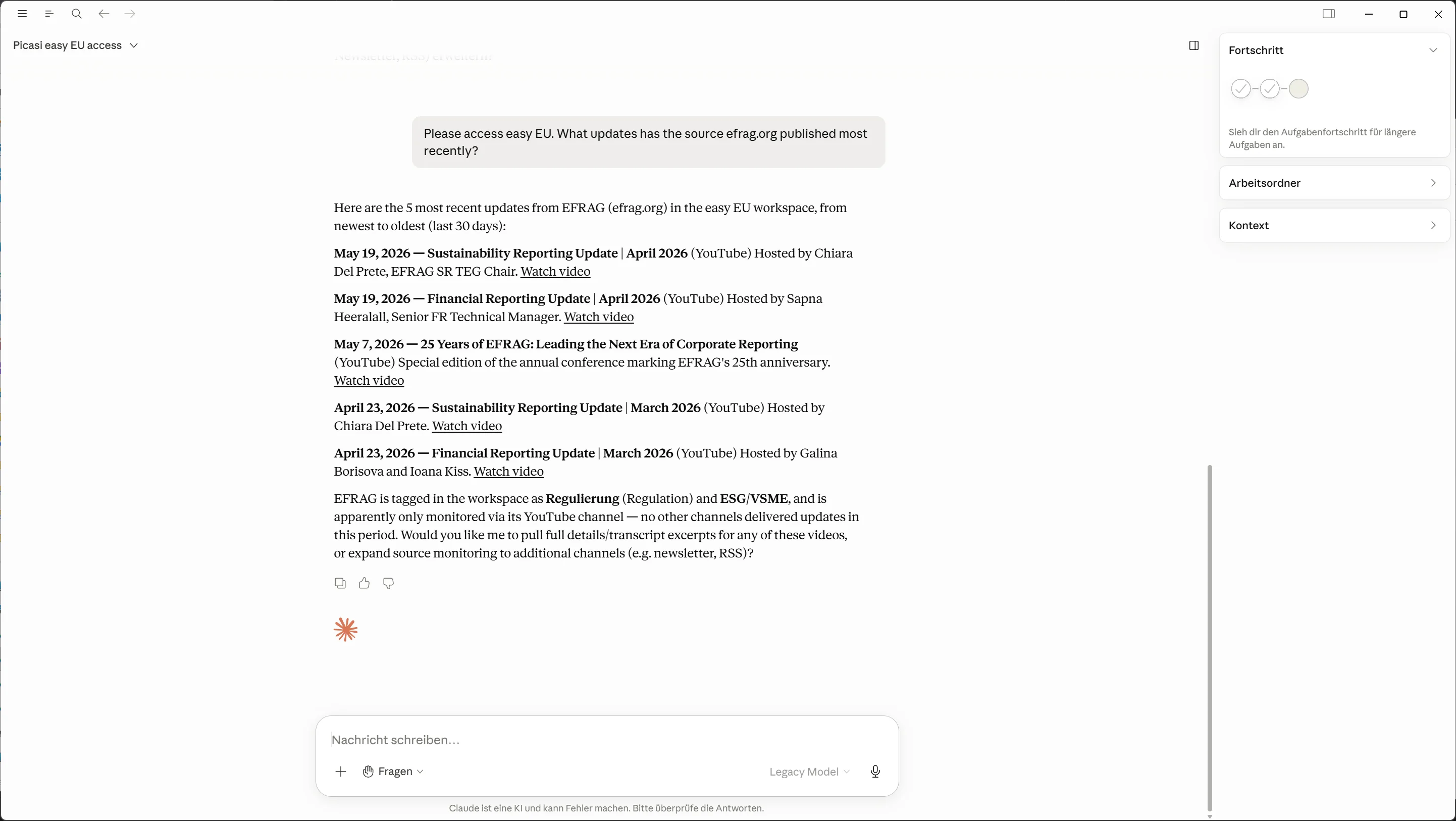
Запусти Claude Code і задайте запитання на кшталт:
Що компанія Muster AG опублікувала в Picasi минулого тижня?
Або:
Покажи мені мої останні звіти в Picasi.
Якщо з’єднання працює, Claude відповість, надавши реальні дані з вашого Workspace.
Що ви тепер можете робити з Picasi в помічнику ШІ
- Шукати Updates за джерелом, періодом та темою
- Рахувати Updates замість їх переліку, за джерелом або за місяцем
- Зберігати, відхиляти та позначати Updates тематичними тегами
- Створювати звіти, отримувати їх та обробляти в чаті
- Переліковувати джерела та канали і керувати ними (за допомогою токена адміністратора)
Повний перелік доступних інструментів ти знайдеш у Довіднику інструментів MCP.
Що далі?
Ви підключили Picasi до Claude Code. Тепер ви можете включати дані Picasi в будь-який аналіз, не перемикаючись між інструментами.