

Створити свій перший звіт
Якщо у вашій Inbox накопичилося кілька Updates, час перейти до наступного кроку: звіту на основі штучного інтелекту. Picasi може за лічені секунди створити структурований звіт на основі ваших Updates — що робили ваші конкуренти цього тижня, про що вони писали, що привертає увагу?
У цьому уроці ви створите свій перший звіт, переглянете його у вікні «Звіти» та дізнаєтеся, як його поділитися або експортувати.
Що вам знадобиться
Щоб підсумок був змістовним, в Inbox або в розділі «Збережені» має бути щонайменше п’ять–десять Updates. Якщо Updates лише одне або два, результат буде відповідно скупим.
Як це зробити
-
Відкрий Inbox
У навігаційному меню натисніть на Inbox. За потреби перейдіть до папки Збережені, якщо хочете створити звіт на основі відібраного набору Updates.
-
Запустити підсумок
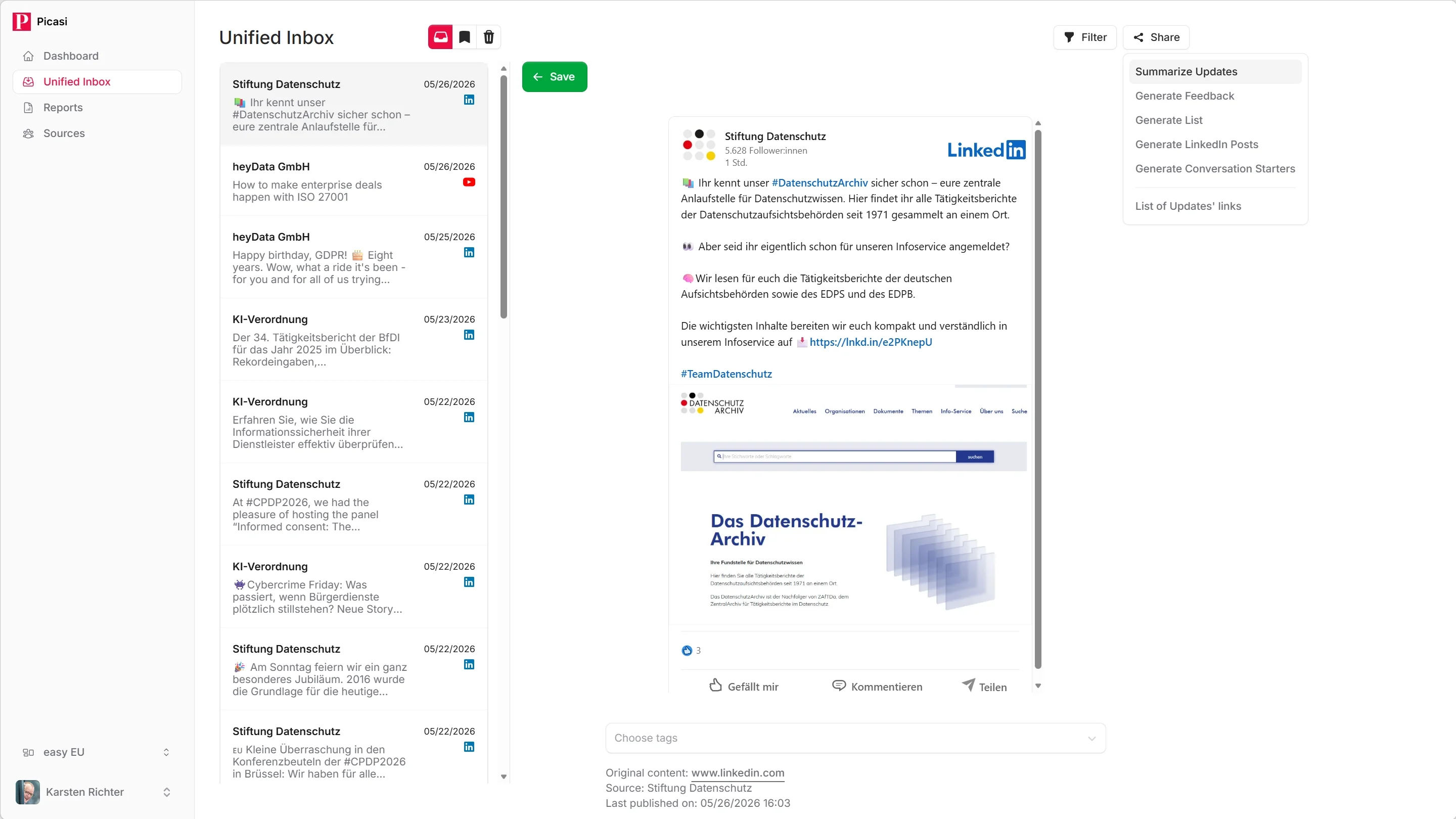
Натисни у верхній частині Inbox на Підсумок. Відкриється невелике вікно.
Тут ти можеш за бажанням ввести текст фокусу — це коротка вказівка, на що штучний інтелект повинен звернути особливу увагу. Наприклад:
Фокус на новинках продуктів та зміни цін
Або:
Що компанія Muster AG повідомляла про сталий розвиток?
Якщо ти не вкажеш фокус, Picasi створить загальний огляд найважливіших тем.
-
Запустити генерацію
Натисни Генерувати. Picasi передає ШІ поточні Updates, що відображаються, і запускає фонове завдання.
На екрані на короткий час з’явиться повідомлення про те, що завдання виконується. Тим часом ти можеш продовжувати користуватися Inbox — чекати не потрібно.
-
Перегляд звіту
У навігаційному меню натисніть Звіти. Ваш новий звіт з’явиться у верхній частині списку, позначений типом Підсумок та датою.
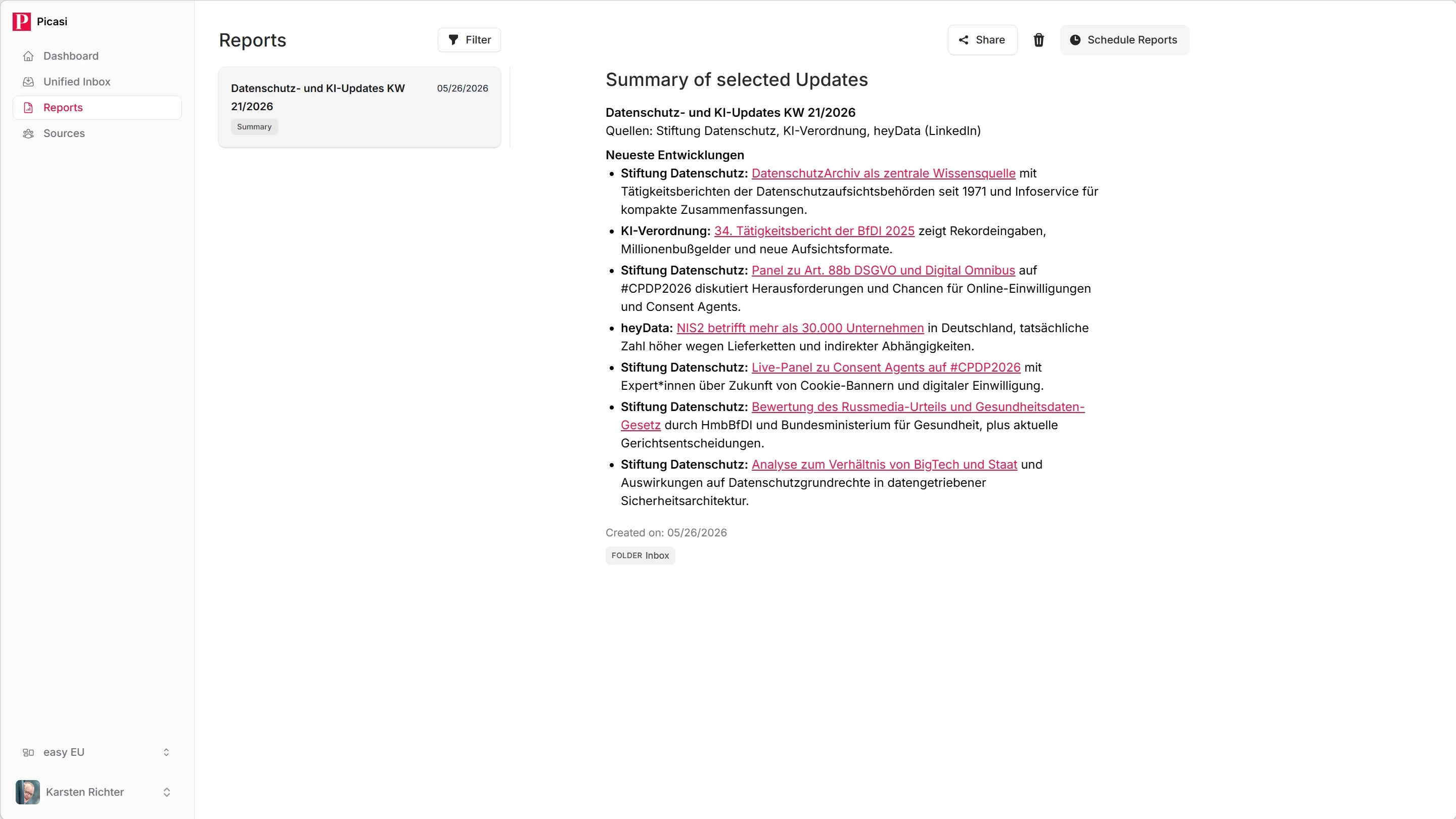
Клацни на звіт, щоб прочитати його в правій частині екрана в області деталей. Типовий підсумок містить:
- Найважливіші теми за вказаний період
- Відхилення та закономірності
- Найрелевантніші окремі Updates з коротким контекстом
-
Експортувати або поділитися звітом
Якщо ти хочеш поділитися звітом, у тебе є кілька можливостей:
- Експортувати: у форматі простого тексту, HTML або Markdown — зручно для копіювання та вставлення в електронні листи або документи
- Надіслати електронною поштою: надіслати безпосередньо з Picasi на будь-які адреси електронної пошти
- Опублікувати: Picasi створює анонімне посилання, яким ти можеш поділитися з тими, хто не має облікового запису в Picasi
Інші типи звітів
Окрім підсумку, існує ще чотири типи звітів, які ви можете створити безпосередньо з Inbox:
- Аналіз — структурована оцінка з сильними та слабкими сторонами, а також рекомендаціями щодо дій
- Список — підібраний перелік найактуальніших Updates із фільтром на основі штучного інтелекту для певних тем
- Публікації в LinkedIn — три готові публікації, які ви можете одразу опублікувати в LinkedIn
- Теми для розмови — від трьох до п’яти Updates, які підходять для коментування та взаємодії
Усі типи працюють за одним і тим самим принципом: натисніть на відповідну кнопку в Inbox, за бажанням вкажіть фокус, створіть звіт.
Що далі?
Ви створили свій перший звіт на основі штучного інтелекту. Наступним кроком ви можете дізнатися, як налаштувати автоматичне генерування звітів — щодня або щотижня, без необхідності вручну натискати кнопку.