

Розуміння Inbox — центр твоєї щоденної роботи
Inbox — це місце, де ви щодня працюєте з Picasi. Сюди потрапляють усі свіжі Updates з джерел, на які ви підписані — дописи в LinkedIn, відео на YouTube, розсилки, Updates веб-сайтів. Саме з цього масиву ви створюєте звіти на основі штучного інтелекту, зберігаєте цікаве на потім і відхиляєте те, що не має значення.
Цей урок покаже вам, як влаштована Inbox та як ефективно з нею працювати.
Як влаштована Inbox
Inbox поділена на три папки:
- Inbox — нові, ще не оцінені Updates
- Збережені — Updates, які ви визнали релевантними та зберегли
- Відхилено — Updates, які ти свідомо відкинув
Екран розділений на дві колонки: ліворуч — список Updates, праворуч — вміст поточного вибраного Update. Навігація здійснюється за допомогою кліків або клавіш зі стрілками — тим, хто щодня переглядає багато Updates, це значно економить час.
Як це зробити
-
Відкрити Inbox
Клацни у навігаційному меню на Inbox. Ти побачиш всі нові Updates — відсортовані за датою надходження, найновіші першими.
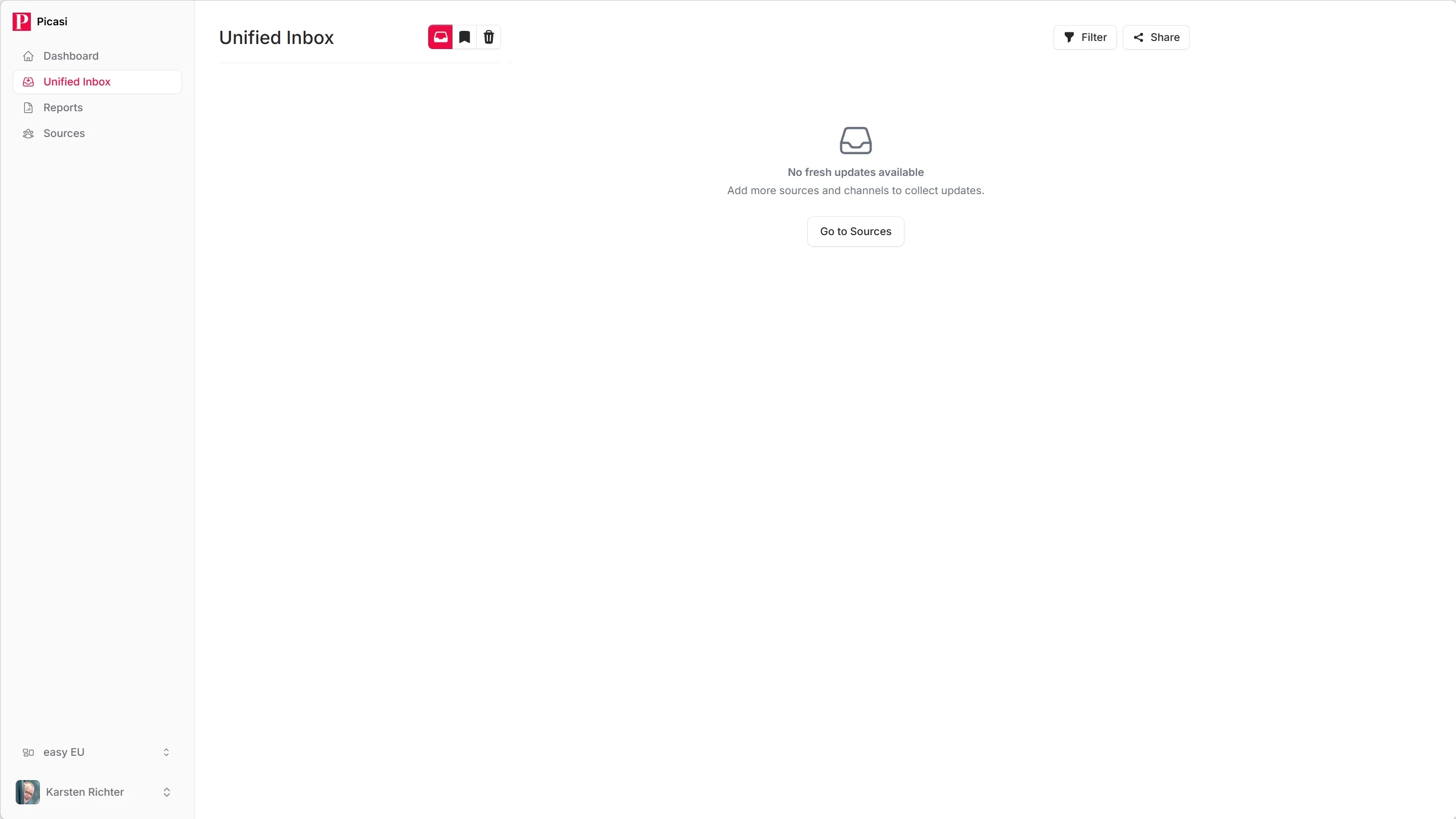
Якщо Inbox порожня, це означає, що Updates ще не надійшли або всі вже оцінені. У цьому випадку загляньте до папки «Збережені».
-
Прочитати Updates
Клацни на Updates у списку ліворуч. У правій частині екрана ти побачиш повний вміст — текст публікації або статті з розсилки, дату, джерело та тип каналу.
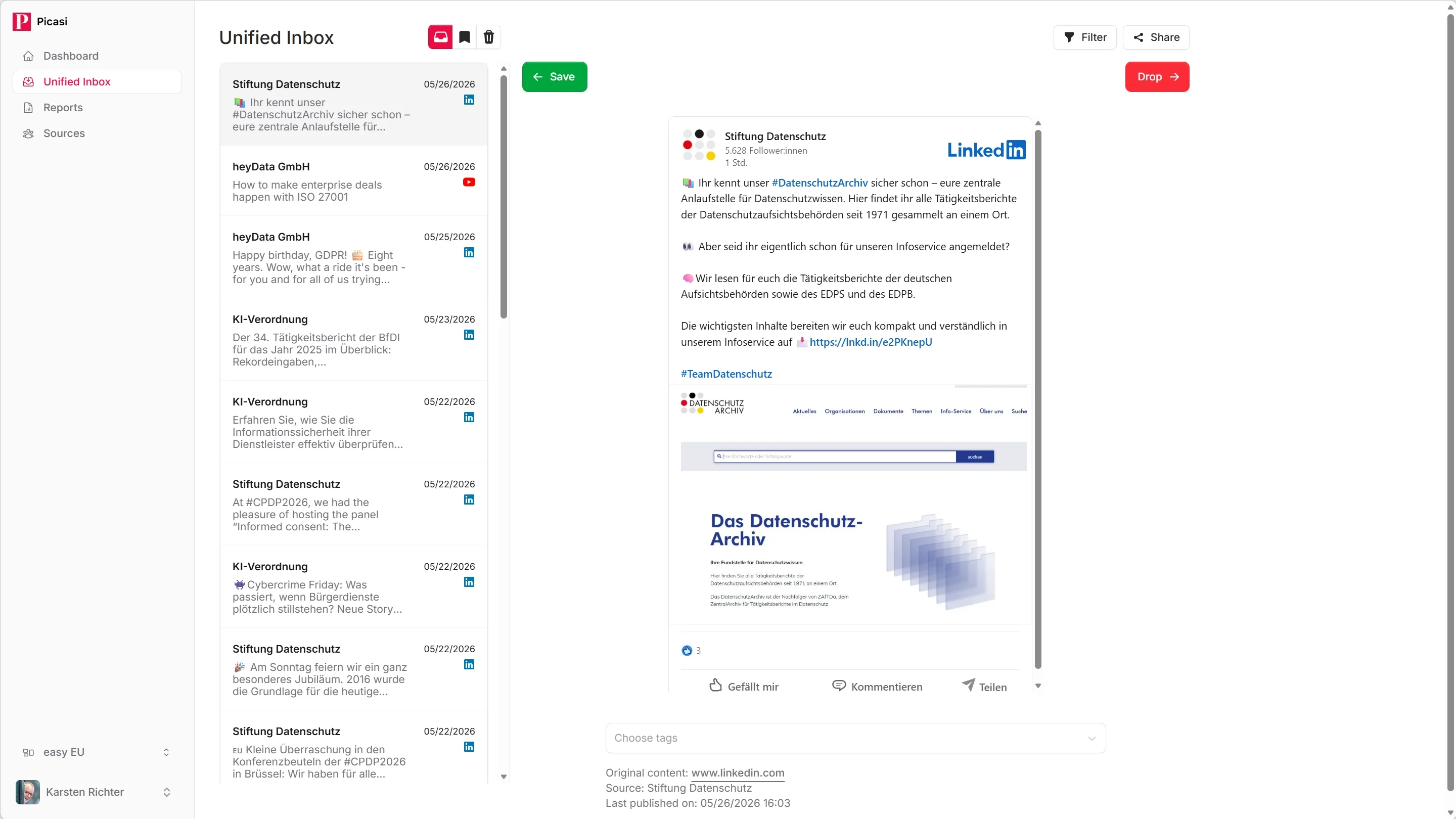
За посиланням Відкрити оригінал ти перейдеш до джерела на LinkedIn, YouTube або веб-сайті, якщо тобі потрібно більше контексту.
-
Позначити Updates як релевантне
Якщо Updates є релевантним для вашої команди — цікавий запуск продукту вашого конкурента, нове партнерство, привертаючий увагу допис у LinkedIn — натисніть Зберегти або клавішу зі стрілкою вправо.
Updates потрапить до папки Збережені і залишиться там назавжди.
-
Відхилити Updates
Якщо Update тобі нецікавий, натисни Відхилити або клавішу зі стрілкою вліво. Він зникне з Inbox і потрапить до папки Відхилено.
-
Перехід між папками
У верхній частині Inbox ти бачиш три вкладки папок. Перейди у папку «Збережені», щоб переглянути всі збережені Updates — це основа для ваших звітів.
У папці Відхилено ти знайдеш усе відхилене, якщо воно ще не було автоматично видалено.
Клавіатурні скорочення
Тим, хто щодня переглядає багато Updates, значно ефективніше працювати з клавіатурними скороченнями:
↑/↓— попереднє / наступний Update у списку→— перемістити Updates до папки Збережені←— перемістити Updates до папки Відхилено
Вам не потрібно клікати на Updates — ви можете безпосередньо пересуватися по списку за допомогою клавіш і одночасно оцінювати їх.
Чому три папки?
Inbox — це точка входу, а не архів. Усе, що туди потрапляє, чекає на ваше рішення: це релевантно чи ні? Таке розділення дозволяє підтримувати порядок в Inbox та гарантує, що звіти базуються на дійсно релевантному контенті.
«Збережені» — це ваш відібраний архів. Коли ви генеруєте підсумок або аналіз на основі ШІ, Picasi за замовчуванням працює з останніми збереженими Updates — саме з тим контентом, який ви вважаєте важливим.
Що далі?
Тепер ви знаєте, як щодня працювати з Inbox. Наступним кроком ви можете створити збережений звіт на основі штучного інтелекту — резюме, аналіз або публікації в LinkedIn.