

Picasi'yi yapay zekâ asistanında kullanmak
Diyelim ki Claude’da bir rekabet çözümlemesi üzerinde çalışıyorsun ve Muster AG’nin geçen hafta LinkedIn’de ne yayımladığını bilmek istiyorsun. Picasi uygulamasını açmak yerine yalnızca şunu sorarsın: „Picasi’de Muster AG’nin son Updates’ini göster.“ Claude güncel verilerle hemen yanıt verir.
Bu, MCP sayesinde mümkün — Model Context Protocol. Picasi, yapay zekâ asistanlarının Workspace verilerinle çalışmasına izin veren bir MCP sunucusu işletir: Updates ara, kaynakları listele, Report’ları çek.
Bu ders en çok kullanılan yolu, Claude Code ile başlangıcı gösterir.
Neye ihtiyacın var
- Admin ya da owner rolü olan bir Picasi hesabı
- Claude Code CLI (kurulu ve oturum açılmış)
Nasıl yapılır
-
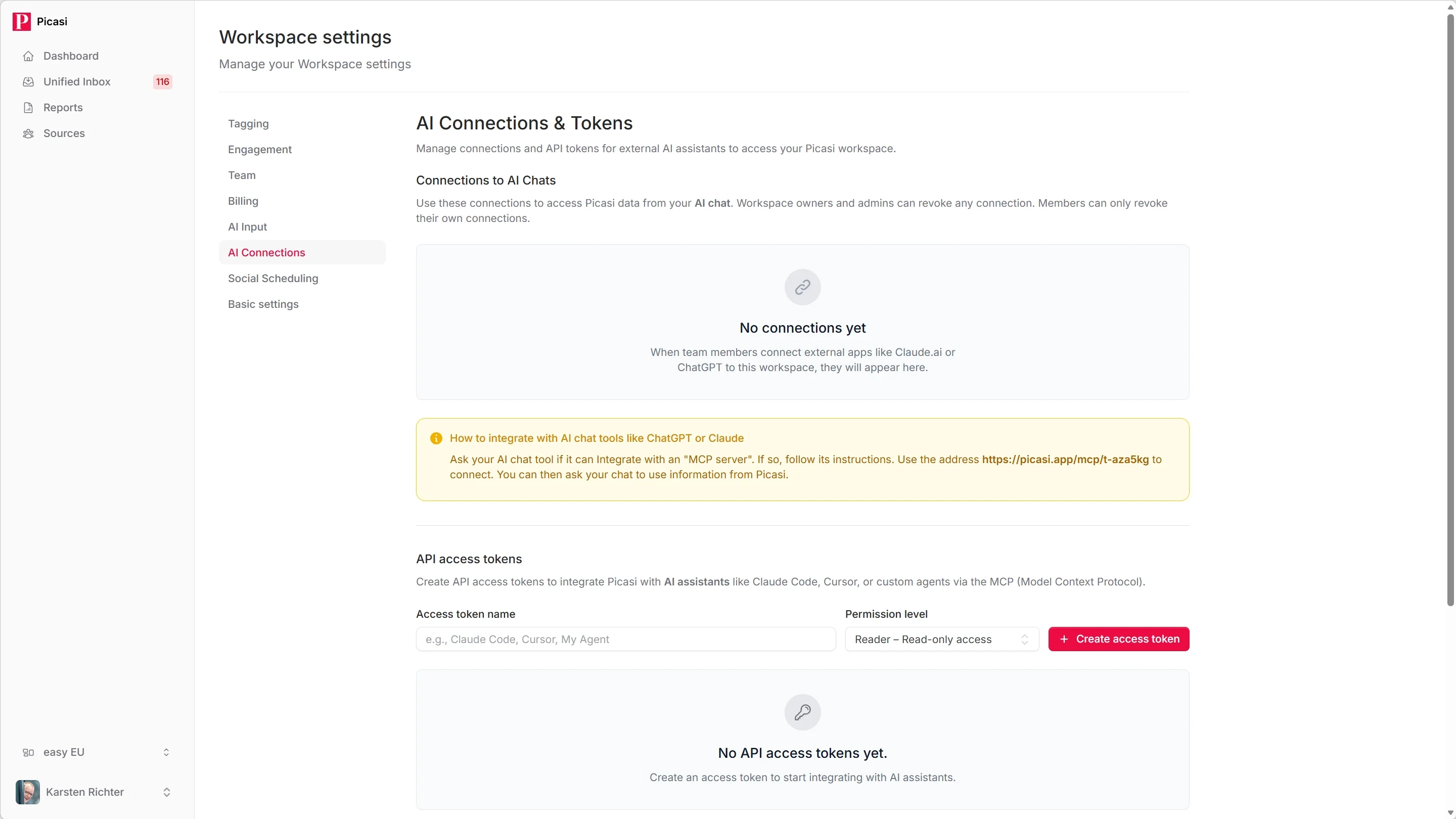
AI Connections’a git
Picasi’de Settings menüsünü aç ve AI Connections and Tokens üzerine tıkla. Bu Workspace’in API token’larını burada yönetirsin. Kendi OAuth bağlantıların başka yerde durur: Personal settings → Connections altında.
-
Bir API token oluştur
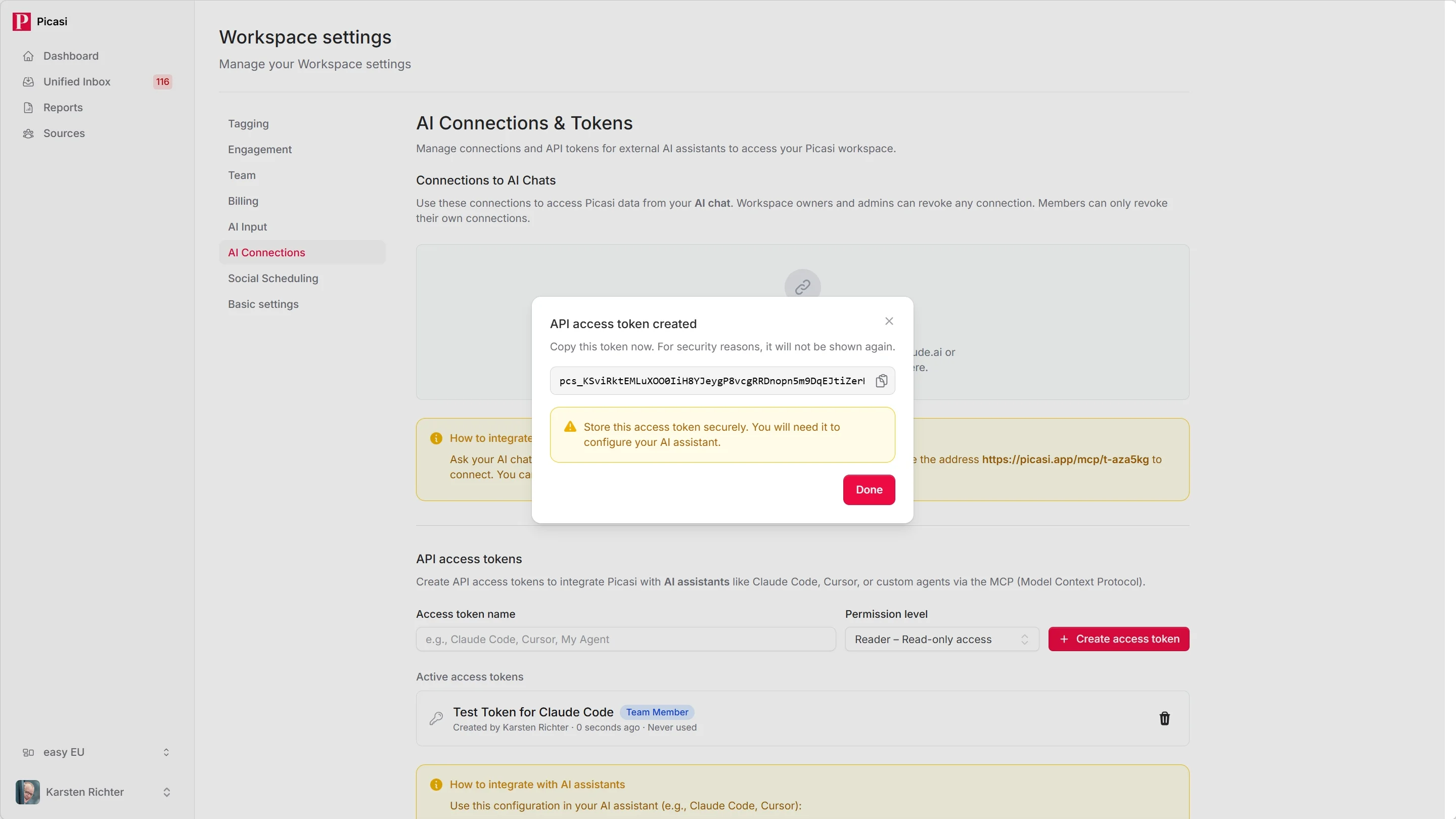
Create New Token üzerine tıkla. Amacını açıkça belli eden bir ad ver — örneğin
Claude Code – Lenaya daClaude Code – Ajans.Uygun rolü seç:
- Member — Updates okuyabilir ve Report üretebilir; çoğu kullanım için yeterli
- Admin — ayrıca kaynak ve kanal oluşturup düzenleyebilir
Create Token üzerine tıkla.
-
MCP adresini kopyala
Aynı sayfada MCP URL adresini bulursun. Her Workspace için aynıdır:
https://picasi.app/mcpAsistanın hangi Workspace’i gördüğüne 2. adımdaki token karar verir. Bir token tam olarak bir Workspace’e aittir.
-
Claude Code’u yapılandır
Bir uçbirim aç ve Picasi’yi MCP sunucusu olarak Claude Code’a ekle:
Terminal window claude mcp add picasi \--transport http \--url https://picasi.app/mcp \--header "Authorization: Bearer DEIN_TOKEN"DEIN_TOKENyerine 2. adımdaki token’ı koy.Bunun yerine yapılandırmayı doğrudan proje kökündeki
.mcp.jsondosyasına da yazabilirsin:{"mcpServers": {"picasi": {"type": "http","url": "https://picasi.app/mcp","headers": {"Authorization": "Bearer DEIN_TOKEN"}}}} -
Bağlantıyı dene
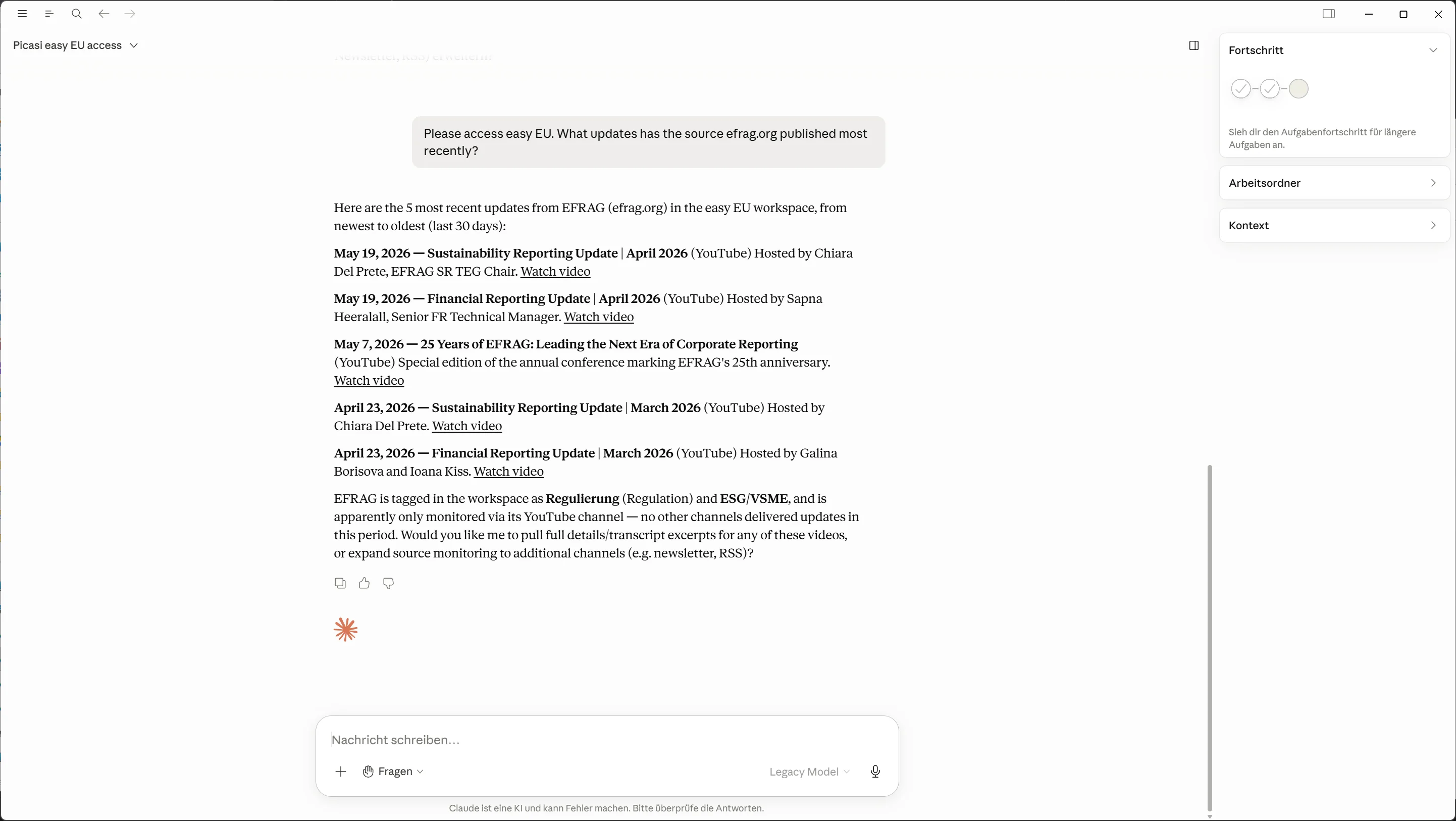
Claude Code’u başlat ve şuna benzer bir şey sor:
Muster AG geçen hafta Picasi’de ne yayımladı?
Ya da:
Picasi’deki son Report’larımı göster.
Bağlantı çalışıyorsa Claude Workspace’inden gerçek verilerle yanıt verir.
Picasi ile yapay zekâ asistanında neler yapabilirsin
- Kaynağa, döneme ve konuya göre Updates ara
- Updates’i listelemek yerine say, kaynağa ya da aya göre
- Updates’i kaydet, at ve konu tag’leriyle etiketle
- Report oluştur, çek ve sohbette işle
- Kaynakları ve kanalları listele ve yönet (admin token ile)
Kullanılabilir araçların tam listesini MCP araçları referansında bulursun.
Sırada ne var?
Picasi’yi Claude Code’a bağladın. Buradan sonra araç değiştirmeden Picasi verilerini her çözümlemeye katabilirsin.